อัปเดตล่าสุด: 24 มีนาคม 2026
สามารถใช้ได้กับการสมัครใช้บริการใดๆ ต่อไปนี้ ยกเว้นที่ระบุไว้:

การยืนยันตัวตนสองขั้นตอน (2FA) เพิ่มชั้นความปลอดภัยที่สำคัญให้กับการเข้าสู่ระบบ HubSpot ของคุณเมื่อคุณเข้าสู่ระบบด้วยอีเมลและรหัสผ่านของคุณ เมื่อเปิดใช้งาน 2FA คุณจะต้องยืนยันตัวตนครั้งที่ 2 โดยใช้อุปกรณ์แยกต่างหากเช่นโทรศัพท์มือถือเพื่อเข้าสู่ระบบบัญชี HubSpot ของคุณ 2FA ช่วยปกป้องบัญชีของคุณจากการเข้าถึงโดยไม่ได้รับอนุญาตแม้ว่ารหัสผ่านของคุณจะถูกขโมยก็ตาม
วิธีการ 2FA สามารถใช้ได้โดยการสมัครสมาชิก
สำหรับบัญชี Starter, Professional และ Enterprise จำเป็นต้องมี 2FA สำหรับผู้ใช้ทุกคนที่เข้าสู่ระบบด้วยชื่อผู้ใช้และรหัสผ่าน คุณจะได้รับแจ้งให้ตั้งค่าโดยอัตโนมัติเมื่อเข้าสู่ระบบครั้งแรกและไม่สามารถปิดได้
สำหรับบัญชีเครื่องมือฟรีของ HubSpot หากคุณต้องการให้ผู้ใช้เข้าสู่ระบบโดยใช้ 2FA ให้เรียนรู้วิธีกำหนด 2FA สำหรับผู้ใช้ทั้งหมด
โปรดทราบ: วิธีการที่มีอยู่สำหรับการตั้งค่า 2FA อาจแตกต่างกันไปขึ้นอยู่กับระดับการสมัครสมาชิก HubSpot ของคุณและประเทศหรือภูมิภาค รองรับ 2FA โดยใช้แอป Google Authenticator ทั่วโลก ประเทศที่รองรับ SMS 2FA เหมือนกับประเทศที่รองรับการโทร
| เครื่องมือฟรีของ HubSpot | สตาร์ทเตอร์ | มืออาชีพ | องค์กร | |
| รหัสผ่าน | ✓ | ✓ | ✓ | ✓ |
| แอป Authenticator | ✓ | ✓ | ✓ | ✓ |
| ข้อความ SMS | - | ✓ | ✓ | ✓ |
ทำความเข้าใจข้อจำกัดและข้อพิจารณา
- ในขณะที่ข้อความ SMS 2FA พร้อมใช้งานสำหรับบัญชี Starter, Professional และ Enterprise HubSpot ขอแนะนำให้ใช้แอป Passkey หรือ Authenticator เพื่อความปลอดภัยที่แข็งแกร่งยิ่งขึ้น
- เมื่อเข้าสู่ระบบด้วยการผสานรวม Add-in ของ Office 365 คุณจะไม่สามารถใช้วิธีการลงชื่อเข้าใช้ด้วย Google 2FA ได้ คุณต้องใช้อีเมลและรหัสผ่าน HubSpot ของคุณ
- หากคุณเข้าสู่ระบบด้วยผู้ให้บริการบุคคลที่สามเช่น Google หรือ Microsoft คุณจะไม่ได้รับแจ้งให้ตั้งค่า 2FA โดยอัตโนมัติ หากคุณยังต้องการเปิด 2FA เมื่อใช้ Google หรือ Microsoft เพื่อเข้าสู่ระบบให้ทำตามขั้นตอนด้านล่าง
- HubSpot มีวิธีการ 2FA หลักและรอง วิธีนี้จะช่วยให้คุณเข้าถึงบัญชีของคุณได้หากคุณทำอุปกรณ์ 2FA หาย วิธีที่ดีที่สุดเพื่อให้แน่ใจว่าคุณสามารถเข้าถึงบัญชี HubSpot ของคุณได้คือการตั้งค่าทั้งวิธีหลักและวิธีรองสำหรับการเข้าสู่ระบบ 2FA ของคุณ
- เมื่อคุณตั้งค่า 2FA คุณจะได้รับรหัสสำรองซึ่งคุณสามารถดาวน์โหลดเป็น PDF และบันทึกลงในอุปกรณ์ของคุณได้ ชื่อไฟล์คือ < your userId >_< download timestamp >.pdf การรวมกันของวิธีการ 2FA หลักและรองรวมถึงรหัสสำรองที่เก็บไว้สำหรับการกู้คืนนี้จะทำให้คุณได้รับการตั้งค่า 2FA ที่ปลอดภัยและเชื่อถือได้มากที่สุดสำหรับบัญชี HubSpot ของคุณ
- หากคุณตั้งค่า 2FA ด้วย Google Authenticator แล้วแต่เปลี่ยนไปใช้โทรศัพท์ Android เครื่องใหม่คุณสามารถโอนรหัส Authenticator ไปยังอุปกรณ์เครื่องใหม่ของคุณได้
ตั้งค่า 2FA สำหรับบัญชีของคุณ
วิธีตั้งค่า 2FA ใน HubSpot:
- ในบัญชี HubSpot ของคุณ คลิก ไอคอนการตั้งค่า ในแถบนำทางด้านบน
- ในเมนูแถบด้านข้างซ้ายให้ไปที่ทั่วไป > ความปลอดภัย
- ในส่วนการยืนยันตัวตนสองขั้นตอน (2FA) ให้คลิกตั้งค่าการยืนยันตัวตนสองขั้นตอน (2FA)
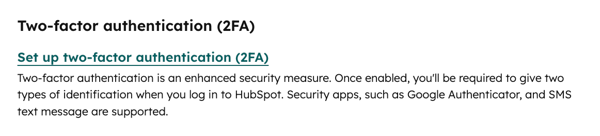
- ในหน้าการตรวจสอบสิทธิ์แบบ 2 ปัจจัยให้เลือกจากวิธีการต่อไปนี้:
- รหัสผ่าน: เข้าสู่ระบบโดยใช้ไบโอเมตริกซ์ Face ID หรือ PIN ของอุปกรณ์ เรียนรู้วิธีตั้งค่ารหัสผ่าน
- แอป Authenticator: ป้อนรหัสแบบใช้ครั้งเดียวโดยใช้แอป Authenticator ของบุคคลที่สาม
-
- SMS: ป้อนรหัสแบบใช้ครั้งเดียวจากข้อความ
- หากต้องการตั้งค่า 2FA โดยใช้แอปยืนยันตัวตนหรือ SMS ให้ทำตามคำแนะนำบนหน้าจอเพื่อตั้งค่าแอปหรือหมายเลขโทรศัพท์ของบุคคลที่สาม ใน HubSpot ให้คลิกถัดไป
- กรอกรหัสที่ได้รับจากวิธีการตรวจสอบสิทธิ์ของคุณคลิกถัดไป
โปรดทราบ: หากคุณพบข้อผิดพลาดที่ดูไม่ถูกต้องหลังจากป้อนรหัสยืนยันโปรดตรวจสอบให้แน่ใจว่าคุณมีเวลาที่ถูกต้องบนอุปกรณ์ของคุณ ตรวจสอบคำแนะนำสำหรับอุปกรณ์ Samsung, Google และ iOS เพื่อเรียนรู้เพิ่มเติมเกี่ยวกับวิธีซิงค์เวลาบนอุปกรณ์ของคุณอย่างถูกต้อง
- บันทึกรหัสสำรองของคุณโดยคลิกพิมพ์หรือดาวน์โหลด PDFรหัสเหล่านี้สามารถใช้เข้าสู่ระบบได้หากคุณทำอุปกรณ์ 2FA หาย
- หากคุณดาวน์โหลดรหัสสำรองไปยังคอมพิวเตอร์ของคุณชื่อเริ่มต้นของ PDF คือ < your userId >_< download timestamp >.pdf คุณสามารถเปลี่ยนชื่อไฟล์ได้หากต้องการและคุณควรเก็บไฟล์ไว้ในตำแหน่งที่ปลอดภัยเพื่อป้องกันการเข้าถึงโดยไม่ได้รับอนุญาต
- หากคุณสร้างรหัสใหม่รหัสสำรองที่สร้างไว้ก่อนหน้านี้จะใช้ไม่ได้อีกต่อไป
- คลิกถัดไป
- คลิกเสร็จสิ้นหรือเพิ่มวิธีการ 2FA รอง 2FA จะใช้ในครั้งต่อไปที่คุณเข้าสู่ระบบบัญชี HubSpot ของคุณ
- คลิกจดจำฉันเพื่อหลีกเลี่ยงการถูกขอ 2FA เป็นเวลา 28 วัน
- คลิกถาม ทุกครั้งเพื่อแจ้งเตือน 2FA ทุกครั้งที่คุณเข้าสู่ระบบ
ตั้งค่าวิธีรอง 2FA
หลังจากที่คุณตั้งค่าวิธี 2FA หลักของคุณแล้วขอแนะนำอย่างยิ่งให้ตั้งค่าวิธีรอง วิธีรองจะช่วยให้คุณสามารถเข้าสู่ระบบ HubSpot ได้หากคุณไม่สามารถเข้าถึงวิธีหลักหรือรหัสสำรองของคุณได้
วิธีตั้งค่าวิธีตรวจสอบสิทธิ์ทุติยภูมิ:
- ในบัญชี HubSpot ของคุณ คลิก ไอคอนการตั้งค่า ในแถบนำทางด้านบน
- ในเมนูแถบด้านข้างซ้ายให้ไปที่ทั่วไป > ความปลอดภัย
- ในส่วนการยืนยันตัวตนสองขั้นตอน (2FA) คุณสามารถดูวิธีการ 2FA หลักของคุณที่ระบุไว้พร้อมกับตัวเลือกในการตั้งค่าวิธีการรองของข้อความ SMS 2FA หรือแอปยืนยันตัวตนของบุคคลที่สาม หากคุณเลือกข้อความ SMS 2FA ขอแนะนำให้ตั้งค่าหมายเลขโทรศัพท์ที่เชื่อถือได้:
-
- หากต้องการเพิ่มหมายเลขโทรศัพท์ที่เชื่อถือได้ในส่วนหมายเลขโทรศัพท์ที่เชื่อถือได้ให้คลิกเพิ่มหมายเลขโทรศัพท์ที่เชื่อถือได้
- บนหน้าจอหมายเลขโทรศัพท์ที่เชื่อถือได้ให้พิมพ์หมายเลขโทรศัพท์ของคุณในกล่องข้อความ
- คลิกถัดไป
- รหัส 6 หลักจะถูกส่งไปยังหมายเลขโทรศัพท์ พิมพ์รหัสในกล่องข้อความแล้วคลิกถัดไป
- หน้าจอที่ตรวจสอบแล้วจะปรากฏขึ้นหลังจากที่คุณป้อนรหัส 6 หลักคลิกเสร็จสิ้น
- หลังจากตั้งค่าหมายเลขโทรศัพท์ที่เชื่อถือได้หรือหากคุณกำลังเลือกแอปตรวจสอบสิทธิ์ของบุคคลที่สามให้คลิกส่งข้อความหรือแอปตรวจสอบสิทธิ์ ทำตามคำแนะนำบนหน้าจอเพื่อตั้งค่าวิธีรองให้เสร็จ
รีเซ็ตการเข้าสู่ระบบ 2FA ของคุณ
หากคุณทำอุปกรณ์ 2FA หายและไม่มีรหัสผ่านวิธี 2FA สำรองหรือรหัสสำรองคุณจะต้องรีเซ็ต 2FA เพื่อเข้าถึงบัญชีของคุณอีกครั้ง เรียนรู้วิธีรีเซ็ต 2FA ของคุณ
ปิด 2FA สำหรับการเข้าสู่ระบบของคุณ
สำหรับบัญชี Starter, Professional และ Enterprise จำเป็นต้องมี 2FA สำหรับผู้ใช้ทุกคนที่เข้าสู่ระบบด้วยชื่อผู้ใช้และรหัสผ่าน หากคุณมีบัญชี Professional หรือ Enterprise ที่ต้องลงชื่อเข้าใช้เพียงครั้งเดียวหรือหากคุณใช้เครื่องมือฟรีของ HubSpot คุณสามารถปิด 2FA สำหรับการเข้าสู่ระบบของคุณได้
โปรดทราบ: ขอแนะนำให้คุณเปิด 2FA ไว้เพื่อปกป้องบัญชีของคุณ เนื่องจากการเข้าสู่ระบบด้วย 2FA ทำให้คุณต้องเข้าถึงอุปกรณ์สำรองความเสี่ยงที่ผู้บุกรุกจะเข้าถึงบัญชีของคุณจึงต่ำกว่ามาก
วิธีปิด 2FA สำหรับการเข้าสู่ระบบของคุณ:
- ในบัญชี HubSpot ของคุณ คลิก ไอคอนการตั้งค่า ในแถบนำทางด้านบน
- ในเมนูแถบด้านข้างซ้ายให้ไปที่ทั่วไป > ความปลอดภัย
- ในส่วนการตรวจสอบสิทธิ์แบบ 2 ปัจจัยให้คลิกลบ [วิธีหลัก] และหากเปิดอยู่ให้ลบ [วิธีรอง]
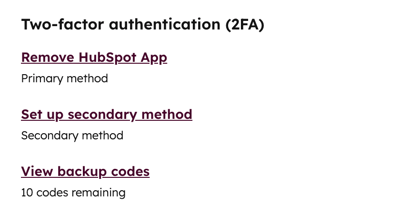
โปรดทราบ: ตั้งแต่วันที่ 20 มีนาคม 2026 แอปมือถือ HubSpot ไม่สามารถใช้งานได้ชั่วคราวเมื่อตั้งค่าวิธี 2FA หากคุณเคยตั้งค่า 2FA ด้วยแอปมือถือ HubSpot มาก่อนคุณสามารถใช้วิธีนี้ต่อได้เมื่อเข้าสู่ระบบ หากคุณลบแอปมือถือ HubSpot เป็นวิธี 2FA จะไม่สามารถเพิ่มใหม่ได้ หากต้องการตั้งค่า 2FA คุณจะต้องใช้รหัสผ่านแอปตรวจสอบสิทธิ์หรือ SMS
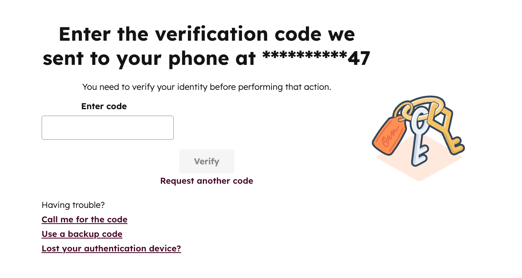
- ในกล่องโต้ตอบให้ป้อนรหัส 2FA ที่ส่งไปยังวิธีหลักหรือวิธีรองของคุณ หากคุณไม่มีสิทธิ์เข้าถึงวิธีใดวิธีหนึ่งแต่มีรหัสสำรองให้คลิกใช้รหัสสำรอง หากคุณไม่มีสิทธิ์เข้าถึงวิธีการใดๆเหล่านี้ให้คลิกทำอุปกรณ์ตรวจสอบสิทธิ์สูญหาย? เพื่อรีเซ็ต 2FA ของคุณเพื่อเข้าถึงบัญชีของคุณอีกครั้ง เมื่อคุณเข้าถึงบัญชีของคุณได้อีกครั้งคุณสามารถปิด 2FA ได้
- ในกล่องโต้ตอบถัดไปให้คลิก ปิด
- หลังจากที่คุณปิดวิธีการหลักและวิธีรองสำหรับ 2FA แล้วคุณจะไม่จำเป็นต้องใช้ 2FA เพื่อเข้าถึงบัญชีของคุณอีกต่อไป
ต้องการ 2FA สำหรับผู้ใช้ทุกคน
ต้องได้รับสิทธิ์ สิทธิ์ค่าเริ่มต้นของผู้ดูแลระบบหรือแก้ไขบัญชีจะต้องมีเพื่อให้แน่ใจว่าผู้ใช้ทุกคนตั้งค่า 2FA
ต้องมี 2FA สำหรับบัญชี HubSpot Starter, Professional และ Enterprise ทั้งหมดโดยไม่มีตัวเลือกในการปิด
- ในบัญชี HubSpot ของคุณ คลิก ไอคอนการตั้งค่า ในแถบนำทางด้านบน
- ในเมนูแถบด้านข้างซ้ายให้ไปที่ความปลอดภัย
- ในแท็บเข้าสู่ระบบให้คลิกเพื่อเปิดสวิตช์ต้องมีการยืนยันตัวตนสองขั้นตอน (2FA)
- ในกล่องโต้ตอบให้คลิก ใช่ เมื่อเปิดการตรวจสอบสิทธิ์แบบ 2 ปัจจัยจะไม่สามารถปิดในบัญชีได้
โปรดทราบ: เมื่อเปิดสวิตช์แล้วข้อกำหนดจะมีผลหลังจาก 24 ชั่วโมงเท่านั้น ระยะเวลาผ่อนผัน 24 ชั่วโมงมีไว้สำหรับผู้ใช้ในการตั้งค่าวิธี 2FA ของพวกเขาหากพวกเขายังไม่ได้ทำเช่นนั้น หากผู้ใช้ไม่ได้ตั้งค่าหลังจาก 24 ชั่วโมงพวกเขาจะถูกขอให้ตั้งค่าในครั้งต่อไปที่เข้าสู่ระบบ HubSpot
เมื่อเปิดใช้งานแล้วผู้ใช้ทุกคนในบัญชีจะได้รับอีเมลและการแจ้งเตือนในแอปเพื่อเปิดใช้งาน 2FA ในบัญชีของตน
- ผู้ใช้ที่ตั้งค่าวิธีการ 2FA ไว้แล้วจะได้รับการเตือนให้สร้างรหัสสำรอง
- ผู้ใช้ที่ยังไม่ได้ตั้งค่าวิธีการ 2FA ของพวกเขาสามารถตั้งค่าผ่าน CTA ในอีเมลหรือผ่านการแจ้งเตือนในการแจ้งเตือน จากนั้น HubSpot จะแนะนำผู้ใช้ผ่านการเพิ่มอุปกรณ์มือถือลงในบัญชีของพวกเขา อุปกรณ์นี้จะใช้สำหรับการตรวจสอบทุกครั้งที่เข้าสู่ระบบ
นอกจากนี้ซูเปอร์แอดมินยังมีความสามารถในการส่งการแจ้งเตือนผู้ใช้เพื่อตั้งค่า 2FA ของพวกเขา
- ในบัญชี HubSpot ของคุณ คลิก ไอคอนการตั้งค่า ในแถบนำทางด้านบน
- ในแถบด้านข้างซ้ายให้ไปที่การรักษาความปลอดภัย > การอนุญาต
- ในส่วน [X] ผู้ใช้ไม่ได้ลงทะเบียนในส่วนการตรวจสอบสิทธิ์แบบสองปัจจัยให้คลิก จัดการ
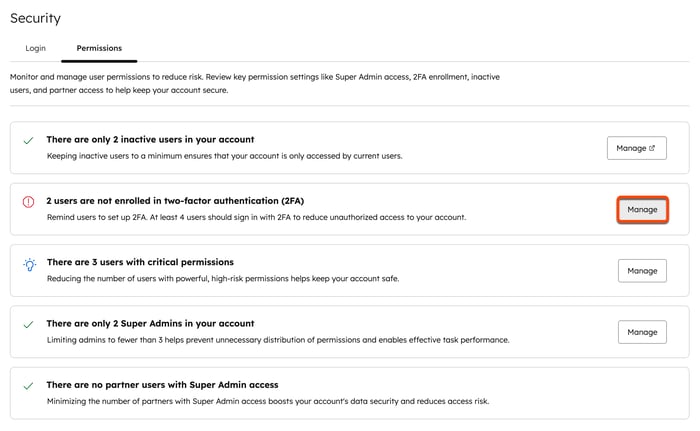
- ในแผงด้านขวาให้เลือกช่องทำเครื่องหมายถัดจากผู้ใช้ที่คุณต้องการส่งการแจ้งเตือนจากนั้นคลิกถัดไป
- ตรวจสอบผู้ใช้ที่คุณเลือกแล้วคลิก ส่ง
คำถามที่พบบ่อย
ค้นหาคำตอบและข้อมูลทั่วไปเกี่ยวกับ 2FA
จะเกิดอะไรขึ้นหากฉันทำอุปกรณ์ 2FA หาย?
หากคุณทำอุปกรณ์ 2FA หายและใช้แอปมือถือ HubSpot เป็นวิธี 2FA เดียวของคุณคุณจะไม่สามารถเข้าถึงบัญชีของคุณได้เว้นแต่คุณจะสามารถเข้าถึงวิธี 2FA รองได้ (เช่น Google Authenticator, รหัสสำรอง) ขอแนะนำให้คุณตั้งค่าวิธี 2FA สำรองเพื่อหลีกเลี่ยงการสูญเสียสิทธิ์การเข้าถึงบัญชีของคุณ
หากคุณสามารถใช้วิธี 2FA สำรองเพื่อเข้าสู่ระบบบัญชีของคุณคุณควรลบแอป HubSpot เป็นวิธี 2FA จนกว่าคุณจะสามารถเข้าถึงอุปกรณ์มือถือเครื่องอื่นได้ เพื่อให้แน่ใจว่าการรักษาความปลอดภัยบัญชีของคุณจะไม่ถูกบุกรุก
วิธีลบแอป HubSpot ด้วยวิธี 2FA:
- ในบัญชี HubSpot ของคุณให้คลิกไอคอนการตั้งค่าในแถบนำทางด้านบน
- ในเมนูแถบด้านข้างซ้ายให้คลิก ทั่วไป จากนั้นคลิกแท็บความปลอดภัยที่ด้านบน
- ใต้ส่วนการตรวจสอบสิทธิ์แบบ 2 ปัจจัยให้คลิกลบแอป HubSpot
- ในกล่องโต้ตอบหากได้รับแจ้งให้ยืนยันตัวตนของคุณ จากนั้นคลิกปิด
ฉันจำเป็นต้องรีเซ็ต 2FA หรือไม่หากฉันถอนการติดตั้งแอปหรือรับโทรศัพท์เครื่องใหม่
ใช่หากคุณถอนการติดตั้งแอปหรือได้รับโทรศัพท์เครื่องใหม่ให้ทำตามขั้นตอนด้านล่างตามวิธี 2FA ที่คุณเลือกในโทรศัพท์เครื่องเก่าของคุณ:
- หากคุณใช้แอปมือถือ HubSpot เป็นวิธี 2FA หลักของคุณ:
-
- ลบแอป HubSpot ตามวิธี 2FA ของคุณโดยทำตามคำแนะนำในส่วนด้านบน
- ลบแอปออกจากโทรศัพท์มือถือเครื่องเก่าแล้วติดตั้งบนโทรศัพท์เครื่องใหม่
- เมื่อคุณติดตั้งแอป HubSpot บนโทรศัพท์เครื่องใหม่แล้วให้เข้าสู่ระบบแอป HubSpot โดยใช้ที่อยู่อีเมลและรหัสผ่านของคุณ
- ทำตามคำแนะนำเพื่อตั้งค่าการยืนยันตัวตน 2 ขั้นตอนบนอุปกรณ์ใหม่ของคุณ
- หากคุณใช้ Google Authenticator หรือแอปของบุคคลที่สามเป็นวิธี 2FA หลักของคุณคุณสามารถโอนการกำหนดค่า 2FA ที่มีอยู่ไปยังโทรศัพท์เครื่องใหม่ของคุณได้ เรียนรู้วิธีโอนการกำหนดค่า Google Authenticator ไปยังโทรศัพท์ Android หรือ iOS เครื่องใหม่
- หากวิธี 2FA ของคุณคือ SMS และโทรศัพท์ใหม่ของคุณมีหมายเลขโทรศัพท์เดียวกันกับโทรศัพท์เครื่องเก่าของคุณคุณไม่จำเป็นต้องทำการอัปเดตใดๆ หากคุณใช้หมายเลขโทรศัพท์ใหม่คุณสามารถทำตามขั้นตอนต่อไปนี้เพื่อตั้งค่า 2FA บนหมายเลขโทรศัพท์ใหม่ของคุณ:
-
- ในบัญชี HubSpot ของคุณให้คลิกการตั้งค่าไอคอนการตั้งค่าในแถบนำทางหลัก
- ในเมนูแถบด้านข้างซ้ายให้ไปที่ทั่วไป > ความปลอดภัย
- ในส่วนการตรวจสอบสิทธิ์แบบ 2 ปัจจัยให้คลิกลบ SMS
- ในกล่องโต้ตอบให้คลิก ปิด
- ตั้งค่า 2FA สำหรับหมายเลขโทรศัพท์ใหม่ของคุณ
ฉันจะเข้าถึงหรือรีเฟรชรหัสสำรอง 2FA ของฉันได้อย่างไร
- ในบัญชี HubSpot ของคุณให้คลิกไอคอนการตั้งค่าในแถบนำทางด้านบน
- ในเมนูแถบด้านข้างซ้ายให้คลิกทั่วไป > ความปลอดภัย
- ในส่วนการตรวจสอบสิทธิ์แบบสองปัจจัย (2FA) ให้คลิกดูรหัสสำรอง
- ในกล่องโต้ตอบให้คลิกพิมพ์หรือดาวน์โหลด (PDF) เพื่อบันทึกรหัสสำรองของคุณ
- หากต้องการรีเฟรชรหัสสำรองให้คลิกสร้างรหัสใหม่ในกล่องโต้ตอบ รหัสสำรองใหม่สิบรหัสจะถูกสร้างขึ้นและรหัสสำรองที่สร้างขึ้นก่อนหน้านี้จะไม่ทำงานอีกต่อไป
ฉันจะเปิด 2FA บน iOS 15 หรือใหม่กว่าได้อย่างไร
หากคุณตั้งค่า 2FA โดยใช้แอปมือถือ HubSpot บนอุปกรณ์ iOS ที่ใช้ iOS 15 หรือใหม่กว่าคุณอาจต้องแก้ไขการตั้งค่าโหมดโฟกัสเพื่อให้แน่ใจว่าข้อความเตือน HubSpot 2FA ปรากฏขึ้นเมื่อคุณเข้าสู่ระบบ
ขั้นแรกให้เปิดการแจ้งเตือนที่ละเอียดอ่อนตามเวลาสำหรับแอป HubSpot:
- เปิดแอพการตั้งค่า
- เลื่อนลงแล้วแตะแอป HubSpot จากรายการแอป
- แตะการแจ้งเตือน
- คลิกเพื่อเปิดสวิตช์อนุญาตการแจ้งเตือนหากยังไม่ได้เปิด
- แตะเพื่อเปิดสวิตช์การแจ้งเตือนที่ไวต่อเวลา
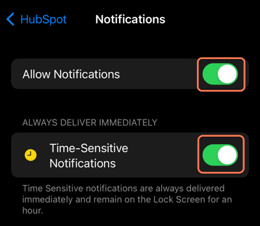
จากนั้นเปิดการแจ้งเตือนเวลาที่ละเอียดอ่อนในโหมดโฟกัส:
- เปิดแอพการตั้งค่า
- แตะ โฟกัส
- เลือกการตั้งค่าโหมดโฟกัสที่เกี่ยวข้องที่คุณต้องการเปิดการแจ้งเตือนที่ละเอียดอ่อนเกี่ยวกับเวลา (เช่นห้ามรบกวน)
- ใต้การแจ้งเตือนที่อนุญาตให้แตะแอพ
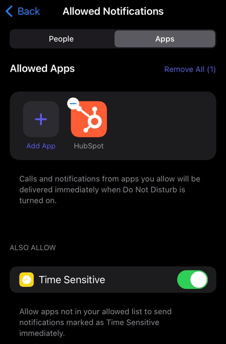
- ใต้แอปที่อนุญาตให้แตะเพิ่มแอปแล้วเลือกแอป HubSpot
- แตะเพื่อเปิดสวิตช์ Time Sensitive
ฉันสามารถเปิดและต้องการทั้ง 2FA และ SSO ในเวลาเดียวกันได้หรือไม่?
ใช่ดูข้อมูลเพิ่มเติมเกี่ยวกับสิ่งที่จะเกิดขึ้นเมื่อคุณเปิดหรือต้องมีการตรวจสอบสิทธิ์แบบ 2 ปัจจัยและ SSO ในเวลาเดียวกัน
ฉันสามารถตั้งค่ารหัสผ่านและใช้ 2FA ในเวลาเดียวกันได้หรือไม่?
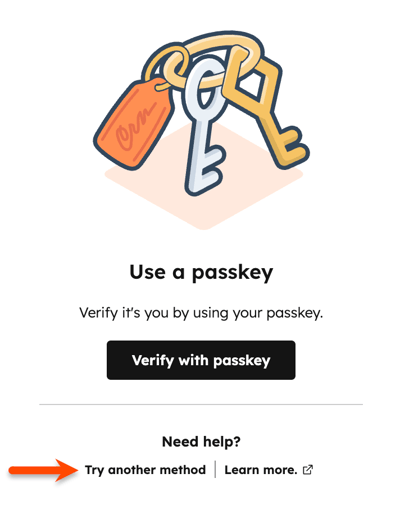
ได้หากคุณตั้งค่ารหัสผ่านและเปิดใช้งาน 2FA โดยใช้แอปตรวจสอบสิทธิ์หรือ SMS คุณจะได้รับแจ้งให้ใช้รหัสผ่านก่อนเข้าสู่ระบบโดยใช้วิธีการตรวจสอบสิทธิ์ 2FA หากคุณต้องการเข้าสู่ระบบด้วยวิธี 2FA ของคุณแทนภายใต้ต้องการความช่วยเหลือใช่ไหมให้คลิกลองใช้วิธีอื่น คุณจะได้รับแจ้งให้เข้าสู่ระบบด้วยวิธี 2FA ของคุณ