อัปเดตล่าสุด: 24 เมษายน 2026
สามารถใช้ได้กับการสมัครใช้บริการใดๆ ต่อไปนี้ ยกเว้นที่ระบุไว้:

ด้วยส่วนขยาย HubSpot Sales Chrome สำหรับ Gmail หรือ Add-in ของ HubSpot Sales Office 365 คุณสามารถเข้าถึงเครื่องมือการขายของคุณได้โดยตรงจากกล่องจดหมายของคุณ โปรดดูตารางด้านล่างเพื่อดูว่าส่วนขยายหรือ Add-in ใดที่เข้ากันได้กับการตั้งค่าของคุณ
โปรดทราบ: เนื่องจากการเปลี่ยนแปลงที่สำคัญที่นำเสนอโดย Microsoft ซึ่งเป็นส่วนหนึ่งของ Outlook ใหม่สำหรับ Windows HubSpot จะไม่พัฒนาหรือปรับปรุงเดสก์ท็อป Add-in ของ HubSpot Sales Outlook อีกต่อไป แม้ว่า Add-in เดสก์ท็อป HubSpot Sales Outlook จะยังคงมีอยู่ใน Outlook เดิมสำหรับ Windows และจะยังคงได้รับการสนับสนุนต่อไปแต่ขอแนะนำให้คุณเปิดใช้งาน Add-in HubSpot Sales Office 365 แทน หากคุณใช้ Add-in บนเดสก์ท็อปของ Outlook Add-in ของ HubSpot Sales Office 365 จะถูกติดตั้งโดยอัตโนมัติหากคุณเปลี่ยนไปใช้ Outlook สำหรับ Windows ใหม่ ดูข้อมูลเพิ่มเติมในโพสต์ชุมชน HubSpot นี้
| ส่งอีเมลถึงเจ้าของที่ | Gmail หรือ G Suite | Microsoft 365 |
| ไคลเอนต์อีเมล | Gmail/G Suite ใน Chrome |
Outlook บนเว็บ Outlook.com * |
| ระบบปฏิบัติการ | Mac, PC | Mac, PC |
| ความต้องการของระบบ | N/A | N/A |
| ต้องระบุกล่องข้อความที่เชื่อมต่อ | ไม่ ** | ใช่ |
| ปรับใช้/ติดตั้งจากส่วนกลางสำหรับผู้ใช้หลายคน | ว่าง | ว่าง |
| ลิงก์ติดตั้งด่วน |
* หากคุณกำลังเข้าถึงอีเมลของคุณบน Outlook.com คุณจะไม่สามารถปักหมุด Add-in ของ Office 365 ในกล่องจดหมายได้
** เครื่องมือขายบางอย่างไม่สามารถใช้งานได้หากไม่มีกล่องจดหมายที่เชื่อมต่อ
โปรดทราบ: ฝ่ายขายของ HubSpot ไม่รองรับ Apple Mail Apple ไม่ได้ให้การสนับสนุนนักพัฒนาบุคคลที่สามที่สร้างส่วนเสริม Apple Mail
ส่วนขยาย Chrome ของฝ่ายขาย HubSpot
เข้าถึงเครื่องมือการขายของคุณได้โดยตรงจากกล่องจดหมาย Gmail ของคุณด้วยส่วนขยาย HubSpot Sales Chrome หากคุณเป็นผู้ดูแลระบบของ Google สำหรับองค์กรของคุณให้เรียนรู้วิธีติดตั้งส่วนขยายสำหรับผู้ใช้หลายคนโดยอัตโนมัติ
โปรดทราบ: แทร็ก Rapid Release ของ Google เข้ากันไม่ได้กับส่วนขยาย หากคุณใช้เวอร์ชันนี้ให้พูดคุยกับทีมไอทีของคุณเกี่ยวกับการเปลี่ยนไปใช้แทร็กรีลีสเริ่มต้น
ติดตั้งส่วนขยาย HubSpot Sales Chrome
- ไปที่ Chrome เว็บสโตร์
- ตรวจสอบให้แน่ใจว่าคุณลงชื่อเข้าใช้บัญชี Gmail ที่ถูกต้อง คุณสามารถดูได้ว่าคุณลงชื่อเข้าใช้บัญชีใดที่ด้านบนขวา
- ที่มุมขวาบนให้คลิกเพิ่มลงใน Chrome
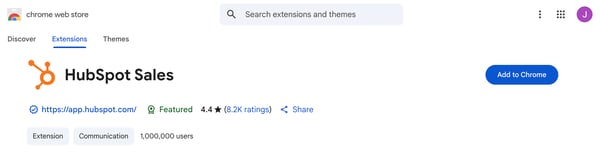
- ในกล่องโต้ตอบให้คลิกเพิ่มส่วนขยาย
- ลงชื่อเข้าใช้บัญชีการขาย HubSpot ของคุณเมื่อได้รับแจ้ง
รับการแจ้งเตือนการขาย
- ในบัญชี HubSpot ของคุณให้เปิดการแจ้งเตือนบนเบราว์เซอร์
- ที่ด้านขวาบนของกล่องจดหมาย Gmail ให้คลิกไอคอน โซ่แล้วเลือกการตั้งค่าการแจ้งเตือน
- เลือกช่องทำเครื่องหมายการแจ้งเตือนของเบราว์เซอร์ที่คุณต้องการรับการแจ้งเตือน
Add-in HubSpot Sales Office 365
เข้าถึงเครื่องมือการขายของคุณได้โดยตรงจากกล่องจดหมาย Outlook ของคุณด้วย Add-in ของ HubSpot Sales Office 365 มีสองวิธีในการติดตั้ง Add-in HubSpot Sales Office 365:
ข้อจำกัดและข้อพิจารณา
ก่อนที่จะติดตั้ง Add-in HubSpot Sales Office 365 โปรดทราบข้อจำกัดและข้อควรพิจารณาต่อไปนี้
- ในการใช้ส่วนเสริม HubSpot Sales Office 365 คุณต้องมีบัญชีอีเมลที่โฮสต์โดย Microsoft 365 (เช่น Microsoft 365 Business Premium, Microsoft 365 Business Essentials หรือ Microsoft 365 Personal)
- หากบัญชีอีเมลของคุณโฮสต์อยู่บนผู้ให้บริการรายอื่นคุณจะไม่สามารถติดตั้ง Add-in ของ Office 365 ได้ไม่ว่าคุณจะใช้ Outlook เพื่อเข้าถึงอีเมลของคุณหรือไม่ก็ตาม
- หากคุณไม่มีบัญชี Microsoft 365 แต่ใช้ Outlook สำหรับเดสก์ท็อปบน Windows คุณสามารถติดตั้งส่วนเสริมเดสก์ท็อป HubSpot Sales Outlook แทนได้
- Outlook ที่ติดตั้งจาก Microsoft Store เข้ากันไม่ได้กับ Add-in ของ HubSpot Sales Office 365 ตรวจสอบเวอร์ชัน Outlook ของคุณเพื่อให้แน่ใจว่าเป็นการคลิกเพื่อเรียกใช้
- Microsoft 365 จาก GoDaddy เข้ากันไม่ได้กับ Add-in ของ HubSpot Sales Office 365 เนื่องจาก GoDaddy ไม่รองรับแอปของบุคคลที่สาม
- สภาพแวดล้อมเซิร์ฟเวอร์เทอร์มินัลไม่ได้รับการสนับสนุนสำหรับ Add-in Office 365
- อย่าติดตั้งทั้ง Add-in ของ HubSpot Sales Office 365 และ HubSpot Sales Outlook บนเดสก์ท็อป Add-in บนอุปกรณ์เดียวกัน Add-in เหล่านี้จะขัดแย้งกัน
ปรับใช้ Add-in จากส่วนกลาง
ผู้ดูแลระบบ Microsoft 365 สามารถปรับใช้ Add-in กับผู้ใช้ Microsoft 365 ทั้งหมดในองค์กรของคุณได้จากส่วนกลาง เมื่อ Add-in ถูกปรับใช้จากส่วนกลางผู้ใช้ Microsoft 365 ทั้งหมดในโดเมนจะได้รับ Add-in โดยอัตโนมัติโดยไม่ต้องทำตามขั้นตอนเพิ่มเติมทำตามคำแนะนำของ Microsoft ในการเผยแพร่ Add-in ของ Office โดยใช้การปรับใช้แบบรวมศูนย์ผ่านศูนย์ผู้ดูแลระบบ Office 365 ในขั้นตอนการปรับใช้แบบรวมศูนย์ ให้เลือกฉันต้องการเพิ่ม Add-In จาก Office Store และค้นหา HubSpot Sales
โปรดทราบ: เมื่อ Add-in ถูกปรับใช้จากส่วนกลางคุณอาจต้องเปิดใช้ Outlook อีกครั้งเพื่อดูไอคอน Add-in ปรากฏบนริบบิ้นของแอป Add-in ของ Outlook อาจใช้เวลาถึง 12 ชั่วโมงกว่าจะปรากฏ
ติดตั้ง Add-in ทีละรายการ
คุณสามารถติดตั้ง Microsoft 365 add-in ทีละรายการในบัญชีของคุณ หากคุณมีบัญชีอีเมลหลายบัญชีใน Outlook คุณต้องติดตั้ง Add-in ในบัญชีอีเมลแต่ละบัญชีที่คุณต้องการเข้าถึงเครื่องมือการขาย
-
ไปที่ Microsoft AppSource
- คลิกรับเลย
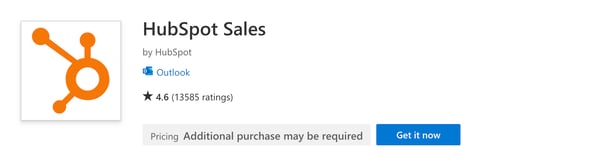
- ในกล่องโต้ตอบให้ทำตามคำแนะนำเพื่อเข้าสู่ระบบบัญชี Office 365 ของคุณและยืนยันรายละเอียดของคุณกับ Microsoft ที่ด้านล่างให้คลิกรับเลย
- ระบบจะนำคุณไปยังบัญชี Office 365 ของคุณ ในกล่องโต้ตอบให้คลิกเพิ่ม
เมื่อการติดตั้งเสร็จสมบูรณ์คุณจะถูกเปลี่ยนเส้นทางไปยังหน้าที่ระบุว่า Add-in ได้รับการติดตั้งเรียบร้อยแล้ว ตอนนี้คุณสามารถเข้าถึงเครื่องมือการขายของคุณได้โดยตรงจากกล่องจดหมาย Outlook ของคุณ
หากต้องการรับการแจ้งเตือนทันทีสำหรับอีเมลที่ติดตามให้เรียกใช้ Chrome ที่มีส่วนขยาย HubSpot Sales Chrome ติดตั้งอยู่
Add-in เดสก์ท็อป HubSpot Sales Outlook
โปรดทราบ: Add-in เดสก์ท็อปของ HubSpot Sales Outlook อยู่ในโหมดการบำรุงรักษาซึ่งหมายความว่าจะไม่มีการปรับปรุงหรือพัฒนาอีกต่อไป การเปลี่ยนแปลงนี้เกิดจากการเปลี่ยนแปลงที่สำคัญที่นำเสนอโดย Microsoft สำหรับ Outlook ใหม่สำหรับ Windows ขอแนะนำให้คุณใช้ Add-in ของ HubSpot Sales Office 365 ดูข้อมูลเพิ่มเติมในโพสต์ชุมชน HubSpot นี้
ข้อจำกัดและข้อพิจารณา
ก่อนที่คุณจะติดตั้ง Add-in เดสก์ท็อป HubSpot Sales Outlook ให้ตรวจสอบข้อจำกัดและข้อกำหนดด้านความเข้ากันได้ต่อไปนี้:
- Add-in เดสก์ท็อปของ HubSpot Sales Outlook ไม่รองรับ Outlook สำหรับ Mac หากคุณใช้ Outlook for Mac, Outlook บนบัญชีเว็บหรือบัญชี Outlook.com ให้ติดตั้ง Add-in HubSpot Sales Office 365 แทน นอกจากนี้ HubSpot Sales ยังไม่ได้รับการสนับสนุนในสภาพแวดล้อมเซิร์ฟเวอร์เทอร์มินัล
- อย่าใช้ Add-in ของ HubSpot Sales Office 365 และ Add-in ของ HubSpot Sales Outlook บนเดสก์ท็อปบนอุปกรณ์เดียวกัน ส่วนเสริมเหล่านี้จะขัดแย้งกันและทำให้เกิดปัญหากับเครื่องมือการขายของคุณ
- Outlook ที่ติดตั้งจาก Microsoft Store เข้ากันไม่ได้กับ Add-in เดสก์ท็อป HubSpot Sales Outlook ตรวจสอบเวอร์ชัน Outlook ของคุณเพื่อให้แน่ใจว่าเป็นการคลิกเพื่อเรียกใช้ เรียนรู้เพิ่มเติมเกี่ยวกับข้อกำหนดทางเทคนิคสำหรับการติดตั้ง Add-in บนเดสก์ท็อปของ Outlook
โปรดทราบ: ในวันที่ 25 มกราคม 2024 แอป HubSpot Sales สำหรับ Windows tray ได้เริ่มต้นขึ้นแล้ว การแจ้งเตือนทางอีเมลจะถูกส่งผ่านระบบการแจ้งเตือนบนเบราว์เซอร์ของ HubSpot แทน ดูข้อมูลเพิ่มเติมเกี่ยวกับวิธีจัดการการแจ้งเตือนเบราว์เซอร์ HubSpot
ติดตั้ง Add-in เดสก์ท็อป HubSpot Sales Outlook
- คลิกที่นี่เพื่อดาวน์โหลด Add-in เดสก์ท็อป HubSpot Sales Outlook
- เรียกใช้ตัวติดตั้ง HubSpot Sales for Outlook (setup.exe) หากคุณพบข้อผิดพลาดใดๆเมื่อติดตั้งส่วนขยายโปรดดูคู่มือการแก้ไขปัญหาการติดตั้งสำหรับข้อมูลเพิ่มเติม
- รีสตาร์ท Outlook
- เมื่อได้รับแจ้งให้เข้าสู่ระบบด้วยข้อมูลประจำตัวของบัญชีการขาย HubSpot
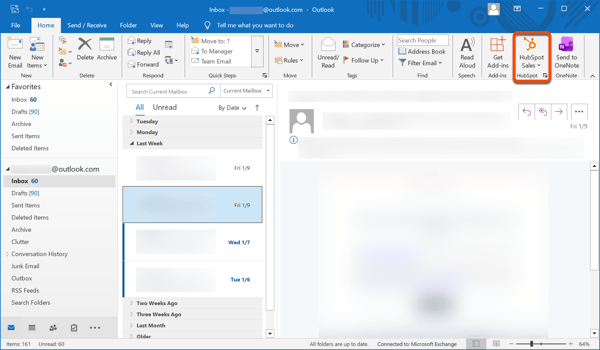
เมื่อติดตั้งแล้ว HubSpot Sales จะปรากฏในกล่องจดหมาย
ตอนนี้