
อัปเดตล่าสุด: 11 มีนาคม 2026

ต้องได้รับสิทธิ์ สิทธิ์ของผู้ดูแลระบบระดับสูงจะต้องดูข้อมูลบัญชีข้อมูลธุรกิจสาธารณะและรายละเอียดบัญชีธนาคารและอัพเดทข้อมูลบัญชีการชำระเงินของคุณ
ภาพรวมบัญชีการชำระเงินให้มุมมองแบบรวมศูนย์ของข้อมูลที่เกี่ยวข้องกับตัวเลือกการประมวลผลการชำระเงินที่เชื่อมต่อของคุณไม่ว่าจะเป็นการชำระเงินผ่าน HubSpot หรือ Stripe
ใช้หน้าบัญชีการชำระเงินเพื่อดูค่าธรรมเนียมที่เกี่ยวข้องข้อมูลบัญชีและข้อจำกัดการทำธุรกรรมรวมถึงอัพเดทรายละเอียดบัญชีการชำระเงินตัวแทนธุรกิจส่วนบุคคลและบัญชีธนาคาร
หากต้องการยกเลิกการเชื่อมต่อตัวเลือกการประมวลผลการชำระเงินโปรดดูข้อมูลเพิ่มเติมเกี่ยวกับการยกเลิกการเชื่อมต่อการชำระเงินของ HubSpot และ Stripe
ดูและอัพเดทรายละเอียดบัญชีการชำระเงินสำหรับการชำระเงินผ่าน HubSpot
ต้องสมัครใช้บริการ ต้องสมัครสมาชิกแบบเริ่มต้น แบบมืออาชีพหรือแบบองค์กรเพื่อใช้การชำระเงินผ่าน HubSpot
หากมีการตั้งค่าการชำระเงิน HubSpot หน้าบัญชีจะแสดงค่าธรรมเนียมที่เกี่ยวข้องรายละเอียดธุรกิจรายชื่อผู้ติดต่อและข้อมูลธนาคาร รายละเอียดเหล่านี้จะถูกเพิ่มเมื่อตั้งค่าการชำระเงิน HubSpot
อัปเดตข้อมูลบัญชีการชำระเงิน HubSpot
- ในบัญชี HubSpot ของคุณ คลิก ไอคอนการตั้งค่า ในแถบนำทางด้านบน
- ไปที่บัญชีการชำระเงินในเมนูแถบด้านซ้าย
- คลิกเพื่อขยายส่วนข้อมูลบัญชี
- หากต้องการอัพเดทประเภทธุรกิจและโครงสร้างธุรกิจให้คลิกแก้ไขใต้ประเภทธุรกิจ ในแผงด้านขวา:
- คลิกเมนูแบบเลื่อนลงประเภทธุรกิจแล้วเลือก ประเภท
- คลิกเมนูแบบเลื่อนลงโครงสร้างธุรกิจและเลือก โครงสร้าง
- คลิก บันทึก
- หากต้องการอัพเดทชื่อธุรกิจตามกฎหมายทำธุรกิจเป็นชื่อเลขประจำตัวนายจ้าง (EIN) ที่อยู่ธุรกิจหรือเว็บไซต์ธุรกิจให้คลิกแก้ไขใต้รายละเอียดธุรกิจ ในแผงด้านขวา:
- ในช่องชื่อธุรกิจตามกฎหมายให้ป้อนชื่อธุรกิจตามกฎหมายของคุณ
- ในช่องชื่อธุรกิจ (การทำธุรกิจในฐานะ) ให้ป้อนชื่อธุรกิจของคุณ
- ในช่องรหัสประจำตัวนายจ้าง (EIN) ให้ป้อนหมายเลขประจำตัวนายจ้างของคุณ
- ในช่องที่อยู่ธุรกิจให้ป้อนที่อยู่ธุรกิจของคุณ
- ในช่องเว็บไซต์ธุรกิจให้ป้อนเว็บไซต์ธุรกิจของคุณ
- คลิก บันทึก
- วิธีอัพเดทตัวอธิบายข้อความ:
- คลิกแก้ไขใต้รายละเอียดสาธารณะ
- ในแผงด้านขวาในช่องคำอธิบาย คำชี้แจงให้ป้อนคำอธิบายคำชี้แจง ผู้บรรยายจะปรากฏในใบแจ้งยอดธนาคารของผู้ซื้อเมื่อทำการซื้อ
- คลิก บันทึก
- วิธีอัพเดทหรือลบตัวแทนบัญชี (บุคคลที่มีอำนาจในการเป็นตัวแทนธุรกิจของคุณ):
- หากต้องการเลือกหรือเพิ่มตัวแทนให้คลิกเลือกถัดจากเปลี่ยนตัวแทนบัญชี ในแผงด้านขวา:
- เลือกบุคคลจากรายการหรือคลิกเพิ่มบุคคลใหม่
- คลิกอัพเดทตัวแทน
- เพิ่มชื่อตามกฎหมายและที่อยู่อีเมลของตัวแทนใหม่แล้วคลิก เพิ่ม ธุรกิจของคุณจะต้องยืนยันตัวแทนบัญชีภายใน 7 วันมิฉะนั้นการรับเงินอาจถูกระงับชั่วคราว
- หากต้องการลบตัวแทนที่มีอยู่ให้คลิกแก้ไขใต้การจัดการและการเป็นเจ้าของ ในแผงด้านขวาให้คลิกลบออกในฐานะตัวแทนบัญชี คลิกลบออกในฐานะตัวแทน คุณต้องยืนยันตัวแทนบัญชีใหม่ภายใน 7 วันมิฉะนั้นการรับเงินอาจถูกระงับชั่วคราว
- หากต้องการเลือกหรือเพิ่มตัวแทนให้คลิกเลือกถัดจากเปลี่ยนตัวแทนบัญชี ในแผงด้านขวา:
- หากต้องการอัพเดทรายละเอียดส่วนบุคคลให้คลิกแก้ไขใต้การจัดการและความเป็นเจ้าของ ในแผงด้านขวา:
- ในช่องชื่อตามกฎหมายให้ป้อนชื่อและ นามสกุล ของคุณ
- ในช่องที่อยู่อีเมลให้ป้อนที่อยู่อีเมลของคุณ
- ในช่องวันเกิดให้ป้อนวันเกิดของคุณ
- ในช่องที่อยู่บ้านให้ป้อนที่อยู่ ส่วนบุคคลของคุณ
- ในช่องหมายเลขโทรศัพท์ให้ป้อนหมายเลขโทรศัพท์ส่วนบุคคลของคุณ
- ในช่องหมายเลขประกันสังคม 4 หลัก สุดท้ายให้กรอกหมายเลขประกันสังคม 4 หลักสุดท้าย
อัปเดตข้อมูลธุรกิจสาธารณะเกี่ยวกับการชำระเงินของ HubSpot
วิธีอัพเดทข้อมูลธุรกิจสาธารณะรวมถึงหมายเลขโทรศัพท์และที่อยู่อีเมลฝ่ายสนับสนุน:
- ในบัญชี HubSpot ของคุณ คลิก ไอคอนการตั้งค่า ในแถบนำทางด้านบน
- ไปที่บัญชีการชำระเงินในเมนูแถบด้านซ้าย
- คลิกเพื่อขยายส่วนข้อมูลธุรกิจสาธารณะ
- คลิกแก้ไขใต้ข้อมูลธุรกิจสาธารณะ ในแผงด้านขวา:
- ในช่องหมายเลขโทรศัพท์ฝ่ายสนับสนุนให้ป้อนหมายเลขโทรศัพท์ฝ่ายสนับสนุน
- ในช่องอีเมลฝ่ายสนับสนุนให้ป้อนที่อยู่อีเมลฝ่ายสนับสนุนของคุณ
- คลิก บันทึก
อัพเดทรายละเอียดบัญชีธนาคารสำหรับการชำระเงินของ HubSpot
วิธีอัพเดทบัญชีธนาคารที่รับการชำระเงิน:
- ในบัญชี HubSpot ของคุณ คลิก ไอคอนการตั้งค่า ในแถบนำทางด้านบน
- ไปที่บัญชีการชำระเงินในเมนูแถบด้านซ้าย
- คลิกเพื่อขยายส่วนรายละเอียดบัญชีธนาคาร
- คลิกแก้ไขถัดจากรายละเอียดบัญชีธนาคาร คลิกดำเนินการต่อเพื่ออัปเดต
- หากได้รับแจ้งให้ส่งการตรวจสอบสิทธิ์ผ่านแอป HubSpot หรือวิธีการตรวจสอบสิทธิ์อื่น ในแผงด้านขวา:
- ในช่องชื่อเจ้าของบัญชีให้ป้อนชื่อเจ้าของบัญชี
- ในช่องหมายเลขบัญชีให้ป้อนหมายเลขบัญชีของคุณ
- ในช่องอื่นให้ป้อน Routing Number หรือ Sort Code
อัปเดตจุดติดต่อการชำระเงินของ HubSpot
วิธีอัพเดทจุดติดต่อการชำระเงิน:
- ในบัญชี HubSpot ของคุณ คลิก ไอคอนการตั้งค่า ในแถบนำทางด้านบน
- ไปที่บัญชีการชำระเงินในเมนูแถบด้านซ้าย
- ใต้ภาพรวมบัญชีที่มุมขวาบนให้คลิกการดำเนินการจากนั้นเลือกแก้ไขจุดติดต่อ
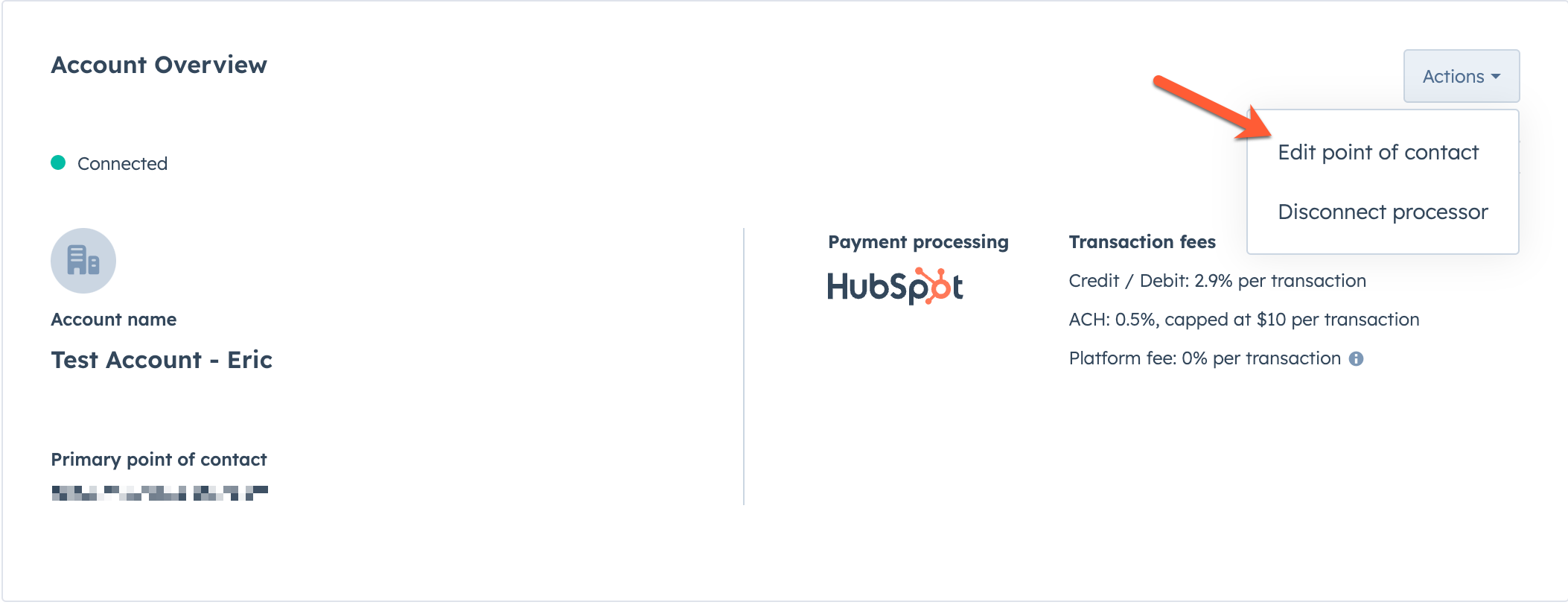
- ในแผงด้านขวาในฟิลด์อีเมล POC ให้ป้อนที่อยู่อีเมลของจุดติดต่อใหม่จากนั้นคลิก บันทึก
ขอเพิ่มขีดจำกัดการทำธุรกรรมสำหรับการชำระเงินผ่าน HubSpot
การชำระเงินผ่าน HubSpot มีข้อจำกัดในการทำธุรกรรมขึ้นอยู่กับวิธีการชำระเงินที่ใช้ ดูข้อมูลเพิ่มเติมเกี่ยวกับขีดจำกัดการทำธุรกรรม วิธีขอเพิ่มวงเงินในการทำธุรกรรม:
- ในบัญชี HubSpot ของคุณ คลิก ไอคอนการตั้งค่า ในแถบนำทางด้านบน
- ไปที่บัญชีการชำระเงินในเมนูแถบด้านซ้าย
- ใต้ภาพรวมบัญชีที่มุมขวาบนให้คลิกการดำเนินการจากนั้นเลือกขอเพิ่มขีดจำกัด
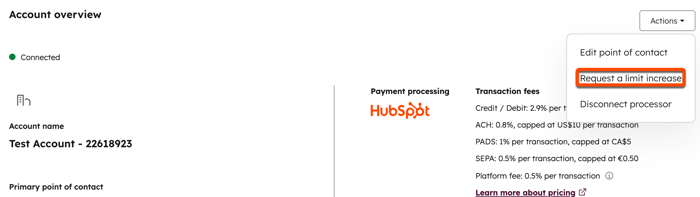
- ในแผงด้านขวา:
- ในช่องอีเมลสำหรับผู้ติดต่อให้ป้อนที่อยู่อีเมลของบุคคลที่ควรได้รับการติดต่อเกี่ยวกับการเพิ่มขีดจำกัด
- ในช่องขนาดธุรกรรมเดียวสูงสุดที่คาดไว้ ให้ป้อนธุรกรรมเดียวสูงสุดที่คุณคาดว่าจะเก็บ
- ในช่องปริมาณสูงสุดต่อเดือนที่คาดไว้ให้ป้อนปริมาณสูงสุดต่อเดือน ปริมาณสูงสุดต่อเดือนหมายถึงจำนวนรวมสูงสุด (ในสกุลเงินของคุณ) ที่คุณคาดว่าจะเก็บรวบรวมจากการทำธุรกรรมทั้งหมดรวมกันในเดือนเดียว
- ในช่องอธิบายเหตุผลสำหรับการเพิ่มขีดจำกัดโดยย่อให้ป้อนเหตุผลสำหรับคำขอเพิ่มขีดจำกัด
- เลือกช่องทำเครื่องหมายเงื่อนไขการใช้งานและข้อตกลงการรับประกันภัยของ HubSpot
- คลิกขอเพิ่มวงเงิน ทีมรับประกันภัยของ HubSpot จะตรวจสอบข้อมูลที่ให้ไว้ ตัวแทน HubSpot จะติดต่อคุณภายใน 2 -3 วันทำการ
ดูและอัพเดทรายละเอียดบัญชีการชำระเงินสำหรับ Stripe
หากมีการเชื่อมต่อ Stripe เป็นตัวเลือกการประมวลผลการชำระเงินหน้าบัญชีจะแสดงค่าธรรมเนียมที่เกี่ยวข้องรายละเอียดธุรกิจรายชื่อผู้ติดต่อและข้อมูลธนาคาร รายละเอียดเหล่านี้จะถูกเพิ่มเมื่อตั้งค่าการชำระเงิน HubSpot ใช้หน้าบัญชีการชำระเงินเพื่อตรวจสอบรายละเอียดบัญชีปัจจุบันหรืออัพเดท
อัพเดทข้อมูลบัญชี Stripe
- ในบัญชี HubSpot ของคุณ คลิก ไอคอนการตั้งค่า ในแถบนำทางด้านบน
- ไปที่บัญชีการชำระเงินในเมนูแถบด้านซ้าย
- คลิกเพื่อขยายส่วนข้อมูลบัญชี
- คลิกลงชื่อเข้าใช้เพื่อลงชื่อเข้าใช้บัญชี Stripe ของคุณ
- วิธีอัพเดทประเภทธุรกิจ:
- คลิกแก้ไขใต้ประเภทธุรกิจ
- ในแผงด้านขวาให้คลิกเมนูแบบเลื่อนลงประเภทธุรกิจแล้วเลือก ประเภท
- คลิก บันทึก
- หากต้องการอัพเดทอุตสาหกรรมเว็บไซต์ธุรกิจหรือรายละเอียดผลิตภัณฑ์ให้คลิกแก้ไขใต้รายละเอียดมืออาชีพ ในแผงด้านขวา:
- คลิกเมนูแบบเลื่อนลงของอุตสาหกรรมและเลือก อุตสาหกรรม
- ในช่องเว็บไซต์ของคุณให้ป้อน URL เว็บไซต์ของคุณ
- ในช่องคำอธิบายผลิตภัณฑ์ให้ป้อนคำอธิบายผลิตภัณฑ์
- คลิก บันทึก
- หากต้องการอัพเดทรายละเอียดสาธารณะของคุณรวมถึงคำอธิบายใบแจ้งยอดที่แสดงในใบแจ้งยอดธนาคารของผู้ซื้อและหมายเลขโทรศัพท์สนับสนุนของคุณให้คลิกแก้ไขใต้รายละเอียดสาธารณะ ในแผงด้านขวา:
- ในช่องคำอธิบาย คำชี้แจงให้ป้อนคำอธิบายคำชี้แจง ในช่องตัวอธิบายแบบย่อให้ป้อนตัวอธิบายข้อความแบบย่อ ผู้บรรยายจะปรากฏในใบแจ้งยอดธนาคารของผู้ซื้อเมื่อพวกเขาทำการซื้อจากคุณ ตัวอธิบายแบบย่อใช้ความพึงพอใจมากกว่าฟิลด์ตัวอธิบายคำชี้แจง
- ในช่องหมายเลขโทรศัพท์ฝ่ายสนับสนุนลูกค้าให้ป้อนหมายเลขโทรศัพท์ฝ่ายสนับสนุนของคุณ
- สลับไปที่แสดงหมายเลขโทรศัพท์ของใบเสร็จรับเงินและใบแจ้งหนี้เพื่อแสดงหมายเลขโทรศัพท์ของฝ่ายสนับสนุนในใบเสร็จรับเงินและใบแจ้งหนี้
- คลิก บันทึก
- หากต้องการอัพเดทรายละเอียดส่วนบุคคลให้คลิกแก้ไขใต้รายละเอียดส่วนบุคคล ในแผงด้านขวา:
- คลิกแก้ไขที่มุมขวาบน
- ในช่องชื่อตามกฎหมายของคุณให้ป้อนชื่อและนามสกุลของคุณ
- ในช่องที่อยู่อีเมลให้ป้อนที่อยู่อีเมลของคุณ
- ในช่องวันเกิดให้ป้อนวันเกิดของคุณ
- ในช่องที่อยู่บ้านให้ป้อนที่อยู่ ส่วนบุคคลของคุณ
- ในช่องหมายเลขโทรศัพท์ให้ป้อนหมายเลขโทรศัพท์ส่วนบุคคลของคุณ
- คลิก ส่ง
- หากต้องการอัพเดทบัญชีธนาคารที่รับการชำระเงินให้คลิกแก้ไขใต้รายละเอียดการรับเงิน ในแผงด้านขวา:
- คลิกเมนูแบบเลื่อนลงสกุลเงินและเลือกสกุลเงิน
- คลิกเมนูแบบเลื่อนลงประเทศของบัญชีธนาคารและเลือก ประเทศ
- กรอกรายละเอียดธนาคารของคุณ (เช่นหมายเลขบัญชี, รหัสการจัดเรียง, หมายเลข Routing, IBAN)
- คลิก บันทึก
- หากต้องการแก้ไขที่อยู่อีเมลที่เชื่อมโยงกับบัญชี Stripe ของคุณให้คลิกแก้ไขในแดชบอร์ดใต้การตรวจสอบสิทธิ์ ระบบจะนำคุณไปที่การตั้งค่า Stripe เพื่ออัพเดทอีเมล
- หากต้องการแก้ไขคำอธิบายที่แสดงในใบแจ้งยอดธนาคารสำหรับการรับเงินให้คลิกแก้ไขใต้คำอธิบายใบแจ้งยอดการรับเงิน ในช่องคำอธิบายใบแจ้งยอดการรับเงินให้ป้อนคำอธิบายใบแจ้งยอดจากนั้นคลิกบันทึก
- ต้องอัพเดทรายละเอียดในส่วนข้อมูลธุรกิจสาธารณะในบัญชี Stripe ของคุณ
