อัปเดตล่าสุด: 6 เมษายน 2026

สร้าง เว็บไซต์และหน้า Landing Page สำหรับเว็บไซต์ของคุณเพื่อสร้างสถานะออนไลน์และผลักดันความพยายามทางการตลาดของคุณ สร้างหน้าเว็บส่วนบุคคลโดยใช้ บรีซโดยป้อนข้อความแจ้งที่อธิบายวัตถุประสงค์ของหน้าเว็บเป้าหมายสำหรับผู้เข้าชมและ โปรไฟล์ลูกค้าในอุดมคติ (ICP)
ปรับแต่งเนื้อหาและการตั้งค่าหน้าเว็บรวมถึงเพิ่มประสิทธิภาพหน้าเว็บสำหรับเครื่องมือค้นหาเพื่อให้แน่ใจว่าเนื้อหาของคุณเข้าถึงผู้ชมที่เหมาะสม
โปรดทราบ: คุณสามารถจัดการการเข้าถึงฟีเจอร์ AI ได้ในการตั้งค่า AI ของคุณ และกำหนดค่าข้อมูลที่จะแชร์ ตรวจสอบคำถามที่พบบ่อยเกี่ยวกับ AI Trust และAI Model Cards ของ HubSpot สำหรับข้อมูลโดยละเอียดเกี่ยวกับการควบคุมความปลอดภัยของ AI การใช้ข้อมูล และการปฏิบัติตามข้อกำหนด
ก่อนที่คุณจะเริ่มต้น
ก่อนที่คุณจะเริ่มสร้างและปรับแต่งหน้าเว็บโปรดตรวจสอบข้อกำหนดและข้อควรพิจารณา
ต้องมี ต้องได้รับสิทธิ์ สิทธิ์แก้ไขและเผยแพร่ เพื่อแก้ไขและเผยแพร่หน้าเว็บ
ทำความเข้าใจข้อกำหนด
- ในการสร้างหน้าเว็บด้วยบรีซผู้ดูแลระบบระดับสูง จะต้องสลับการ ให้สิทธิ์ผู้ใช้ในการเข้าถึงเครื่องมือและคุณลักษณะ AI ที่สร้าง ขึ้นในการตั้งค่า AI
- ในการลบแบรนด์ HubSpot ออกจากหน้า Landing Page และหน้าเว็บไซต์จำเป็นต้องสมัครใช้งาน Content Hub Starter, Professional หรือ Enterprise
ทำความเข้าใจข้อจำกัดและข้อพิจารณา
- ยืนยันว่า โดเมนของคุณเชื่อมต่อกับ HubSpot เพื่อเผยแพร่แล้ว หากใช้เครื่องมือฟรีของ HubSpot บัญชีของคุณจะมีโดเมนแบรนด์ HubSpot ที่พร้อมเผยแพร่
- ทำความเข้าใจเทมเพลตเพจประเภทต่างๆที่มีอยู่:
- เทมเพลตธีมรองรับฟีเจอร์การแก้ไขแบบ ลากและวางโมดูลธีมที่ไม่เหมือนใครและส ไตล์ธีมที่ปรับแต่งได้
- เทมเพลตที่กำหนดเองจะถูกสร้างขึ้นในตัวจัดการการออกแบบทั้งใน ตัวแก้ไขเค้าโครงหรือใช้ รหัสที่กำหนดเอง ฟีเจอร์การแก้ไขแบบลากและวางจะใช้ได้กับเทมเพลตแบบกำหนดเองที่มี พื้นที่ลากและวางเท่านั้น
สร้างหน้าด้วยตนเอง
สร้างหน้าด้วยตนเองโดยใช้เทมเพลตจากธีมที่ใช้งานอยู่ของคุณในเครื่องมือแก้ไขเนื้อหา นอกจากนี้คุณยังสามารถเปลี่ยนธีมสำหรับหน้าเว็บแก้ไขธีมหรือใช้เทมเพลตอื่นๆได้อีกด้วย
-
ไปที่เนื้อหาของคุณ:
- หน้าเว็บไซต์: ในบัญชี HubSpot ของคุณ ไปที่ เนื้อหา > หน้าเว็บไซต์
- แลนดิ้งเพจ: ในบัญชี HubSpot ของคุณ ไปที่ เนื้อหา > หน้าแลนดิ้ง
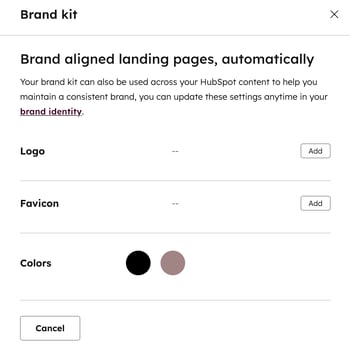
- หากต้องการจัดหน้าของคุณให้สอดคล้องกับแบรนด์ของคุณให้คลิก ตั้งค่า Brand Kit ที่ด้านบนของหน้า
- ในกล่องโต้ตอบให้คลิก เพิ่ม ถัดจากโลโก้ Favicon และ สี
- เลือกบันทึกเพื่อใช้การเปลี่ยนแปลงสำหรับแต่ละตัวเลือก
- เมื่อเสร็จแล้วให้คลิก X เพื่อปิดกล่องโต้ตอบ ดูข้อมูลเพิ่มเติมเกี่ยวกับ การปรับแต่งตราสินค้าของบริษัท
- ที่ด้านบนขวาให้คลิ กสร้างหน้า [website/landing] หากคุณไม่มีหน้าเว็บที่มีอยู่ให้คลิก เริ่มต้นหรือเริ่มต้นจาก Scratch
- หากคุณมีหน้าเว็บที่มีอยู่แล้วระบบจะนำคุณไป ยังหน้าเลือกเทมเพลต
- หากคุณกำลังสร้างหน้าเว็บเป็นครั้งแรกระบบจะนำคุณไปยังหน้า เลือกธีมก่อน ที่จะเลือกเทมเพลต หากต้องการเลือกธีมให้เลื่อนเมาส์ไปที่ ธีมแล้ว คลิก ตั้งเป็นธีมที่ใช้งานอยู่
- ในหน้า เลือกเทมเพลต คุณสามารถทำสิ่งต่อไปนี้ได้:
-
- หากต้องการเปลี่ยนธีมให้คลิก ชื่อ ของธีมด้านล่างช่อง ค้นหา (เช่นธีม : ยกระดับ) ที่ด้านบนซ้าย
- ในหน้าธีม ให้คลิก ตั้งเป็นธีมที่ใช้งานอยู่ บนธีมการ์ด
- ระบบจะนำคุณกลับไป ที่หน้าเลือกเทมเพลต
- หากต้องการดูตัวอย่างธีมให้คลิก ชื่อ ของธีมด้านล่างช่อง ค้นหา (เช่นธีม : ยกระดับ)
- ในหน้าธีมให้คลิก ดูตัวอย่าง บนธีมการ์ด
- ในหน้าตัวอย่างให้คลิกเมนูแบบเลื่อนลง เทมเพลต แล้วเลือกเทมเพลตเพื่อดูธีม
- เมื่อดูตัวอย่างธีมเสร็จแล้วให้คลิก ตั้งเป็นธีมที่ใช้งานอยู่ ที่ด้านบนขวาหรือคลิก ย้อนกลับ ที่ด้านบนซ้าย
- หากต้องการเปลี่ยนธีมให้คลิก ชื่อ ของธีมด้านล่างช่อง ค้นหา (เช่นธีม : ยกระดับ) ที่ด้านบนซ้าย
-
- หากต้องการดูตัวอย่างเทมเพลตให้คลิก ดูตัวอย่างบนการ์ดเทมเพลต
- หากต้องการใช้เทมเพลตจากธีมที่ใช้งานอยู่ของคุณให้ค ลิกที่การ์ดเทมเพลต จากนั้นคลิก แก้ไขด้วยตนเอง
- หากต้องการใช้เทมเพลตที่ไม่ใช่ส่วนหนึ่งของธีมให้คลิก อื่นๆ ในเมนูด้านซ้าย
- ในตัวแก้ไขเนื้อหาตัวเลือกการแก้ไขที่มีจะขึ้นอยู่กับประเภทเทมเพลตและโมดูลของหน้าเว็บที่ใช้ เรียนรู้เพิ่มเติมเกี่ยวกับการแก้ไขหน้าโดยใช้ เทมเพลตธีมเนื้อหา ทั่วโลก ที่ครอบคลุมหลายหน้า พื้นที่ลากและวางและโมดู ลข้อ ความหรือ ภาพ ที่สมบูรณ์
สร้างหน้าเว็บด้วยบรีซ
สร้างหน้าเว็บที่เหมาะกับเป้าหมายของคุณด้วย บรีซ เขียนข้อความแจ้งวัตถุประสงค์ของหน้าเว็บของคุณและเจ้าหน้าที่จะสร้างคำแนะนำเนื้อหารวมถึงสำเนารูปภาพแบบฟอร์มอัตโนมัติและลิงก์การประชุม
ต้องสมัครใช้บริการ ต้องสมัครใช้งาน Content Hub Professional หรือ Enterprise เพื่อสร้างหน้าเว็บด้วย Breeze
- ไปที่เนื้อหาของคุณ:
- ในบัญชี HubSpot ของคุณ ไปที่ เนื้อหา > หน้าแลนดิ้ง
- ในบัญชี HubSpot ของคุณ ไปที่ เนื้อหา > หน้าเว็บไซต์
- จัดเรียงหน้าของคุณกับแบรนด์ของคุณ
- ที่ด้านบนขวาให้คลิก สร้าง
- หากคุณมีหน้าเว็บที่มีอยู่แล้วระบบจะนำคุณไป ยังหน้าเลือกเทมเพลต
- หากคุณกำลังสร้างหน้าเว็บเป็นครั้งแรกระบบจะนำคุณไปยังหน้า เลือกธีมก่อน ที่จะเลือกเทมเพลต หากต้องการเลือกธีมให้เลื่อนเมาส์ไปที่ ธีมแล้ว คลิก ตั้งเป็นธีมที่ใช้งานอยู่
- หากต้องการใช้เทมเพลตจากธีมที่ใช้งานอยู่ของคุณให้ค ลิกที่การ์ดเทมเพลต
- ที่ด้านบนขวาให้คลิก สร้างด้วย AI ระบบจะนำคุณไปยังหน้า สร้างเนื้อหา
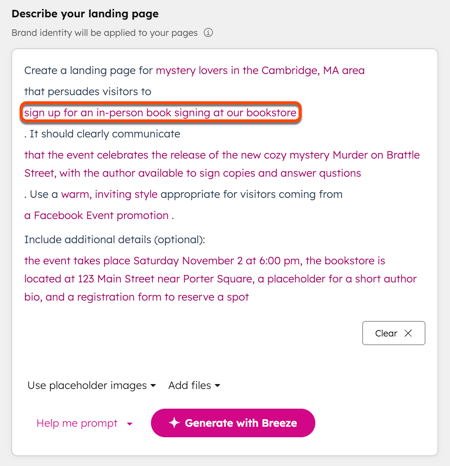
- ในส่วน อธิบายหน้าเว็บของคุณให้ป้อน ข้อความ เพื่ออธิบายหน้า Landing Page ของคุณ รวมถึงวัตถุประสงค์กลุ่มเป้าหมายเนื้อหาหลักน้ำเสียงและการส่งข้อความสำหรับหน้าเว็บ ดูข้อมูลเพิ่มเติมโดยใช้ ตัวอย่างนี้
- หากต้องการความช่วยเหลือเกี่ยวกับข้อความแจ้งเตือนให้คลิกเมนูแบบเลื่อนลง Help me prompt แล้วเลือกข้อความแจ้งตัวอย่าง (เช่น ลงทะเบียนเข้าร่วมกิจกรรม) เพื่อเริ่มต้น
- ป้อนราย ละเอียด เฉพาะของคุณในข้อความตัวยึดตำแหน่ง
- หากต้องการกำหนดค่า รูปภาพให้คลิกเมนูแบบเลื่อนลง ตัวเลือกรูปภาพ และเลือกตัวเลือก (เช่น ใช้รูปภาพตัวยึดตำแหน่ง)
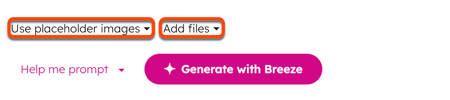
- หากต้องการเพิ่มไฟล์ที่สนับสนุนให้คลิ ก เมนูแบบเลื่อนลง เพิ่มไฟล์แล้วเลือกเพิ่มไฟล์สำหรับบริบท
- ในแผงด้านขวาให้เลือก ประเภทเนื้อหา (เช่น เอกสาร)
- เลือก ไฟล์จาก เครื่องมือไฟล์หรือ คลิก อัปโหลด เพื่ออัปโหลดไฟล์จากอุปกรณ์ของคุณ เพิ่มได้สูงสุดห้าไฟล์เพื่อปรับปรุงเนื้อหาของหน้าเว็บของคุณ
- หากต้องการเพิ่มไฟล์สำหรับเนื้อหาที่ดาวน์โหลดได้ให้คลิกเมนูแบบเลื่อนลง เพิ่มไฟล์และ เลือก เพิ่มไฟล์สำหรับเนื้อหาที่ดาวน์โหลดได้ จากนั้นเลือก ไฟล์จาก เครื่องมือไฟล์หรือ คลิก อัปโหลด เพื่ออัปโหลดไฟล์จากอุปกรณ์ของคุณ
- เมื่อเสร็จแล้วให้คลิก สร้างด้วยบรีซ
- หลังจากที่ บรีซ สร้างหน้าเว็บแล้วคุณจะถูกนำไปยัง เครื่องมือแก้ไขเนื้อหา เพื่อทำการปรับแต่งหน้าเว็บต่อไป
ตัวอย่าง: สร้างหน้า Landing Page ด้วย Breeze
ในการสร้างหน้า Landing Page ด้วย Breeze ให้ใช้รายละเอียดตัวอย่างต่อไปนี้:
- ในบัญชี HubSpot ของคุณ ไปที่ เนื้อหา > หน้าแลนดิ้ง
- คลิก สร้างหน้า Landing Page
- ในหน้า เลือกเทมเพลตให้คลิกการ์ดเทมเพลต จากนั้นคลิก สร้างด้วย AI ที่ด้านบนขวา
- ในหน้า สร้างเนื้อหา ให้ป้อน ข้อความ ต่อไปนี้ในส่วนอธิบายเนื้อหาของคุณ:
สร้างหน้า Landing Page สำหรับลูกค้าปัจจุบันที่ชักชวนให้ผู้เข้าชมจองการประชุมกับตัวแทนฝ่ายขาย ควรสื่อสารอย่างชัดเจนว่าการประชุมแบบ 1: 1 จะช่วยให้พวกเขาเพิ่มประสิทธิภาพเครื่องมือปัจจุบันและปลดล็อกมูลค่าเพิ่มเติมจากการสมัครสมาชิกได้อย่างไร ใช้น้ำเสียงที่เป็นมิตรเป็นผู้เชี่ยวชาญและสร้างความมั่นใจให้กับผู้เข้าชมที่มาจากแคมเปญการดูแลทางอีเมล
ใส่ตัวเลือกเพิ่มเติม:
เพิ่มสรุปมูลค่าลูกค้าสั้นๆที่ด้านบนของหน้า
เพิ่ม CTA การจัดตารางเวลาเหนือการพับ
รวมถึงส่วนที่ระบุถึงประโยชน์สามอันดับแรกของการพบปะกับตัวแทน
เพิ่มคำรับรองจากลูกค้าปัจจุบัน
เพิ่มคำถามที่พบบ่อยสั้นๆเกี่ยวกับสิ่งที่จะเกิดขึ้นในการประชุม
- คลิกเมนูแบบเลื่อนลง ตัวเลือก รูปภาพ และเลือกตัวเลือก (เช่น ใช้รูปภาพตัวยึดตำแหน่ง)
- เมื่อเสร็จแล้วให้คลิก สร้างด้วยบรีซ
- หลังจากที่ Breeze สร้างหน้า Landing Page คุณจะถูกนำไปยัง เครื่องมือแก้ไขเนื้อหา เพื่อปรับแต่งหน้าเว็บต่อไป
ปรับแต่งการตั้งค่าหน้าเว็บ
เมื่อ แก้ไขเนื้อหาหน้าเว็บของคุณแล้วคุณสามารถปรับแต่งแอตทริบิวต์ของหน้าเว็บเช่น URL คำอธิบายเมตาและภาษา
ปรับแต่งการตั้งค่าหน้าเว็บพื้นฐาน
ปรับแต่งการตั้งค่าหน้ารวมถึงชื่อหน้าภายในชื่อหน้า URL ของหน้าและคำอธิบายเมตา คุณยังสามารถเชื่อมโยงหน้าเว็บกับแคมเปญได้อีกด้วย
ต้องสมัครใช้บริการ ต้องสมัครใช้งาน Marketing Hub Professional หรือ Enterprise เพื่อเชื่อมโยงหน้าเว็บกับแคมเปญ
-
ไปที่เนื้อหาของคุณ:
- หน้าเว็บไซต์: ในบัญชี HubSpot ของคุณ ไปที่ เนื้อหา > หน้าเว็บไซต์
- แลนดิ้งเพจ: ในบัญชี HubSpot ของคุณ ไปที่ เนื้อหา > หน้าแลนดิ้ง
- คลิกชื่อเพจของคุณ
- ในตัวแก้ไขเนื้อหาให้คลิก การตั้งค่า ที่ด้านบนขวา
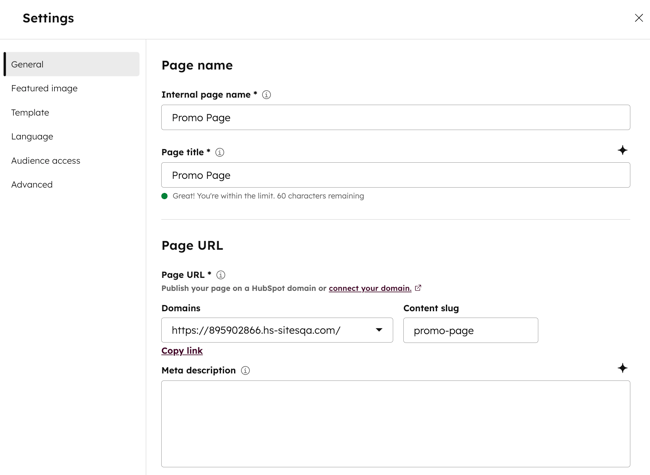
- ในกล่องโต้ตอบให้ป้อน ชื่อภายใน ใน ฟิลด์ชื่อหน้าภายใน ผู้เข้าชมจะไม่เห็นชื่อนี้
- ในช่อง ชื่อหน้าให้ป้อน ชื่อภายนอก สำหรับหน้า ชื่อนี้จะปรากฏในแท็บที่ด้านบนของเว็บเบราว์เซอร์ของผู้เข้าชมเมื่อโหลดหน้าเว็บ
- ในส่วน URL ของหน้าคลิกเมนูแบบเลื่อนลงโดเมนและเลือก โดเมนที่หน้าเว็บของคุณจะโฮสต์ จากนั้นป้อน URL slug ในฟิลด์เนื้อหา slug ดูข้อมูลเพิ่มเติมเกี่ยวกับ การแก้ไข URL ของหน้าเว็บ
- ในฟิลด์คำ อธิบาย Meta ให้ป้อนคำ อธิบาย เนื้อหาของหน้าเว็บที่จะแสดงในผลการค้นหา หากต้องการปรับปรุงคำอธิบายโดยใช้ AI ให้คลิกไอ คอนบรีซ ดูข้อมูลเพิ่มเติมเกี่ยวกับ การสร้างคำอธิบายเมตาโดยใช้บรีซ
- วิธีเชื่อมโยงหน้าเว็บกับแคมเปญ:
-
- หากต้องการเชื่อมโยงหน้าของคุณกับแคมเปญที่มีอยู่ให้คลิ กเมนูแบบเลื่อนลงของแคมเปญและเลือก แคมเปญ
- หากต้องการเชื่อมโยงหน้าของคุณกับแคมเปญแรกหรือแคมเปญใหม่ให้คลิกเมนูแบบเลื่อนลงของ แคม เปญและคลิก สร้างแคมเปญ จากนั้น ตั้งค่าแคมเปญของคุณต่อ
ตั้งค่าภาพเด่น
วิธีเพิ่มภาพเด่นที่จะรวมไว้เมื่อมีการแชร์เพจบนโซเชียลมีเดีย:
-
ไปที่เนื้อหาของคุณ:
- หน้าเว็บไซต์: ในบัญชี HubSpot ของคุณ ไปที่ เนื้อหา > หน้าเว็บไซต์
- แลนดิ้งเพจ: ในบัญชี HubSpot ของคุณ ไปที่ เนื้อหา > หน้าแลนดิ้ง
- คลิกชื่อเพจของคุณ
- ในตัวแก้ไขเนื้อหาให้คลิก การตั้งค่า ที่ด้านบนขวา
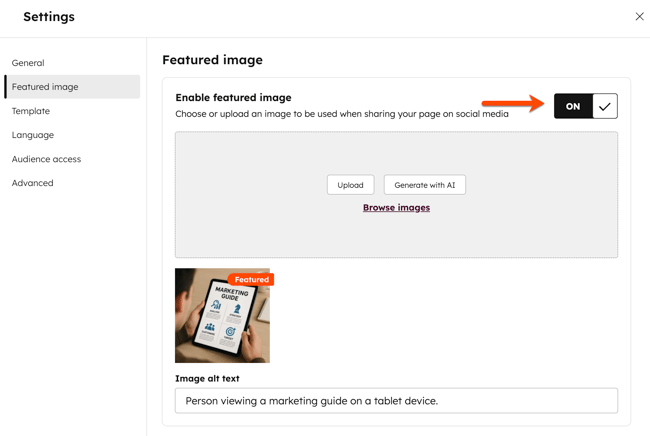
- ในกล่องโต้ตอบให้เลือก รูปภาพเด่นบนเมนูด้านซ้าย
- เปิดสวิตช์ เปิดใช้งาน f eatured image
- คลิก อัปโหลด เพื่อเลือกภาพจากคอมพิวเตอร์ของคุณหรือ เรียกดูภาพ เพื่อเลือก ภาพจากเครื่องมือไฟล์
- หากต้องการเพิ่มความสะดวกในการเข้าถึงให้ป้อน คำอธิบาย ภาพของคุณในช่องข้อความ Image alt
เปลี่ยนเทมเพลตหน้า
-
ไปที่เนื้อหาของคุณ:
- หน้าเว็บไซต์: ในบัญชี HubSpot ของคุณ ไปที่ เนื้อหา > หน้าเว็บไซต์
- แลนดิ้งเพจ: ในบัญชี HubSpot ของคุณ ไปที่ เนื้อหา > หน้าแลนดิ้ง
- คลิกชื่อเพจของคุณ
- ในตัวแก้ไขเนื้อหาให้คลิก การตั้งค่า ที่ด้านบนขวา
- ในกล่องโต้ตอบให้เลือก เทมเพลตที่เมนูด้านซ้าย
- หากต้องการเลือกเทมเพลตอื่นให้คลิก ใช้เทมเพลตอื่น หากคุณกำลังสลับเทมเพลตของหน้าเว็บที่เผยแพร่โปรดตรวจสอบให้แน่ใจว่าได้คลิก อัพเดทเพื่อทำการเปลี่ยนแปลงที่ยังไม่ได้เผยแพร่แบบสด มิฉะนั้นการเปลี่ยนแปลงเหล่านี้อาจสูญหายเมื่อคุณสลับเทมเพลต
- ในหน้า เลือกเทมเพลตให้เลือก เทมเพลต
- หากต้องการเปลี่ยนธีมให้คลิก เมนูแบบเลื่อนลงธีมแล้วเลือก เปลี่ยนธีม
- ในหน้า เลือกธีม ให้เลือก ธีมใหม่
- หากต้องการใช้ธีมจาก HubSpot Marketplace ให้คลิก ดูธีมใน Marketplace เรียนรู้เพิ่มเติมเกี่ยวกับการ ติดตั้งธีมจาก HubSpot Marketplace
- หากต้องการดูว่าหน้าเว็บของคุณจะมีลักษณะอย่างไรกับเทมเพลตใหม่ให้คลิก ดูตัวอย่าง จากนั้นคลิก ใช้เท มเพลตเพื่อเสร็จสิ้นการสลับเทมเพลตหรือ ย้อนกลับ เพื่อเลือกเทมเพลตอื่น
ตั้งค่าภาษาของหน้า
-
ไปที่เนื้อหาของคุณ:
- หน้าเว็บไซต์: ในบัญชี HubSpot ของคุณ ไปที่ เนื้อหา > หน้าเว็บไซต์
- แลนดิ้งเพจ: ในบัญชี HubSpot ของคุณ ไปที่ เนื้อหา > หน้าแลนดิ้ง
- คลิกชื่อเพจของคุณ
- ในตัวแก้ไขเนื้อหาให้คลิก การตั้งค่า ที่ด้านบนขวา
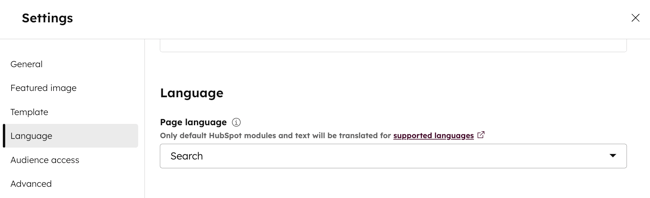
- ในกล่องโต้ตอบให้เลือก ภาษาที่เมนูด้านซ้าย
- คลิกเมนูดร็อปดาวน์ภาษาของ หน้าและเลือกภาษา ดูข้อมูลเพิ่มเติมเกี่ยวกับ การจัดการหน้าเว็บหลายภาษา
ตั้งค่าการแสดงผลของหน้าเว็บ
คุณสามารถตั้งค่าการมองเห็นหน้าเว็บได้ในเมนูการ เข้าถึงของผู้ชม ภายในการตั้งค่าหน้าเว็บ
-
ไปที่เนื้อหาของคุณ:
- หน้าเว็บไซต์: ในบัญชี HubSpot ของคุณ ไปที่ เนื้อหา > หน้าเว็บไซต์
- แลนดิ้งเพจ: ในบัญชี HubSpot ของคุณ ไปที่ เนื้อหา > หน้าแลนดิ้ง
- คลิกชื่อเพจของคุณ
- ในตัวแก้ไขเนื้อหาให้คลิก การตั้งค่า ที่ด้านบนขวา
- ในกล่องโต้ตอบให้เลือกการ เข้าถึงของผู้ชมที่เมนูด้านซ้าย
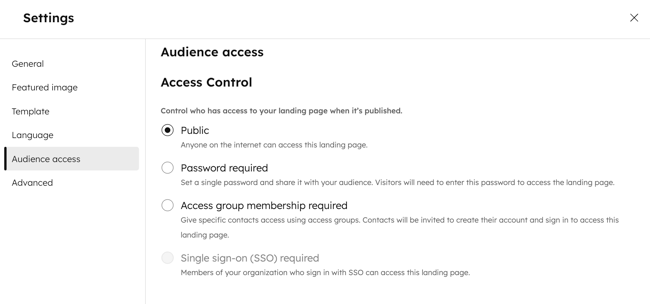
- ในส่วน การควบคุมการเข้าถึง ให้เลือก ตัวเลือกการ เข้าถึงผู้ชม:
- เลือก สาธารณะ เพื่อให้ผู้เข้าชมทุกคนสามารถเข้าถึงเนื้อหาของหน้าเว็บได้
- เลือก รหัสผ่าน ที่ จำเป็น ในการ เพิ่มรหัสผ่านที่จำเป็น สำหรับผู้เข้าชมในการเข้าถึงเนื้อหาของหน้าเว็บ
- ในบัญชี Content Hub Enterprise คุณยังสามารถเลือก เข้าถึงการเป็นสมาชิกกลุ่มที่จำเป็นเพื่อกำหนดให้ผู้เข้าชม ลงทะเบียนกับเว็บไซต์ของคุณ เพื่อดูเนื้อหานี้
- ในบัญชี Content Hub Enterprise คุณสามารถเลือกการลงชื่อเพียงครั้งเดียว (SSO) ที่จำเป็นเพื่อกำหนดให้ผู้เข้าชม ลงชื่อเข้าใช้ด้วยผู้ให้บริการข้อมูลประจำตัวเช่น Google หรือ Okta
ตั้งค่าตัวเลือกหน้าขั้นสูง
คุณสามารถตั้งค่าตัวเลือกหน้าเว็บขั้นสูงเช่นการทำให้หน้าเว็บเป็นหน้าเว็บแบบไดนามิกการเพิ่ม html ส่วนหัวหรือตัวอย่างโค้ด html ส่วนท้าย นอกจากนี้คุณยังสามารถจัดการสไตล์ชีตต่างๆสำหรับหน้าเว็บได้อีกด้วย
-
ไปที่เนื้อหาของคุณ:
- หน้าเว็บไซต์: ในบัญชี HubSpot ของคุณ ไปที่ เนื้อหา > หน้าเว็บไซต์
- แลนดิ้งเพจ: ในบัญชี HubSpot ของคุณ ไปที่ เนื้อหา > หน้าแลนดิ้ง
- คลิกชื่อเพจของคุณ
- ในตัวแก้ไขเนื้อหาให้คลิก การตั้งค่า ที่ด้านบนขวา
- ในกล่องโต้ตอบให้เลือก ขั้นสูงที่เมนูด้านซ้าย
- หากต้องการทำให้หน้านี้เป็นหน้าแบบไดนามิกให้คลิกเมนูแบบเลื่อนลง แหล่งข้อมูล ในกล่องโต้ตอบและเลือก ตารางหรือ คุณสมบัติ HubDB ดูข้อมูลเพิ่มเติมเกี่ยวกับการทำงานกับ หน้าเว็บแบบไดนามิก
- หากต้องการเพิ่มข้อมูลโค้ดลงในส่วนหัวหรือส่วนท้ายของหน้าให้ป้อน ข้อมูลโค้ดของ คุณในช่อง HTML ส่วนหัว หรือ HTML ส่วนท้าย หากต้องการเพิ่มข้อมูลโค้ดลงในทุกหน้าบนโดเมนให้เข้าถึงการตั้งค่าเว็บไซต์ของคุณ
- หากต้องการเพิ่ม URL แบบโคคานิคัลที่กำหนดเองให้ป้อน URL ในฟิลด์กำหนดค่า URL แบบโคคานิคัล ดูข้อมูลเพิ่มเติมเกี่ยวกับการใช้ URL แบบโคคานิคัล
- ในการจัดการส ไตล์ชีต ประเภทต่างๆที่แนบมากับหน้า:
- สไตล์ชีตโดเมน: สไตล์ชีตเหล่านี้จะแนบไปกับทุกหน้าในโดเมนเดียวในการตั้งค่าเว็บไซต์ของคุณ หากต้องการปิดสไตล์ชีตโดเมนสำหรับหน้าใดหน้าหนึ่งให้คลิก เมนูแบบเลื่อนลงและเลือกปิดใช้งาน เรียนรู้เพิ่มเติมเกี่ยวกับการทำงานกับสไตล์ชีตของโดเมน
- สไตล์ชีตเทมเพลต: สไตล์ชีตเหล่านี้ถูกตั้งค่าโดยเทมเพลตของหน้า หากต้องการปิดสไตล์ชีตเทมเพลตสำหรับหน้าใดหน้าหนึ่งให้คลิกเมนูแบบเลื่อนลงแล้วเลือกปิดใช้งาน ส่วนนี้จะไม่ปรากฏสำหรับหน้าเว็บที่ใช้เทมเพลตธีมต่างๆ
- สไตล์ชีตของหน้า: สไตล์ชีตเหล่านี้จะใช้กับหน้านี้เท่านั้น หากต้องการแนบสไตล์ชีตของหน้าให้คลิกเมนูแบบเลื่อนลงแนบสไตล์ชีตแล้วเลือกสไตล์ชีต หากมีการใช้สไตล์ชีตโดเมนและเทมเพลตการจัดแต่งจะมีความสำคัญมากกว่า
เพิ่มประสิทธิภาพหน้าเว็บสำหรับเครื่องมือค้นหา
ในส่วน เพิ่มประสิทธิภาพ ของตัวแก้ไขแถบด้านข้างคุณสามารถ ดูคำแนะนำ SEO ของหน้าเว็บ หรือ แนบไปกับหัวข้อได้
-
ไปที่เนื้อหาของคุณ:
- หน้าเว็บไซต์: ในบัญชี HubSpot ของคุณ ไปที่ เนื้อหา > หน้าเว็บไซต์
- แลนดิ้งเพจ: ในบัญชี HubSpot ของคุณ ไปที่ เนื้อหา > หน้าแลนดิ้ง
- คลิกชื่อเพจของคุณ
- ในเครื่องมือแก้ไขเนื้อหาให้คลิกไอคอน เพิ่มประสิทธิภาพในแถบด้านซ้าย
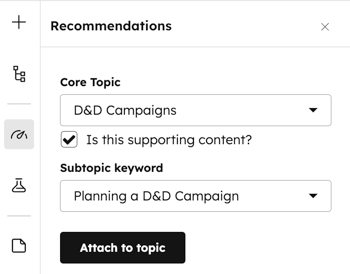
- วิธีแนบเนื้อหาเข้ากับ หัวข้อ:
- หากต้องการเพิ่มหัวข้อที่มีอยู่ให้คลิกเมนูแบบเลื่อนลง หัวข้อ หลัก และเลือกหัวข้อสำหรับหน้าเว็บของคุณ
- หากต้องการสร้างหัวข้อใหม่ให้คลิกเมนูแบบเลื่อนลง หัวข้อ หลัก แล้วเลือกเพิ่มหัวข้อหลัก ในกล่องโต้ตอบให้ป้อน หัวข้อจากนั้นคลิกบันทึก
- วิธีแนบหน้าไปกับ คำหลักในหัวข้อย่อย:
- เลือกช่องทำเครื่องหมาย เป็นเนื้อหาที่สนับสนุนหรือไม่
- คลิก เมนูดร็อปดาวน์คำหลักหัวข้อย่อยและเลือกคำหลัก หัวข้อย่อย
- หากต้องการสร้างคำหลักใหม่ให้คลิกเมนูดร็อปดาวน์คำ หลักหัวข้อย่อยแล้วคลิก เพิ่มคำหลักหัวข้อย่อย ในกล่องโต้ตอบให้ป้อนคำหลักหัวข้อย่อยจากนั้นคลิกบันทึก
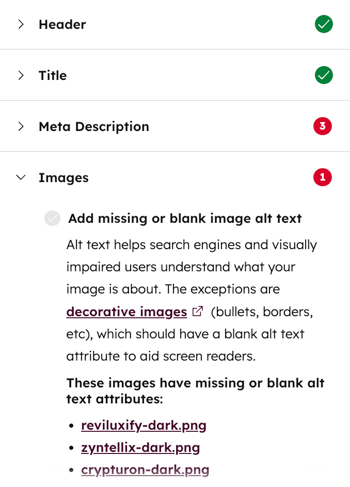
- หากต้องการดูคำแนะนำ SEO ที่ไม่สมบูรณ์ให้คลิกหมวดหมู่ที่มีวงกลมสีแดง แต่ละคำแนะนำที่เสร็จสมบูรณ์จะมีเครื่องหมายถูกสีเขียว คำแนะนำที่ไม่สมบูรณ์แต่ละรายการจะมีเครื่องหมายถูกสีเทา เรียนรู้เพิ่มเติมเกี่ยวกับการทำงานกับ คำแนะนำ SEO
ดูตัวอย่างหน้าเว็บ
ก่อนที่จะเผยแพร่หน้าเว็บคุณสามารถดูตัวอย่างได้ใน อุปกรณ์ประเภท ต่างๆและทดสอบเนื้อหาอัจฉริยะและการตั้งค่าส่วนบุคคล ลิงก์ตัวอย่างได้รับการออกแบบมาเพื่อแชร์ภายในกับผู้ใช้รายอื่นในบัญชีของคุณไม่แนะนำให้แชร์กับผู้เข้าชมภายนอก
-
ไปที่เนื้อหาของคุณ:
- หน้าเว็บไซต์: ในบัญชี HubSpot ของคุณ ไปที่ เนื้อหา > หน้าเว็บไซต์
- แลนดิ้งเพจ: ในบัญชี HubSpot ของคุณ ไปที่ เนื้อหา > หน้าแลนดิ้ง
- คลิกชื่อเพจของคุณ
- ในตัวแก้ไขเนื้อหาให้คลิกดูตัวอย่างที่ด้านบนขวา
- หากต้องการเข้าถึงการแสดงตัวอย่างแบบเต็มหน้าให้คลิก เปิดในแท็บใหม่ที่ด้านบนขวา หากต้องการแชร์หน้าตัวอย่างนี้กับผู้ใช้ในบัญชีของคุณให้คลิก คัดลอกลิงก์ ในหน้าตัวอย่าง หากหน้าเว็บถูกโฮสต์บนโด เมนระบบ HubSpot ผู้ใช้จะต้องเข้าสู่ระบบ HubSpot เพื่อดูตัวอย่างนี้
- หากต้องการดูตัวอย่างหน้าบนอุปกรณ์อื่นให้คลิกไอคอนอุปกรณ์ ที่มุมขวาบนของหน้าตัวอย่าง
- หากต้องการดูตัวอย่างการตั้งค่าส่วนบุคคลหรือเนื้อหาอัจฉริยะให้คลิ กเมนูตัวอย่างแบบเลื่อนลง:
- เลือก C ontact เพื่อดูตัวอย่างการ ตั้งค่าส่วนบุคคลของหน้า จากนั้นคลิก เมนูแบบเลื่อนลงที่สองและเลือกผู้ติดต่อเพื่อดูตัวอย่างว่าหน้าจะปรากฏสำหรับผู้ติดต่อนั้นอย่างไร
- เลือกกฎอัจฉริยะเพื่อดูตัวอย่าง เนื้อหาอัจฉริยะของหน้า จากนั้นคลิก เมนูแบบเลื่อนลงที่สองและเลือก กฎอัจฉริยะอย่างน้อยหนึ่งกฎ เพื่อดูตัวอย่างว่าหน้าเว็บจะปรากฏสำหรับผู้เข้าชมที่ตรงกับกฎเหล่านั้นอย่างไร
- หากต้องการกลับไปที่ลักษณะเริ่มต้นของหน้าให้คลิก รีเซ็ต

เผยแพร่เพจ
เมื่อคุณปรับแต่งเนื้อหาและการตั้งค่าหน้าเว็บของคุณแล้วคุณสามารถเผยแพร่หน้าเว็บของคุณหรือกำหนดเวลาสำหรับการเผยแพร่ในอนาคต:
-
ไปที่เนื้อหาของคุณ:
- หน้าเว็บไซต์: ในบัญชี HubSpot ของคุณ ไปที่ เนื้อหา > หน้าเว็บไซต์
- แลนดิ้งเพจ: ในบัญชี HubSpot ของคุณ ไปที่ เนื้อหา > หน้าแลนดิ้ง
- คลิกชื่อเพจของคุณ
- หากต้องการเผยแพร่หน้าเว็บทันทีให้คลิก เผยแพร่ ที่ด้านบนขวา
- วิธีกำหนดเวลาเผยแพร่หน้าเว็บในภายหลัง:
- ที่ด้านบนขวาให้คลิก เมนูแบบเลื่อนลง ถัดจากปุ่ม เผยแพร่จากนั้นเลือกตัวเลือกการกำหนดเวลา
- ในกล่องโต้ตอบให้คลิก กำหนดเวลาเผยแพร่
-
- คลิกช่องวันที่และเลือก วันที่ที่หน้าเว็บของคุณจะได้รับการเผยแพร่
- คลิกช่อง เวลาและเลือกเวลาที่จะเผยแพร่หน้าเว็บของคุณ
-
- คลิกกำหนดเวลาการเปลี่ยนแปลงใดๆที่คุณทำกับหน้าเว็บจะรวมอยู่ในการเผยแพร่ที่กำหนดเวลาไว้

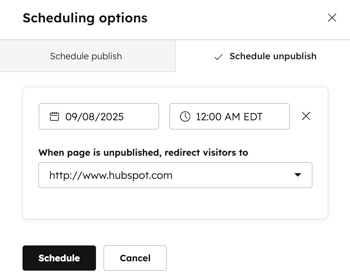
- วิธีตั้งค่าให้ยกเลิกการเผยแพร่หน้าเว็บของคุณโดยอัตโนมัติในอนาคต:
- ที่ด้านบนขวาให้คลิก เมนูแบบเลื่อนลง ถัดจากปุ่ม เผยแพร่จากนั้นเลือกตัวเลือกการกำหนดเวลา
-
- ในกล่องโต้ตอบให้คลิกแท็บกำหนดการยกเลิกการเผยแพร่
- คลิก กำหนดเวลายกเลิกการเผยแพร่
- คลิกช่องวันที่และเลือก วันที่ที่หน้าเว็บของคุณจะถูกยกเลิกการเผยแพร่
- คลิกช่อง เวลาและเลือก เวลาที่หน้าเว็บของคุณจะถูกยกเลิกการเผยแพร่
- คลิกที่เมื่อหน้าถูกยกเลิกการเผยแพร่เปลี่ยนเส้นทางผู้เข้าชมไป ยังเมนูแบบเลื่อนลงเลือก หน้า หากต้องการใช้ URL ปลายทางภายนอกให้คลิกป้อน URL ภายนอกแล้วป้อน URL จากนั้นคลิกบันทึก
- คลิกกำหนดเวลา