อัปเดตล่าสุด: 22 กันยายน 2026
สามารถใช้ได้กับการสมัครใช้บริการใดๆ ต่อไปนี้ ยกเว้นที่ระบุไว้:
-
 การตลาด Hub
Professional, Enterprise
การตลาด Hub
Professional, Enterprise
-
 การขาย Hub
Professional, Enterprise
การขาย Hub
Professional, Enterprise
-
 Service Hub
Professional, Enterprise
Service Hub
Professional, Enterprise
-
 Data Hub
Professional, Enterprise
Data Hub
Professional, Enterprise
-
 Smart CRM
Professional, Enterprise
Smart CRM
Professional, Enterprise
-
 Revenue Hub
Professional, Enterprise
Revenue Hub
Professional, Enterprise
ใช้รายการเพิ่มเพื่อจัดการการดำเนินการเวิร์กโฟลว์เพื่อเชื่อมโยงผลิตภัณฑ์เฉพาะกับข้อเสนอในเวิร์กโฟลว์ ตัวอย่างเช่นคุณอาจต้องการเพิ่มรายการในดีลโดยอัตโนมัติเมื่อใดก็ตามที่ดีลไปถึงขั้นตอนเฉพาะในขั้นตอนดีลของคุณหรือหากมีการส่งแบบฟอร์มเฉพาะ
ก่อนที่คุณจะเริ่มต้น
เมื่อใช้รายการ Add line เพื่อจัดการการดำเนินการเวิร์กโฟลว์ให้สังเกตสิ่งต่อไปนี้:
- การดำเนินการนี้ใช้ได้เฉพาะในเวิร์กโฟลว์ตามข้อตกลงเท่านั้น
- การดำเนินการนี้สามารถใช้เพื่อเพิ่มผลิตภัณฑ์ที่มีอยู่ในดีลเท่านั้น ไม่สามารถแก้ไขหรือแทนที่ผลิตภัณฑ์ที่เกี่ยวข้องในปัจจุบันได้
เพิ่มรายการในดีลโดยใช้เวิร์กโฟลว์
- ในบัญชี HubSpot ของคุณ ให้คลิก เพิ่มเติม จากนั้นไปที่ ระบบอัตโนมัติ > เวิร์กโฟลว์ หาก เพิ่มเติม ไม่ปรากฏในบัญชีของคุณ ให้ไปที่ ระบบอัตโนมัติ > เวิร์กโฟลว์ โดยตรง
- คลิกชื่อเวิร์กโฟลว์ตามข้อตกลงที่มีอยู่หรือสร้างเวิร์กโฟลว์ตามข้อตกลงใหม่
- ตั้งทริกเกอร์การลงทะเบียนของคุณ
- คลิกไอคอน + บวกเพื่อเพิ่มการดำเนินการ
- ในแผงด้านซ้ายให้คลิกเพื่อขยายส่วน CRM จากนั้นคลิกเพิ่มรายการเพื่อทำข้อตกลง
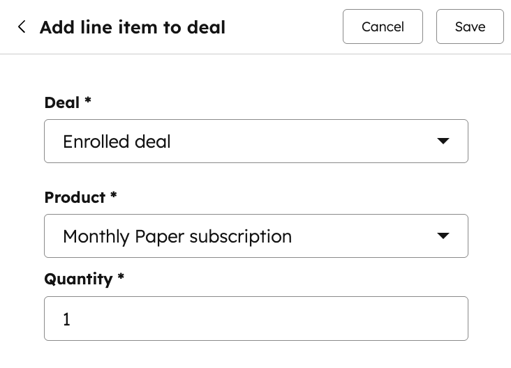
- กำหนดค่าไอเท็ม Add line เพื่อจัดการการดำเนินการ:
- ดีล: เลือกเชื่อมโยงรายการไลน์กับดีลที่ลงทะเบียนหรือดีลอื่นที่เกี่ยวข้อง
- ผลิตภัณฑ์: เลือกรายการที่คุณต้องการเชื่อมโยงกับข้อตกลง เรียนรู้เพิ่มเติมเกี่ยวกับการสร้างและจัดการผลิตภัณฑ์
- จำนวน: เลือกจำนวนผลิตภัณฑ์ที่คุณต้องการเชื่อมโยงกับข้อตกลง
- หลังจากตั้งค่าการดำเนินการของคุณแล้วที่ด้านบนให้คลิก บันทึก
- ตั้งค่าเวิร์กโฟลว์ของคุณต่อ