อัปเดตล่าสุด: 1 กันยายน 2026
สามารถใช้ได้กับการสมัครใช้บริการใดๆ ต่อไปนี้ ยกเว้นที่ระบุไว้:
-
 การตลาด Hub
Professional, Enterprise
การตลาด Hub
Professional, Enterprise
-
 การขาย Hub
Professional, Enterprise
การขาย Hub
Professional, Enterprise
-
 Service Hub
Professional, Enterprise
Service Hub
Professional, Enterprise
-
 Data Hub
Professional, Enterprise
Data Hub
Professional, Enterprise
-
 Smart CRM
Professional, Enterprise
Smart CRM
Professional, Enterprise
-
 Revenue Hub
Professional, Enterprise
Revenue Hub
Professional, Enterprise
เลือกจากประเภทวัตถุเวิร์กโฟลว์ที่ระบุไว้เมื่อ สร้างเวิร์กโฟลว์ เมื่อตัดสินใจว่าจะใช้อ็อบเจ็กต์ประเภทใดคุณสามารถตรวจสอบตัวอย่างกรณีการใช้งานได้ นอกจากนี้ขอแนะนำให้ใช้ ไลบรารีเทมเพลตเวิร์กโฟลว์และใช้เท มเพลตเวิร์กโฟลว์หรือดูไลบรารีเวิร์ก โฟลว์ชุมชนเพื่อตรวจสอบวิธีต่างๆที่คุณสามารถทำให้กระบวนการของคุณใน HubSpot เป็นไปโดยอัตโนมัติ
ต้องมีสิทธิ์ ต้องได้รับสิทธิ์ Super Admin หรือ Workflow เพื่อสร้างและแก้ไขเวิร์กโฟลว์
ประเภทออบเจ็กต์เวิร์กโฟล
เมื่อสร้างเวิร์กโฟลว์ขึ้นอยู่กับการสมัครสมาชิกของคุณคุณสามารถเลือกจากประเภทวัตถุต่อไปนี้:
| ใช้ได้กับการสมัครสมาชิกทั้งหมดที่ระบุไว้ข้างต้น | ต้องสมัครสมาชิกเพิ่มเติม |
|
|
ตัวอย่างกรณีการใช้งาน
ตัวอย่างต่อไปนี้สรุปวิธีต่างๆที่คุณสามารถใช้เวิร์กโฟลว์เพื่อทำให้กระบวนการของคุณเป็นไปโดยอัตโนมัติ สำหรับตัวอย่างเพิ่มเติมคุณสามารถตรวจสอบ ไลบรารีเทมเพลตเวิร์กโฟลว์และใช้เทมเพลตเวิร์กโฟลว์เพื่อ ปรับปรุงกระบวนการอัตโนมัติของคุณ นอกจากนี้ยังแนะนำให้ใช้ ไลบรารีเวิร์กโฟลว์ชุมชน สำหรับแนวคิดเมื่อตั้งค่าเวิร์กโฟลว์
ตั้งค่าประเภทอ็อบเจ็กต์เวิร์กโฟลว์เฉ
เมื่อสร้างเวิร์กโฟลว์ตั้งแต่เริ่มต้นขอแนะนำให้ ตั้งค่าทริกเกอร์ของคุณ ก่อน อย่างไรก็ตามมีกรณีที่คุณอาจต้องการเลือกประเภทออบเจ็กต์การลงทะเบียนของเวิร์กโฟลว์ของคุณก่อน ตัวอย่างเช่นคุณอาจต้องการสร้างรายชื่อติดต่อหรือเวิร์กโฟลว์ที่ใช้บริษัทจากนั้นตั้งทริกเกอร์ที่เกี่ยวข้องหลังจากนั้น
โปรดทราบ: หลังจากที่คุณเลือกประเภทระเบียนเวิร์กโฟลว์คุณจะไม่ สามารถเปลี่ยนประเภทเวิร์กโฟลว์
- ในบัญชี HubSpot ของคุณ ให้คลิก เพิ่มเติม จากนั้นไปที่ ระบบอัตโนมัติ > เวิร์กโฟลว์ หาก เพิ่มเติม ไม่ปรากฏในบัญชีของคุณ ให้ไปที่ ระบบอัตโนมัติ > เวิร์กโฟลว์ โดยตรง
- ที่ด้านบนขวาให้คลิก สร้างเวิร์กโฟลว์ แล้วเลือก ตั้งแต่ต้น
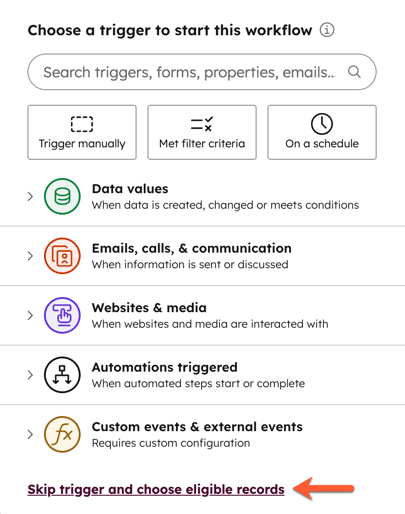
- ที่ด้านล่างของแผงด้านซ้ายให้คลิก ข้ามทริกเกอร์และเลือกระเบียนที่มีสิทธิ์
 .
.
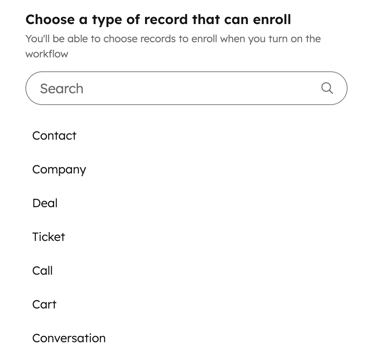
- ภายใต้ เลือกประเภทของระเบียนที่สามารถลงทะเบียนฟิลด์ค้นหาและเลือก ประเภทวัตถุที่ต้องการสำหรับระเบียนที่ลงทะเบียนของคุณ
- ตัวอย่างเช่นหากต้องการสร้างเวิร์กโฟลว์แบบติดต่อให้เลือก ติดต่อ
- หลังจากที่คุณเลือกประเภทระเบียนเวิร์กโฟลว์คุณจะ ไม่ สามารถเปลี่ยนประเภทเวิร์กโฟลว์
- ในแผงด้านขวาบัตรทริกเกอร์การลงทะเบียนจะแสดงการ ลงทะเบียนทริกเกอร์สำหรับ [object-type]
- ที่ด้านบนให้คลิก บันทึกและดำเนินการต่อ
- ตั้งค่าเวิร์กโฟลว์ของคุณต่อ