上次更新时间: 2026年3月24日

双因素认证(2FA)在您使用电子邮件和密码登录 HubSpot 时,为您的登录过程增添了一层关键的安全保障。启用 2FA 后,您需要使用另一台设备(例如手机)完成第二步验证,才能登录您的 HubSpot 账户。即使密码被盗,2FA 也能帮助保护您的账户免受未经授权的访问。
按订阅类型提供的 2FA 方法
对于Starter、Professional 和Enterprise账户,所有使用用户名和密码登录的用户都必须启用 2FA。首次登录时系统会自动提示您进行设置,且该功能无法关闭。
对于HubSpot 免费工具账户,如果您希望用户使用 2FA 登录,请了解如何为所有用户强制启用 2FA。
请注意:可用的双因素认证设置方法可能因您的 HubSpot 订阅级别以及所在国家或地区而异。使用 Google Authenticator 应用的双因素认证在全球范围内均受支持。支持短信双因素认证的国家与支持电话验证的国家相同。
| HubSpot 免费工具 | 入门版 | 专业版 | 企业版 | |
| Passkeys | ✓ | ✓ | ✓ | ✓ |
| 验证器应用 | ✓ | ✓ | ✓ | ✓ |
| 短信 | - | ✓ | ✓ | ✓ |
了解限制与注意事项
- 虽然Starter、Professional 和Enterprise账户均可使用短信双因素认证,但 HubSpot 建议使用密钥或身份验证应用以获得更强的安全性。
- 通过Office 365 插件集成登录时,无法使用“通过 Google 登录”的双因素认证方法。您必须使用 HubSpot 邮箱和密码。
- 若通过 Google 或 Microsoft 等第三方服务登录,系统不会自动提示您设置双因素认证。若您仍希望在使用 Google 或 Microsoft 登录时启用双因素认证,请完成以下步骤。
- HubSpot 提供主要和次要双因素身份验证方法。这有助于您在丢失双因素身份验证设备时仍能访问账户。确保您能够继续访问 HubSpot 账户的最佳方式是同时设置主要和次要双因素身份验证登录方法。
- 设置双因素认证时,系统会为您提供备用验证码,您可以将其下载为 PDF 文件并保存到设备中。文件名为 <您的用户 ID>_<下载时间戳>.pdf。通过结合使用主双因素认证方法和备用双因素认证方法,并保存用于恢复的备用验证码,您将为 HubSpot 账户建立最安全、最可靠的双因素认证设置。
- 如果您已通过 Google Authenticator 设置了双因素认证,但已更换为新的 Android 手机,您可以将 Authenticator 验证码转移到新设备上。
为您的账户设置双因素认证
在 HubSpot 中设置双因素认证:
- 在 HubSpot 帐户中,单击顶部导航栏中的 “设置”图标。
- 在左侧边栏菜单中,导航至“常规” > “安全”。
- 在“双因素认证 (2FA)”部分 ,点击“设置双因素认证 (2FA)”。
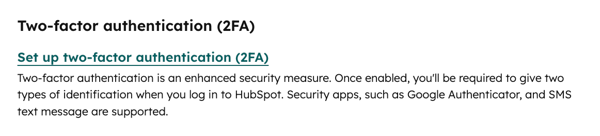
- 在“双因素认证”页面上,从以下方法中进行选择:
- 通行密钥:使用生物识别、Face ID 或设备 PIN 码登录。了解如何设置通行密钥。
- 验证器应用: 使用第三方验证器应用输入 一次性验证码。
-
- 短信:输入短信中的一次性验证码。
- 若要通过验证器应用或短信设置双因素认证,请按照屏幕上的说明设置第三方应用或手机号码。在 HubSpot 中,点击“下一步”。
- 输入 验证方式提供的 验证码 。点击 “下一步”。
请注意:若输入验证码后出现 “这看起来不太对”的错误提示,请确保您的设备时间设置正确。请查阅三星、Google和iOS设备的说明,了解如何正确同步设备时间: 。
- 点击“打印 ”或“下载 PDF”以保存您的备用验证码。 如果您丢失了双因素认证设备,这些 验证码可用于登录。
- 若将备用验证码下载至电脑,PDF文件的默认名称为<您的用户ID>_<下载时间戳>.pdf。您可以根据需要重命名该文件,并应将其保存在安全位置,以防止未经授权的访问。
- 若生成新验证码,先前生成的备用验证码将失效。
- 点击“下一步”。
- 点击“完成 ”或添加 第二种双因素认证方法。下次登录 HubSpot 账户时,系统将启用双因素认证。
- 点击“记住我”可在28 天内免于被要求进行双因素认证。
- 点击“每次都 提示”,则每次登录时都会提示进行双因素认证。
设置备用
双因素
认证方法
设置好主要双因素认证方法后,强烈建议您设置备用方法。若无法使用主要方法或备份代码,备用方法可让您登录 HubSpot。
要设置备用认证方法:
- 在 HubSpot 帐户中,单击顶部导航栏中的 “设置”图标。
- 在左侧边栏菜单中,导航至“常规”>“安全”。
- 在“双因素认证 (2FA)”部分 ,您可以查看已列出的主要 2FA 方法,以及设置备用方法的选项,可选择 2FA 短信或第三方身份验证应用。如果您选择 2FA 短信,建议您设置一个可信电话号码:
-
- 要添加可信电话号码,请在“可信电话号码”部分点击“添加可信电话号码”。
- 在“可信电话号码”页面上,在文本框中输入您的电话号码。
- 点击“下一步”。
- 系统将向该手机号码发送一个六位数验证码。在文本框中输入该验证码,然后点击“下一步”。
- 输入六位数验证码后,将显示一个验证成功页面。点击“完成”。
- 设置好可信电话号码后,或者如果您选择使用第三方身份验证应用,请点击“短信”或“身份验证应用”。按照屏幕上的说明完成辅助验证方式的设置。
重置双因素认证登录
如果您丢失了双因素认证设备,且没有密钥、备用双因素认证方法或备用验证码,则需要重置双因素认证以重新访问您的账户。了解如何重置双因素认证。
关闭登录时的双因素认证 对于Starter、Professional 和Enterprise账户,所有使用用户名和密码登录的用户都必须启用双因素认证。如果您拥有需要单点登录的Professional 或Enterprise账户, 或者正在使用 HubSpot 的免费工具 , 您可以关闭登录时的双因素认证。
请注意:强烈建议您保持双因素认证开启,以保护您的账户安全。由于启用双因素认证登录需要您拥有备用设备,因此入侵者获取您账户访问权限的风险将大大降低。
要关闭登录时的双因素认证:
- 在 HubSpot 帐户中,单击顶部导航栏中的 “设置”图标。
- 在左侧边栏菜单中,导航至“常规”>“安全”。
- 在“双因素认证”部分,点击“移除 [主要验证方式]”,如果已启用,则点击“移除 [次要验证方式]”。
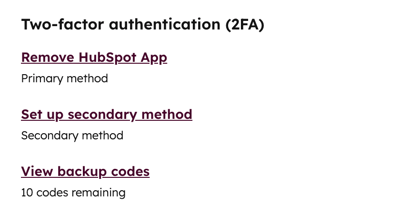
请注意:自 2026 年 3 月 20 日起,在设置双因素认证方法时,HubSpot 移动应用将暂时不可用。如果您之前已通过 HubSpot 移动应用设置了双因素认证,登录时仍可继续使用此方法。 若将 HubSpot 移动应用从双因素认证方法中移除,则无法重新添加。要设置双因素认证,您需要使用密钥、身份验证应用或短信。
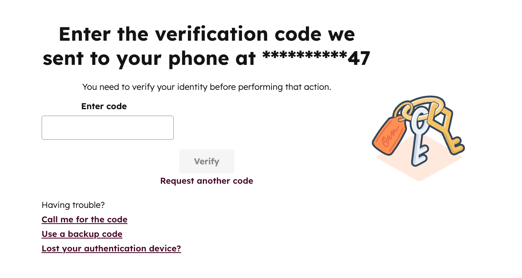
- 在对话框中,输入发送到您的主要或次要验证方式的 2FA 验证码。如果您无法访问上述任一验证方式,但拥有备用验证码,请点击“使用备用验证码”。如果您无法访问上述任何验证方式,请点击“丢失了身份验证设备?”, 重置 2FA以重新获得账户访问权限。重新获得账户访问权限后,您即可关闭 2FA。
- 在接下来的对话框中,点击“关闭”。
- 关闭主要和次要双因素认证方式后,您将不再需要双因素认证即可访问您的账户。
要求所有用户启用双因素认证
所有 HubSpotStarter、Professional和Enterprise账户均必须启用双因素认证,且无法关闭此功能。
- 在 HubSpot 帐户中,单击顶部导航栏中的 “设置”图标。
- 在左侧边栏菜单中,导航至“安全”选项。
- 在“登录”选项卡 中,点击“要求双因素身份验证 (2FA)”开关将其开启。
- 在弹出的对话框中,点击“是”。启用双因素认证后,该功能在该账户中将无法关闭。
请注意:开启该开关后,该要求将在24 小时后生效。这 24 小时的宽限期是为了让尚未设置双因素认证的用户有时间进行配置。如果用户在 24 小时后仍未设置,下次登录 HubSpot 时系统将提示其进行设置。
启用后,账户中的每位用户都将收到一封电子邮件和一条应用内通知,提示其在账户中开启双因素认证。
- 已设置双因素认证的用户将收到生成备用验证码的提醒。
- 尚未设置双因素认证的用户可通过邮件中的行动号召(CTA)或通知中的提示进行设置。随后,HubSpot将引导用户将移动设备添加至其账户。该设备将用于每次登录时的身份验证。
此外,超级管理员可向用户发送设置双因素认证的提醒。
- 在 HubSpot 帐户中,单击顶部导航栏中的 “设置”图标。
- 在左侧边栏中,导航至“安全”> “权限”。
- 在[X] 名用户未启用双因素认证部分,点击“管理”。
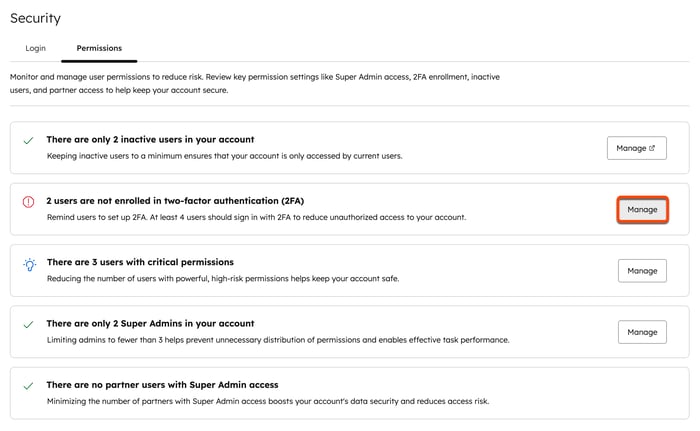
- 在右侧面板中,勾选您要发送提醒的用户旁边的复选框 。然后,点击“下一步”。
- 核对所选用户,然后点击“发送”。
常见问题解答
查找有关双因素认证(2FA)的解答和一般信息。
如果丢失了双因素认证设备会怎样?
如果您丢失了双因素认证设备,且仅使用 HubSpot 移动应用作为双因素认证方式,除非您拥有可用的备用双因素认证方式(例如 Google Authenticator、备用验证码),否则将无法访问您的账户。 强烈建议您设置备用双因素认证方式,以防无法访问账户
。
如果您能使用备用双因素认证方式登录账户,应将 HubSpot 应用从双因素认证方式中移除,直到您能使用另一台移动设备。此举旨在确保您的账户安全不受威胁。
要将 HubSpot 应用从双因素认证方式中移除:
- 在您的 HubSpot 账户中,点击顶部导航栏中的设置图标。
- 在左侧边栏菜单中,点击“常规”。然后点击顶部的“安全”选项卡。
- 在“双因素认证”部分 ,点击“移除 HubSpot 应用”。
- 在弹出的对话框中,如果系统提示,请验证您的身份。然后,点击“关闭”。
如果卸载应用或
更换
新
手机
,是否需要重置双因素认证?
是的。如果您卸载了应用或更换了新手机,请根据您在旧手机上选择的双因素认证方式,按照以下步骤操作:
- 如果您将HubSpot 移动应用作为主要双因素认证方式:
- 如果您将 Google Authenticator 或第三方应用作为主要双因素认证方式,可以将现有的双因素认证配置转移到新手机上。了解如何将Google Authenticator 配置转移到新的 Android 或 iOS 手机。
- 如果您当前的双因素认证方式是短信验证,且新手机的号码与旧手机相同,则无需进行任何更新。如果您使用的是新号码,请按照以下步骤在新号码上设置双因素认证:
-
- 在您的 HubSpot 账户中,点击主导航栏中的设置图标。
- 在左侧边栏菜单中,导航至“常规”> “安全”。
- 在“双因素认证”部分 ,点击“移除短信”。
- 在弹出的对话框中,点击“关闭”。
- 为您的新手机号码设置双因素认证。
如何访问或刷新我的双因素认证备用代码?
- 在您的 HubSpot 账户中,点击顶部导航栏中的设置图标。
- 在左侧边栏菜单中,点击“常规”> “安全”。
- 在“双因素认证 (2FA)”部分 ,点击“查看备用代码”。
- 在弹出的对话框中,点击“打印”或 “下载(PDF)”以保存您的备用代码。
- 若要刷新备用代码,请在对话框中点击“生成新代码”。系统将生成十组新的备用代码,此前生成的备用代码将不再有效。
如何在 iOS 15 或
更高
版本上开启双因素认证?
如果您在运行 iOS 15 或更高版本的 iOS 设备上通过 HubSpot 移动应用设置了双因素认证,可能需要编辑“专注模式”设置,以确保登录时显示 HubSpot 双因素认证提示。
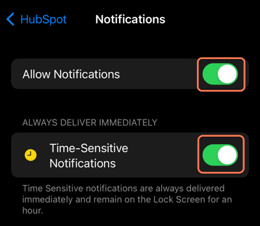
首先,为 HubSpot 应用开启“时效性通知”:
- 打开“设置”应用。
- 向下滚动,在应用列表中点击HubSpot 应用。
- 点击“通知”。
- 如果“允许通知”开关尚未开启,请点击将其打开。
- 点击开启“时效性通知”开关。
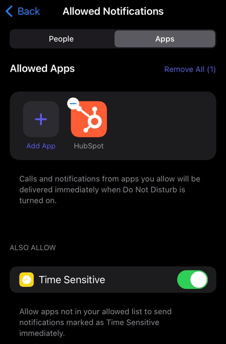
接下来,在“专注模式”中开启时效性通知:
- 打开“设置”应用 。
- 轻点“专注模式”。
- 选择您希望开启时间敏感通知的相应“专注模式”设置(例如“勿扰模式”)。
- 在“允许的通知”下,轻点“应用”。
- 在“允许的应用”下,轻点 “添加应用”,然后选择HubSpot 应用。
- 轻点以开启“时效性”开关。
我可以同时开启并强制要求双因素认证和单点登录吗?
可以。了解有关同时开启或强制要求双因素认证和单点登录时会发生什么的更多信息。
我可以设置密钥并同时使用双因素认证吗?
可以。如果您已设置密钥,并通过身份验证应用或短信启用了双因素认证,系统会在您使用双因素认证方法登录前提示您使用密钥。如果您希望改用双因素认证方法登录,请在“需要帮助?”下点击“尝试其他方法”。系统将提示您使用双因素认证方法登录。