
上次更新时间: 2026年9月7日

请注意:2026年9月4日,广告系列功能将停止服务。该日期之后,您将无法在HubSpot中创建或管理广告系列,且所有当前正在运行的广告系列都将被删除。如需继续运行广告系列,请直接在Facebook广告管理器中重新创建广告。
将您的Facebook广告账户与HubSpot连接后,您可以在HubSpot广告工具内创建Facebook广告系列。 您可以设计、定位并投放一系列共三条广告,以帮助您吸引、转化并促成新联系人达成交易
。 对于每条广告,您可以自定义文案、受众和投放时间选项,以确保受众看到与他们所处生命周期阶段最相关的广告。
开始之前
在创建 Facebook 广告序列之前,请注意以下事项:
- 如果您正在创建首个 Facebook 广告序列,HubSpot 除了您的现有受众外,还需要创建三个新的联系人列表受众。如果这些新受众会导致您的 HubSpot 账户受众数量超过限制,您将无法发布该广告序列。请在HubSpot 定价页面上了解有关账户限制的更多信息。
- 您的用户账户需要具备以下权限:
-
- 所选 Facebook 页面的管理员权限。
- 关联的 Facebook 广告账户的管理员权限。
- 所有 HubSpot 广告集成权限必须已开启。
设置您的第一条广告,以吸引访客访问您的网站
首先,创建一条帖子互动广告,以吸引新访客访问您的网站。
为您的第一条广告设置广告素材
要创建广告序列中的第一条广告:
- 在你的 HubSpot 帐户中,单击更多,然后导航到营销 > 广告。如果你的帐户中未显示更多,请直接导航到营销 > 广告。
- 在广告设置页面的左侧面板中,选择“广告系列”。
- 在右侧面板中,选择一个广告账户和Facebook 主页。
- 点击“创建系列”。
- 点击“广告”以 自定义广告素材。
- 如果您有来自 Facebook 主页的现有帖子,请选择“使用现有帖子”,然后选择要用于广告的帖子。
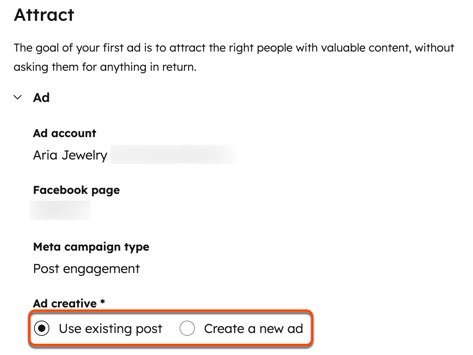
- 如果您想创建新帖子,请选择“创建新帖子”。
- 网站 URL:选择广告中要使用 HubSpot 页面还是外部页面。
- HubSpot 页面:选择 一个HubSpot 页面。
- 手动输入网址:输入 您的外部网站网址。
- 网站 URL:选择广告中要使用 HubSpot 页面还是外部页面。
-
- 选择图片/视频:上传广告所需的图片或视频 。
- 文字/正文:输入将在广告图片或视频上方显示的文字。
- 标题:输入 将在广告图片或视频下方显示的文字。
- 行动号召: 为您的广告选择 一个行动号召。
为您的第一条广告指定受众定位
设置好广告创意后,您可以设置受众定位:
请注意:您只能选择定位到国家、地区、城市、指定市场区域(DMA)或国家组的已保存受众。如果您的已保存受众定位的是其他位置类型(例如邮政编码),则在创建广告系列时无法使用该受众。
- 如果您想使用现有的已保存受众,请点击“选择已保存受众”,然后选择一个受众。
- 若要创建新受众,请选择“新建受众”,然后指定您希望纳入定向范围的 Facebook 用户的筛选条件。
- 在“位置”下,输入任何特定的城市、州或国家/地区。
- 要扩大目标用户范围,您可以添加一组过滤条件。
- 在最下方的“AND”筛选器下,点击“添加筛选器(OR)”。
- 选择“定位相似受众”以包含一个受众群体,或点击“添加个人属性筛选条件(OR)”以手动选择广告的目标兴趣、行为或人口统计特征。
- 您可以通过指定另一个“或”筛选条件进一步扩大受众范围。若要缩小受众范围,请点击“进一步缩小受众范围(且)”,然后选择必须与您已选条件同时匹配的筛选条件。
- 如果您希望将某些受众排除在广告展示范围之外,请点击“添加排除条件”,然后点击“添加受众排除”。在右侧面板中,选择您希望排除的任何受众。
-
由于您的第一条广告旨在吸引新访客,HubSpot 将自动排除处于客户生命周期阶段的联系人。此外,您的第一条广告还将排除在系列中的第二或第三条广告中已产生转化的 Facebook 用户,因为这些用户已经对您的业务表现出兴趣。
为您的第一条广告设置预算和投放时间表
配置好第一条广告的创意和定向选项后,您可以指定预算和投放时间表:
- 点击“预算与排期”。
- 设置预算和排期详情:
- 预算:选择 按天预算还是按广告总成本预算。然后,输入预算金额。
- 开始日期:设置广告开始投放的时间。选择开始日期和开始时间。
- 结束日期:设置广告停止投放的时间。
- 当该广告达到指定互动次数时结束:广告在达到指定互动次数后将自动结束。
- 经过指定天数后结束:广告将在指定天数一过时自动结束。
- 无结束日期:您的广告将无限期投放,直到您手动暂停为止。
设置第二条广告,将访客转化为联系人
接下来,您将针对与第一条广告相同的受众群体,但应通过潜在客户生成广告,将最初吸引的访客转化为联系人。
为第二条广告设置广告创意
要创建广告序列中的第二条广告:- 设置第二条广告的创意:
- 选择图片/视频:为广告上传图片或视频。
- 文字/正文:输入将显示在广告图片或视频上方的文字。
- 标题:输入将显示在广告图片或视频下方的文字。
- 行动号召:为您的广告选择一个行动号召。
- 当用户点击广告中的行动号召按钮时,Facebook 会提示他们填写表单以提供更多信息。在“Facebook 表单”下,选择要使用的表单:
- 若要使用您 Facebook 主页上的现有表单,请点击下拉菜单并选择一个表单。
- 若要创建新表单:
- 点击“选择 Facebook 表单”下拉菜单。
- 点击“创建新的 Facebook 表单”。
- 输入表单名称并选择表单语言。
- 配置表单:
- 选择并重新排列您希望用户提交的表单字段。
- 若要添加自定义表单字段,请点击“添加表单字段”,然后选择一个表单字段。
- 若要创建并添加新的自定义属性,请点击“创建新属性”。
- 选择并重新排列您希望用户提交的表单字段。
-
-
-
- 请输入您的隐私政策链接。
- 选择一个通知和同意选项,以便让用户了解您将如何使用他们的数据,并输入您希望向用户显示的相应提示文本。如果您希望用户同意多个同意问题,可以点击“添加复选框”来添加额外的提示和复选框。
- 在“感谢”部分,您可以配置用户提交表单后显示的后续提示文本。
- 点击“创建”。
-
-
为您的第二条广告设置预算和投放时间表
配置好广告创意后,您可以指定预算和投放时间表:
- 点击“预算与排期”。
- 设置预算和排期详情:
- 预算:选择按天预算还是按广告总成本预算。然后,输入预算金额。
- 开始日期:设置广告开始投放的时间
- 当“吸引”广告达到指定互动量时开始投放:当您的第一条广告达到指定的互动量时,该广告将自动开始投放。
- 自定义开始日期:手动输入开始时间和开始日期。
- 结束日期:设置广告停止投放的时间。
- 当该广告达到指定互动次数时结束:广告一达到指定互动次数,将自动结束。
- 经过指定天数后结束:当指定天数一过,您的广告将自动结束。
- 在以下情况下通过电子邮件接收通知:选择通知的时间以及哪些 HubSpot 用户将收到通知。
- 广告开始时: 当您的第二条广告开始时,选定的用户 将收到一封电子邮件
- 广告结束时: 当您的第二条广告结束时,选定的用户 将收到一封电子邮件。
最后,您可以为第二条广告设置额外的自动化操作。此步骤为可选操作。
- 点击“自动化”,然后点击“创建工作流”。
- HubSpot 创建新工作流后,您可以点击加号图标+ 开始向其中添加操作。了解有关设置工作流的更多信息。
设置第三条广告以促成交易
第三条(也是最后一条)广告应吸引第二条广告中的联系人,并鼓励他们进行购买。
为第三条广告设置广告创意
要创建广告序列中的最后一条广告:- 为第三个广告选择广告系列类型。
- 如果您选择了网站流量广告系列,请设置您的广告:
- 网站网址:选择广告链接跳转至 HubSpot 页面还是外部页面。
- HubSpot 页面:选择 一个HubSpot 页面。
- 手动输入网址:输入 您的外部网站网址。
- 网站网址:选择广告链接跳转至 HubSpot 页面还是外部页面。
-
- 选择图片/视频:上传广告所需的图片或视频 。
- 文字/正文:输入将在广告图片或视频上方显示的文字。
- 标题:输入 将在广告图片或视频下方显示的文字。
- 行动号召: 为您的广告选择 一个行动号召。
- 如果您选择了潜在客户开发广告系列:
- 在“Facebook表单 ”下,选择 一个表单。
-
- 如果您想使用 Facebook 主页上的现有表单,请点击下拉菜单并选择一个表单。
- 若要创建新表单,请点击下拉菜单,然后点击“创建新的 Facebook 表单”。
为您的第三条广告设置预算和投放时间表
配置好广告创意后,您可以指定预算和投放时间表:
- 点击“预算与投放时间”。
- 设置预算和投放时间安排的详细信息:
- 预算:选择按天分配预算还是设定广告总费用。然后,输入预算金额。
- 开始日期:设置广告开始投放的时间
- 当“转化”广告达到指定互动量时开始投放:当您的第二条广告达到指定的互动量时,该广告将自动开始投放。
- 设置自定义开始日期:手动输入开始时间和开始日期。
- 结束日期:设置广告停止投放的时间。
- 当达到指定互动次数时结束:广告在达到指定互动次数后将自动结束。
- 经过指定天数后结束:一旦达到指定的天数,您的广告将自动结束。
- 在以下情况下通过电子邮件接收通知:选择通知的时间以及哪些 HubSpot 用户将收到通知。
- 广告开始时:当您的第二条广告开始时,选定的用户将收到一封电子邮件
- 广告结束时:当您的第二条广告结束时,选定的用户将收到一封电子邮件。
- 在配置并审核完序列中的三则广告后,请点击右上角的“发布”。
管理广告序列
发布后管理广告序列:
