
上次更新时间: 2026年3月31日

订单对象记录了采购的内容、配置方式和履行方式。它的设计目的是记录购买的操作方面,而不是计费或收入确认。
订单是 HubSpot 的一个可选执行层。交易、报价、付款链接、付款、订阅和发票管理定价、计费和收入。订单对象可以链接到这些记录,以跟踪执行细节。将这些记录与订单对象关联是可选的。它们也可以独立运行
您可以手动创建订单记录、导入订单,或使用Shopify和Netsuite 等集成将电子商务数据同步到订单对象。
创建订单记录
- 在 HubSpot 帐户中,导航到 CRM > 订单。 创建订单记录
- 在右上角,单击 "创建订单"。
- 在右侧面板中,输入订单的详细信息。
- 在 "关联处理"部分,搜索并选择与订单相关 的 记录 。
- 单击创建订单。如果要创建另一个订单,请单击创建并添加另一个订单。
请注意:手动创建订单时不能添加细列项目。
导入订单
您可以通过上传文件、复制和粘贴数据或使用Shopify和Netsuite 等集成软件同步订单来导入订单。
查看订单
在索引页面或相关 CRM 记录上查看订单。
在索引页上查看订单
使用订单索引页查看所有订单。创建并使用保存的视图,按特定条件过滤订单。
- 在 HubSpot 帐户中,导航到 CRM > 订单。在 HubSpot 帐户中,导航到 CRM > 订单。。
- 要编辑表格中显示的列,请单击表格右上方的编辑列。
- 要过滤索引页面,请单击创建日期和修改日期下拉菜单,或单击表格上方的高级筛选器。
- 单击高级筛选器后:
- 在右侧面板中,单击+ 添加筛选器。搜索并选择要过滤的属性,然后设置过滤条件。要向筛选器组添加另一个筛选器,请在和 下单击+ 添加筛选器。
- 要添加其他过滤组,请在或 下单击+ 添加过滤组。
- 设置好筛选器后,单击面板右上角的 X 。了解有关设置筛选器和保存视图的更多信息。
- 要保存视图以备将来使用,请单击表格右上方的保存 图标。
- 要预览订单详情,请将鼠标悬停在订单上并单击预览。在右侧面板中查看详细信息。
- 要查看订单记录,请单击订单名称。订购记录将打开。了解有关记录页面布局的更多信息。
查看相关 CRM 记录中的订单
从关联记录(如联系人或公司)中查看订单:
- 导航至您的记录。例如
- 单击与订单相关的记录名称 。
- 在右侧边栏中,导航到 "订单"卡,查看订单的总价、创建日期和流程阶段。如果 "订单"卡没有默认显示在您的记录中,您可以手动将该卡添加到您的 HubSpot 记录中。
- 要了解更多信息,请将鼠标悬停在订单上,然后单击预览图标。
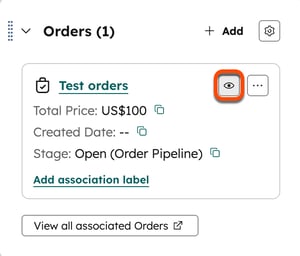
- 在右侧面板中,查看订单详细信息。了解有关订单管理的更多信息。
管理订单
订单记录的功能与 HubSpot 中的其他对象记录类似。您可以编辑记录,查看记录时间轴上的活动,并将其与联系人、公司和购物车等其他对象关联。您还可以
管理订单流程
了解如何创建和自定义订单管道,以管理和跟踪您的订单。
如何计算订单总额
订单总额使用公司货币。HubSpot 使用订单原始货币与公司货币之间的汇率计算总额。
- 如果您的账户中配置了汇率:
- HubSpot 会使用订单创建日期时配置的汇率。
- 如果创建日期没有配置汇率,则使用对象创建日期/时间属性的日期和时间配置的汇率。
- 如果在这两个日期都没有设置汇率,则使用当前配置的汇率。
- 如果订单中使用的货币未在账户中配置,则汇率默认为 1(不应用转换)。
