
上次更新时间: 2026年7月23日

借助个性化标记,您可以根据联系人的属性值向其展示个性化内容。例如,您可以在邮件开头写上“亲爱的 [名字]”,并从联系人的记录中提取其名字。
本文介绍了如何在内容编辑器、营销邮件编辑器、短信编辑器和设计管理器中的富文本模块中添加个性化内容。了解如何在邮件主题行以及销售邮件模板或片段中添加个性化内容。
需要订阅
- 若要在网站和着陆页中添加个性化标记,需要订阅 Content Hub Professional 或 Enterprise 版本 。
- 若要在短信中添加个性化令牌,则需要“营销短信”附加组件或“营销短信短码”附加组件。
了解限制与注意事项
- 为了使个性化令牌显示数值,查看该令牌的联系人必须是受追踪的访客,且在您的 CRM 中拥有联系人记录,并为该令牌具有已知的属性值。
- 如果您未为个性化令牌设置默认值,对于没有该属性值的联系人,该令牌将显示为空白。
- 包含连字符的自定义对象名称无法生成个性化令牌。了解有关编辑自定义对象名称的更多信息。
- 在报价中,不应将个性化令牌用于报价发布后更新的属性,例如“付款状态”和 “付款日期”。这些属性在报价发布后将不再更新。
- HubSpot 中用于存储日期和时间的默认属性(例如“创建日期”),在用于营销邮件时仅显示日期;而用于存储日期和时间的自定义属性则会同时显示日期和时间。
为您的内容添加个性化功能
-
导航至您的内容:
- 点击您的内容名称。
- 在编辑器中,点击一个富文本模块,然后点击“个性化”。
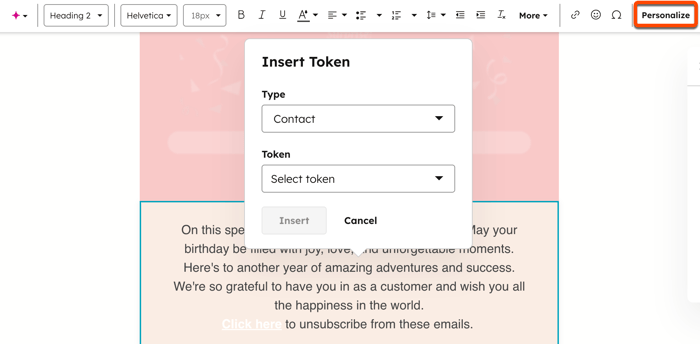
- 点击“类型”下拉 菜单,并选择一个个性化令牌类别 。
- 点击“令牌”下拉 菜单,然后选择一个属性。系统可能会提示您选择所选属性的其他信息。
- 为个性化令牌输入一个备用 值。当联系人没有该特定属性的值时,系统将使用该备用值。了解有关为个性化令牌设置全局默认值的更多信息。
- 点击“插入”。您将在富文本模块中看到该令牌被高亮显示,并标有所选属性的名称。
查看可用的个性化令牌
可用的令牌及其关联属性取决于您正在创建的内容类型。
适用于所有内容类型的个性化令牌
所有内容类型均可包含使用公司或联系人属性的个性化令牌。- 公司:这些 令牌使用您 HubSpot 数据库中与联系人关联的公司属性的值。其中包括公司所有者、总收入、行业和名称的令牌。公司令牌仅会引用联系人的主要公司。
- 联系人: 这些 令牌使用 HubSpot 数据库中与联系人关联的任何联系人属性的值。这包括联系人所有者、名字、姓氏和电子邮件地址的令牌。
营销邮件中可用的个性化标记
需要订阅 若要在自动化邮件中添加个性化标记,必须订阅 Marketing Hub Professional 或 Enterprise 套餐 。
营销邮件中可用的个性化令牌取决于您正在创建的邮件类型:
- 所有营销邮件:如果您正在编辑常规营销邮件或自动化营销邮件,可以包含与您的办公地点详情或邮件订阅类型相关的个性化令牌:
- 自动化营销邮件:如果您拥有Marketing Hub Professional或Enterprise账户,并且对工作流具有“编辑”权限,则可以在自动化营销邮件中插入与将加入您工作流的记录类型相匹配的个性化标记:
- 商机:这些令牌使用商机属性的值。其中包括商机所有者、金额和已成交日期等令牌。
- 工单:如果您拥有Service Hub 入门版 、专业版 或企业版账户,则可以使用工单属性。
- 自定义对象:如果您拥有企业版账户 ,则可以使用您创建的任何自定义对象的属性。
- 自定义事件:使用您企业特有的自定义事件属性。
- 订阅:使用与收件人关联的订阅记录中的属性。
- 发票:使用已注册发票记录中的属性。
- 报价单:使用已关联的报价单记录中的属性。
- 购物车:使用已关联的购物车记录中的属性。购物车数据可通过数据同步功能从您的某个电商账户同步过来:
- 在你的 HubSpot 帐户中,单击更多,然后导航到 CRM > 联系人。如果你的帐户中未显示更多,请直接导航到 CRM > 联系人。
- 点击“联系人”下拉菜单,然后选择“购物车”。
- 点击“设置数据同步”,然后按照提示通过数据同步功能连接 HubSpot 和 Shopify。
- 用户:使用 与您 HubSpot 账户中特定用户关联的属性。
预览个性化设置
在内容中添加个性化令牌后,您可以预览该内容在特定联系人面前的显示效果。
在页面中预览个性化效果
-
导航至您的内容:
- 点击页面名称。
- 在内容编辑器中,点击右上角的“预览”。
- 在左上角,点击“预览为”下拉 菜单,然后选择“联系人”。
- 点击第二个下拉菜单,并 选择一个联系人。
预览电子邮件中的个性化内容
- 在你的 HubSpot 帐户中,单击更多,然后导航到营销 > 电子邮件。如果你的帐户中未显示更多,请直接导航到营销 > 电子邮件。
- 点击草稿或自动发送邮件的名称。
- 在邮件编辑器中,点击右上角的“预览和测试”下拉 菜单,然后选择“以联系人身份预览”。
- 在预览界面中,点击“以 特定联系人身份 预览 ”下拉菜单,并选择一位联系人。
预览短信的个性化设置
- 在你的 HubSpot 帐户中,单击更多,然后导航到营销 > 短信。如果你的帐户中未显示更多,请直接导航到营销 > 短信。
- 点击短信草稿的名称。
- 在短信编辑器中,点击右侧的“查看默认预览消息 ”,然后选择一位联系人。下方的预览将随之更新,显示该联系人收到的消息效果。
为编码模板添加个性化内容
需要订阅 需订阅 Marketing Hub Professional 或 Enterprise 套餐 ,方可在设计管理器中创建电子邮件模板。
您可以使用受支持的变量、HubL 过滤器和 HubL 函数,向代码化模板中添加个性化标记。
- 在你的 HubSpot 帐户中,单击更多,然后导航到内容 > 设计管理器。如果你的帐户中未显示更多,请直接导航到内容 > 设计管理器。
- 在左侧栏中,点击代码化模板 的名称 。
- 在模板代码中,将 HubL 变量用两组方括号包围,并将其添加到您希望显示个性化标记的位置。
- 例如,若要将“联系人名字 ”属性添加到代码模板中,应按以下格式编写:
{{contact.firstname}}。 - 编辑完模板后,请点击右上角的“发布更改 ”。
