
上次更新时间: 2026年4月16日






配置限制从属属性可用选项的控制属性。这仅适用于枚举属性类型,包括下拉选择、多复选框、单复选框和单选属性。例如,你可能有一个部门属性来表示联系人工作的部门,还有一个角色属性来指定他们的职称。你可以为 "角色"属性设置参数,这样如果联系人的 "部门"值是 "工程",那么 "角色"选项就只会显示 "工程师"、"工程经理"和 "工程总监"。
如果要根据用户输入显示从属属性,请学习如何设置从属属性。
请注意:你的账户可能会为每个对象使用个性化名称(例如,账户而不是公司)。本文使用 HubSpot 的默认名称来称呼对象。
- 公司属性:CSM Sentiment、Ideal Customer Profile Tier、Company Keywords、Lead Status、Industry、Type。
- 联系人属性:购买角色、旅程阶段、线索状态、处理联系人数据的法律依据、雇佣角色、雇佣资历、雇佣副角色、员工数量。
- 交易属性:交易类型、预测类别。
- 票据属性:决议、类别、来源。
- 活动属性:活动状态。
- 线索属性:线索类型、线索标签、取消资格原因。
- 分段属性:只读、通知。
- 产品属性:产品类型。
- 用户属性:可用状态。
设置可用属性值
需要权限 用户必须拥有 "编辑属性设置"权限,才能设置可用属性值。
- 在 HubSpot 帐户中,单击顶部导航栏中的 “设置”图标。
-
在左侧边栏菜单中,导航至属性。
- 单击 "选择对象"下拉菜单,然后选择要设置条件选项的对象。
- 单击现有枚举属性的名称,编辑其可用选项。该属性将成为从属属性。
- 单击条件选项选项卡。
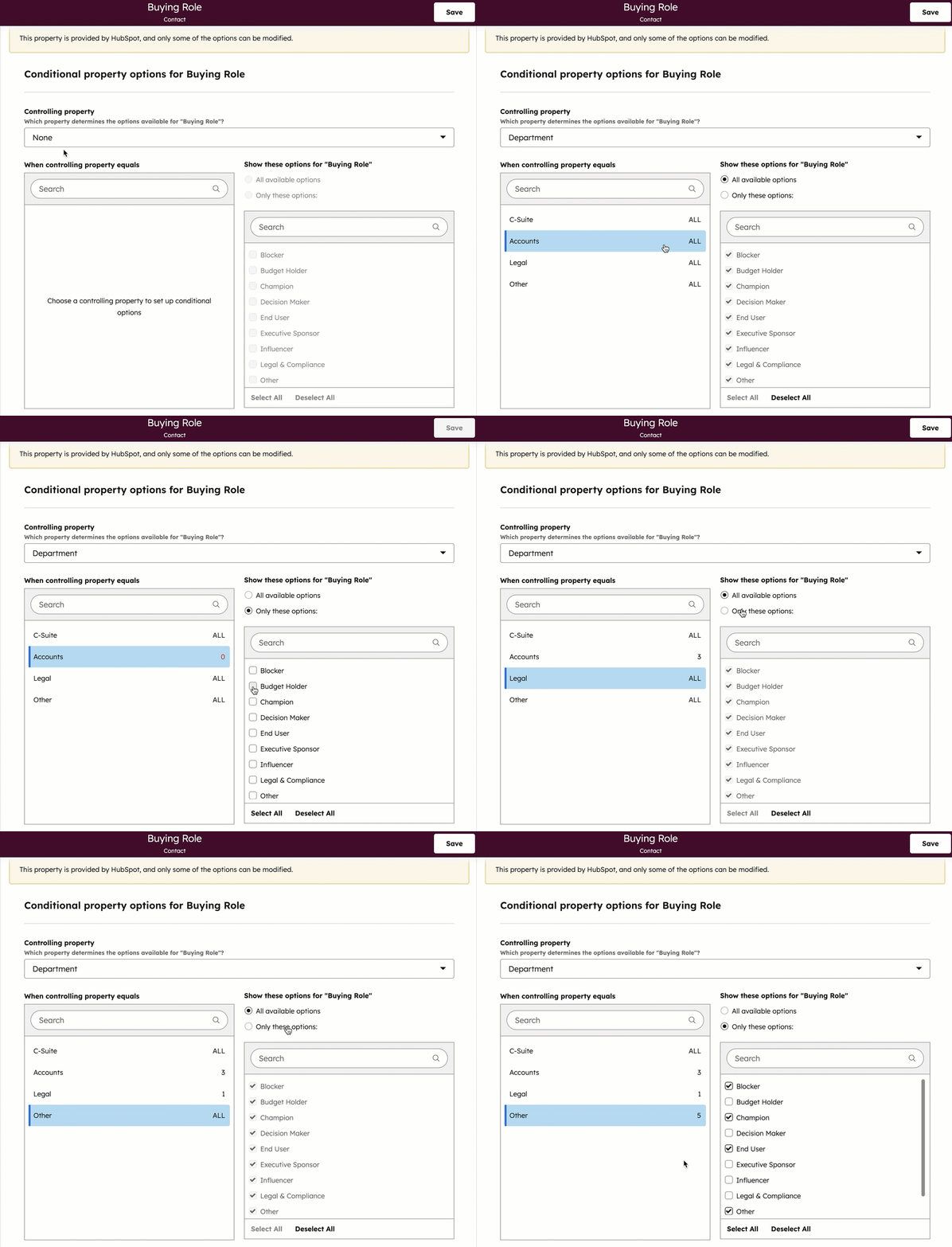
- 要选择控制属性(即决定从属属性显示哪些选项的属性),请单击控制属性下拉菜单, 然后选择该属性。只能为控制属性选择枚举类型属性。
- 根据控制属性的值设置条件选项:
- 在控制属性等于时 部分,单击一个选项(例如,部门 属性选项C-Suite)。
- 在 "显示这些选项"部分,选择当控制属性具有该值时,记录上应显示哪些属性选项。
- 要在控制属性具有该值时显示所有选项,请单击 "所有可用选项"。
- 要在控制属性具有该值时只包含特定选项,请单击只显示这些选项,然后选择要显示的 选项的复选框。必须至少选择一个值。
- 根据需要对控制属性的选项进行重复操作(例如,部门属性选项 "账户")。
- 完成后,单击保存。
 今后,当你手动创建新记录、 为单个现有记录设置值、使用HubSpot 销售扩展或使用播放列表时,属性的可用选项将取决于控制属性的值。 如果控制属性没有值,则将显示从属属性的所有选项。
请注意:以上未提及的表单或其他工具目前不支持条件选项。
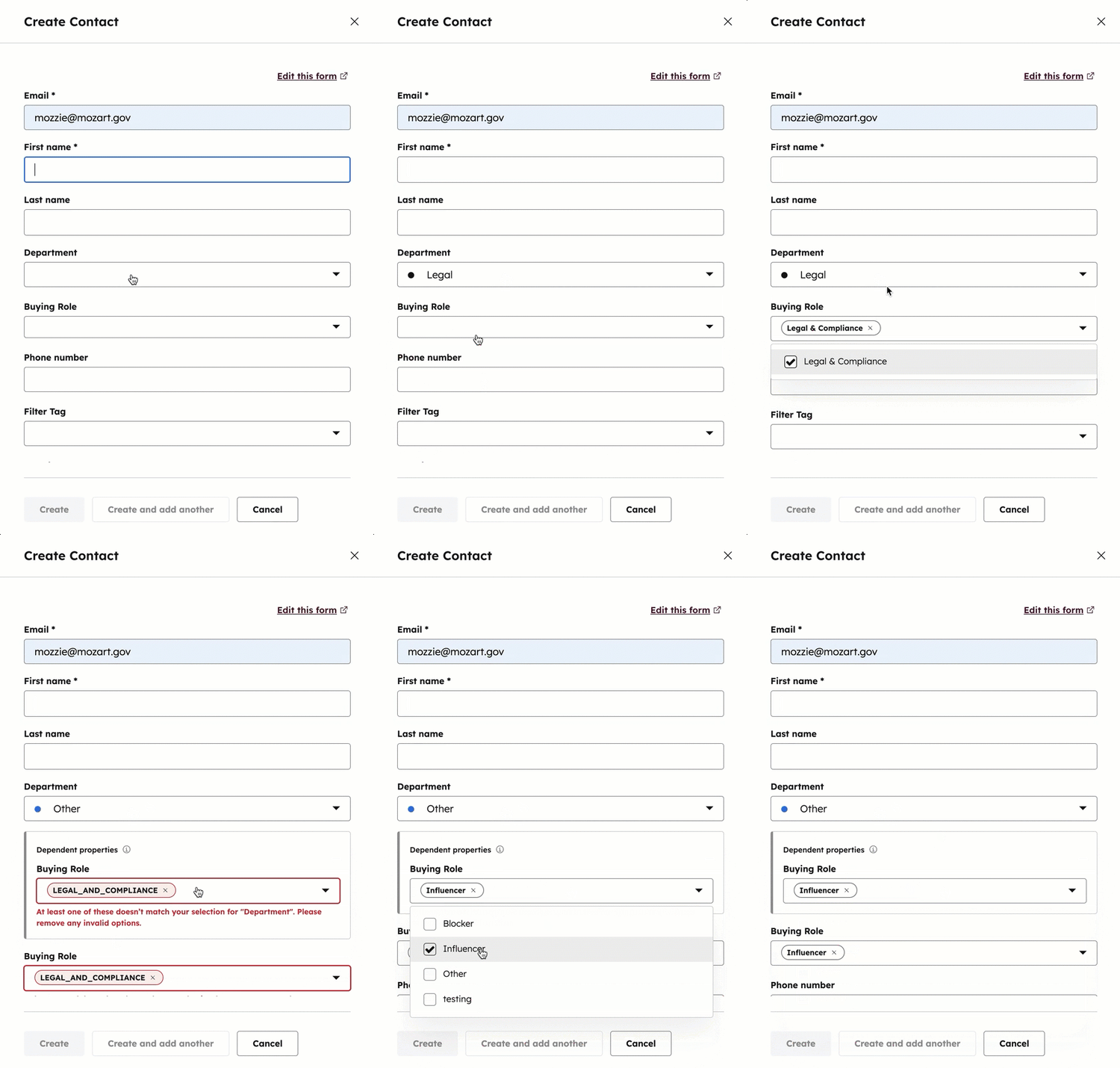
合并带有条件逻辑的选项
如果合并可用选项有限的属性的选项,合并后的选项逻辑将保留,合并后选项的任何独特逻辑将不再适用。为确保合并后的逻辑正常工作,可以查看并手动编辑从属属性的条件选项逻辑。
其他条件逻辑选项
通过以下方式设置更多条件属性逻辑:
