您可以编辑、删除或对已记录 的活动(包括通话、任务、备注、会议、手动记录的电子邮件、邮寄信件以及短信、LinkedIn或WhatsApp消息)发表评论。当您添加评论时,具有该记录访问权限的用户可以查看并回复该评论。
编辑活动
要编辑活动的详细信息:
- 导航至您的记录(例如,在你的 HubSpot 帐户中,单击更多,然后导航到 CRM > 联系人。如果你的帐户中未显示更多,请直接导航到 CRM > 联系人。)。
- 点击记录该活动的记录名称。
- 点击“活动 ”选项卡 。
- 在时间轴中找到该活动。
- 如果活动详情处于折叠状态,请点击活动名称将其展开。
- 编辑该活动。根据活动类型不同,您将看到不同的选项。
编辑自定义属性值
更改通话、会议或任务的自定义属性值(测试版)。要编辑属性值:
- 导航至您的记录(例如,在你的 HubSpot 帐户中,单击更多,然后导航到 CRM > 联系人。如果你的帐户中未显示更多,请直接导航到 CRM > 联系人。)。
- 点击记录该活动的记录名称。
- 点击“活动”选项卡。
- 在时间轴中找到该活动。
- 如果活动详情处于折叠状态,请点击活动名称将其展开。
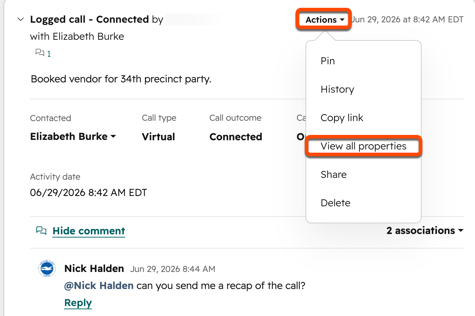
- 点击“操作”,然后选择“查看所有属性”。
- 导航至要编辑的属性,然后输入或选择一个值。
删除活动
- 导航至您的记录(例如,在你的 HubSpot 帐户中,单击更多,然后导航到 CRM > 联系人。如果你的帐户中未显示更多,请直接导航到 CRM > 联系人。)。
- 点击记录名称,该记录中记录了该活动。
- 点击“活动”选项卡。
- 在时间轴中找到该活动。
- 点击“操作”,然后选择“删除”。
- 在对话框中,点击“删除”以确认。
对活动发表评论
要在活动上添加评论:
- 导航至您的记录(例如,在你的 HubSpot 帐户中,单击更多,然后导航到 CRM > 联系人。如果你的帐户中未显示更多,请直接导航到 CRM > 联系人。)。
- 点击记录该活动的记录名称。
- 点击“活动”选项卡。
- 在时间轴中找到该活动。
- 在该活动的底部,点击“添加评论”或 已有评论时的 [x] 条评论( 例如 1 条评论)。
- 在文本框中输入您的评论。您可以使用底部的富文本工具栏来设置评论格式,并插入链接、图片、知识库文章或代码片段。
- 点击“保存”。该评论将被添加到该活动下。
请注意:一个活动最多可包含 100 条评论。
要编辑或删除现有评论:
- 在活动底部,点击[x] 条评论( 例如:1 条评论)。
- 将鼠标悬停在评论上,然后选择以下选项之一:
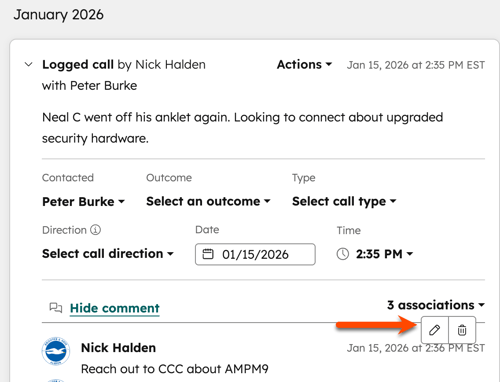
- 点击edit 编辑图标以编辑评论,在文本框中输入修改内容,然后点击“保存”。
- 点击delete 删除图标以删除该评论。在对话框中,点击“删除”以确认。
CRM
records
编辑、删除或评论某项活动
上次更新时间: 2026年6月29日
可与以下任何订阅一起使用,除非另有说明:
您可以编辑、删除或对已记录 的活动(包括通话、任务、备注、会议、手动记录的电子邮件、邮寄信件以及短信、LinkedIn或WhatsApp消息)发表评论。当您添加评论时,具有该记录访问权限的用户可以查看并回复该评论。
编辑活动
要编辑活动的详细信息:
编辑自定义属性值
更改通话、会议或任务的自定义属性值(测试版)。要编辑属性值:
删除活动
对活动发表评论
要在活动上添加评论:
请注意:一个活动最多可包含 100 条评论。
要编辑或删除现有评论:
相关内容