
上次更新时间: 2026年4月13日
可与以下任何订阅一起使用,除非另有说明:
-
 营销 Hub
Starter, Professional, Enterprise
营销 Hub
Starter, Professional, Enterprise
-
 销售 Hub
Starter, Professional, Enterprise
销售 Hub
Starter, Professional, Enterprise
-
 Service Hub
Starter, Professional, Enterprise
Service Hub
Starter, Professional, Enterprise
-
 Data Hub
Starter, Professional, Enterprise
Data Hub
Starter, Professional, Enterprise
-
 内容 Hub
Starter, Professional, Enterprise
内容 Hub
Starter, Professional, Enterprise
-
 Commerce Hub
Professional, Enterprise
Commerce Hub
Professional, Enterprise
-
 需要 HubSpot 点数
-
需要座位
请注意: 研究意向可与购买的学分或包含学分的座位计划一起使用。不必 两者兼顾。
在使用研究意图之前,先确定目标市场并选择研究课题。您还可以配置其他功能,如自动添加功能,将已保存视图中的公司自动添加到客户关系管理、静态细分和工作流中。
管理用户权限
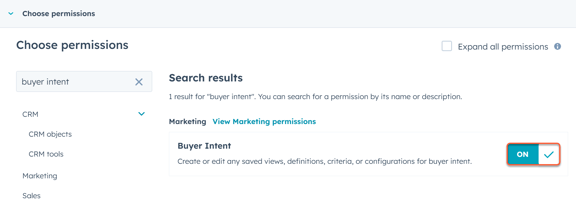
要配置研究意向,您需要获得 "买家意向 "权限。如果这些权限被关闭,配置选项将显示为灰色。
- 在 HubSpot 帐户中,单击顶部导航栏中的 “设置”图标。
- 在左侧边栏菜单中,导航至用户 & 团队。
- 在用户表中,单击用户记录,然后单击访问选项卡。
- 在 "权限"下,单击 "编辑权限"。
- 在左侧边栏菜单中,使用搜索栏搜索 买方意图 权限。然后,点击打开或关闭 "买家意向 "开关。
添加市场
通过市场,您可以利用行业、公司所在地、员工人数等关键公司属性,确定哪些公司最适合您的业务。利用研究意向中的市场,对正在研究与贵公司销售产品相关主题的高契合度公司进行细分。
了解如何针对买家和研究意向 建立市场 。
添加研究意向主题
使用研究意向主题,查找正在研究与您的业务销售主题一致的主题的公司。任何正在研究您所选研究课题的公司都会出现在 " 研究 "选项卡中。
请注意: 无论您的账户语言设置(如德语、西班牙语等)如何,研究意向主题始终为英文,无需翻译。研究主题是 HubSpot 意图生态系统内网站的专有分类,并非搜索引擎关键字或搜索词。
- 在顶部单击 "配置 "选项卡。
- 在 "研究 意向主题 " 部分,单击 "添加研究意向主题 " 或 "编辑研究意向主题"。
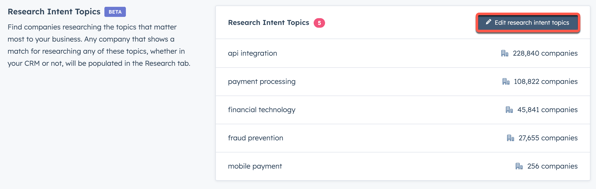
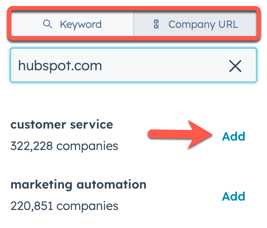
- 要添加研究意向主题,建议您点击 公司 URL 标签添加域名,以便根据网站内容生成相关主题。在 " 关键词 "选项卡上,您还可以输入 关键词 查看相关主题。在任一选项卡上,单击相关主题旁边的 添加 。
- 要删除主题,请单击主题旁边的 "删除 "图标删除单个主题,或单击底部的 "删除 "按钮删除 所有 主题。
- 添加主题后,单击 " 保存 主题"。
设置自动添加
如果您的账户有HubSpot Credits,您可以 设置研究意图,将公司自动添加到您的 CRM 或静态细分中,或自动将其加入工作流。
在设置自动添加和将公司从研究意图添加到 CRM 记录时,用户账户需要超级管理员或丰富记录权限。
要设置自动添加:
- 在顶部单击 "配置 "选项卡。
- 在自动添加公司部分,单击设置自动添加。或者,单击要编辑的自动添加旁边的 "管理"。
- 选择要自动添加公司的已保存视图 。
- 单击以打开 "启用自动添加公司"开关。
- 在 "目的地"部分,选择下列选项旁边的复选框 :
- 客户关系管理: 自动将视图中的公司添加到客户关系管理中。默认情况下,如果选择了任何其他选项,即使视图只包含 CRM 中的记录,该选项也会打开。
- 静态分段: 自动将视图中的公司添加到静态分段中。
- 单击 选择静态网段下拉菜单并选择静态网段。
- 要将这些公司添加到另一个静态分段,请单击 + 添加到另一个静态分段。
- 要删除静态段,请单击 删除图标。
- 工作流程:自动将视图中的公司纳入工作流程。选择该选项后,就无需在工作流程中设置注册触发器。
- 单击 "在工作流程中注册"下拉菜单并选择一个工作流程。
- 要删除工作流程,请单击删除图标。
- 您从研究意向添加到 CRM 的每个新的、完全充实的公司都将 消耗 HubSpot 信用点数。限制每月可添加到 CRM 的公司数量:
- 单击以切换 " 可选":打开 " 执行每月限制"开关。月份时间框架与您的每月 HubSpot 信用点数使用期限一致。
- 在每月自动添加限额字段中,输入您要设置的限额数字。
- 设置自动添加后,在底部点击保存。
通过自动添加功能将公司添加到 CRM 时,将自动填充以下属性:
- 记录来源 买家意向
- 记录源详细信息 1: 设置自动添加时使用的研究意图中保存的视图名称
- 记录源详情 2: 自动添加
- 公司所有者: 所有者为空,您可以将其分配给您喜欢的用户。
/KB%20-%20Autoadd%20Limit.png?width=357&height=806&name=KB%20-%20Autoadd%20Limit.png)
查看自动添加设置
查看和编辑自动添加设置:
- 在顶部单击 "配置 "选项卡。
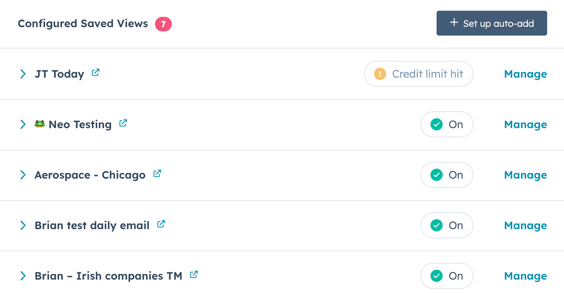
- 在自动添加公司部分,查看自动添加的健康状况。查看已配置的自动添加设置时:
- 打开:自动添加已启用并正在运行。
- 关:关闭 启用自动添加公司开关。
- 达到信用限额: 可选:强制开启每月信用额度开关,并已达到当月设定额度。
- 配置错误:与自动添加相关的客户关系管理、分段或工作流存在错误。
- 查看与自动添加相关的目的地时:
- 开启:已正确配置工作段或工作流程。
- 未找到工作流/片段: 片段或工作流已不存在。
- 要编辑自动添加,请单击 "管理"。
为已保存视图中的现有公司自动添加后补内容
通过自动添加回填功能,您可以将已保存视图中的公司添加到 CRM、细分市场或工作流中,从而将自动化扩展到新条目之外。
回填已保存视图中现有公司的自动添加:
- 在顶部单击 " 配置 "选项卡。
- 在 自动添加公司 部分,执行以下操作之一:
- 在 新 保存的视图中回填现有公司的自动添加:
- 设置自动添加。
- 在右侧边栏,单击回填。
- 将出现一个对话框。
- 要在 现有 保存的视图中回填现有公司的自动添加:
- 单击已保存视图旁边的 "管理 "。
- 在右侧边栏,单击回填。
- 将出现一个对话框。
- 在 新 保存的视图中回填现有公司的自动添加:
- 在 Backlog your saved view 对话框中:
- 如果您有足够的 HubSpot 信用点数,可以点击 + 队列回填。
- 如果您没有足够的 HubSpot 信用点数,请点击购买信用点数。
- 如果该操作将超出信用额度,而您只想绕过该回填,请单击复选框,然后单击+ 队列回填。
请注意: 当您绕过信用额度进行回填时,该过程将继续进行,直到达到您选择的公司总数或您账户的月信用额度上限(以先到者为准)。如果您的帐户设置为自动升级或超额,则通过此旁路超出的初始点数可能会在完成回填时产生额外费用。
将公司排除在研究意向之外
您可以从 " 研究" 选项卡和自动添加中排除多达 100 个域名,即使它们已经存在于您的 CRM 中。
按域名排除公司:
- 导航至 "配置 "选项卡。
- 在 "排除"部分,单击右上角的 "添加排除"。
- 在右侧面板中输入域。
- 单击保存。
设置电子邮件摘要
设置每周和每月电子邮件摘要,通知您正在研究与您业务相关主题的 高契合度公司 。
- 单击 "配置 "选项卡。
- 在电子邮件摘要 部分,单击+ 添加电子邮件摘要。
- 在右侧边栏菜单中,使用选择已保存视图 下拉菜单选择已保存视图。
- 打开/关闭 "切换电子邮件摘要 " 开关,即可每月收到该视图中公司的摘要。
- 在电子邮件摘要模式下,选择您希望在电子邮件摘要中汇总的内容:
- 顶级研究人员: 在选定时期内对您的主题进行最多研究的公司汇总。
- 激增的研究人员: 研究活动比上一时期显著增加的公司汇总。
- 新研究人员:最近开始研究您的主题的公司概要。
- 单击 "频率 "下拉菜单,选择是每天、每周还是每月接收电子邮件。只有当 HubSpot 发现与您所选视图相关的公司时,您才会收到电子邮件。
- 单击 收件人 下拉菜单,选择谁将收到这些电子邮件。
- 单击创建电子邮件摘要。
设置意图标准(可选)
