
上次更新时间: 2026年9月21日
可与以下任何订阅一起使用,除非另有说明:
-
 营销 Hub
Professional, Enterprise
营销 Hub
Professional, Enterprise
-
 销售 Hub
Professional, Enterprise
销售 Hub
Professional, Enterprise
-
 Service Hub
Professional, Enterprise
Service Hub
Professional, Enterprise
-
 Data Hub
Professional, Enterprise
Data Hub
Professional, Enterprise
-
 内容 Hub
Professional, Enterprise
内容 Hub
Professional, Enterprise
-
 智能 CRM
Professional, Enterprise
智能 CRM
Professional, Enterprise
-
 Revenue Hub
Professional, Enterprise
Revenue Hub
Professional, Enterprise
借助预设功能,超级管理员和拥有“预设”权限的用户可以在其 HubSpot 账户中设置默认偏好设置,这样用户就不必逐一进行设置了。例如,您可以为一组用户设置默认仪表盘、语言和电子邮件签名。
用户随后可以单独更改自己的偏好设置,以覆盖预设。
创建预设
要设置预设:
- 在 HubSpot 帐户中,单击顶部导航栏中的
“设置”图标。 - 在左侧边栏菜单中,导航至“用户与团队”。
- 点击“预设 ”选项卡 。

- 点击“创建预设”。
- 在页面顶部,点击 的铅笔图标,并为您的预设输入一个名称。
- 在“设置”屏幕上 ,配置预设的默认偏好设置和电子邮件签名:
-
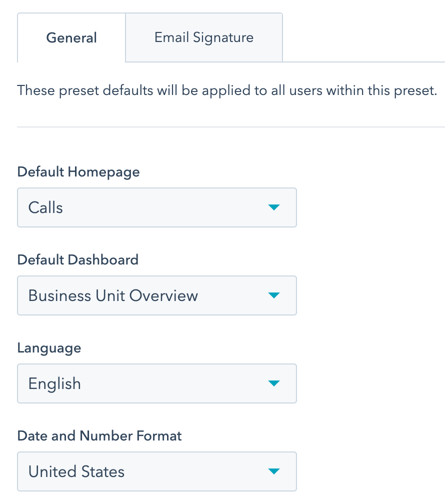
- 在“常规 ”选项卡中 ,使用下拉菜单选择预设的默认主页、默认仪表盘、语言以及日期和数字格式。
请注意:如果您已注册HubSpot 主页公开测试版,则HubSpot 主页将作为用户的默认登录页面,除非您从“默认登录页面”下拉菜单(原“默认主页”下拉菜单)中选择其他选项。
-
- 要设置通过 HubSpot CRM 发送的一对一电子邮件中使用的签名,请单击“电子邮件签名”选项卡 。
- 点击“电子邮件签名”开关将其开启,以管理所有用户的电子邮件签名
- 在文本框中输入您的电子邮件签名。
- 在“简易编辑器”中,使用格式设置工具创建您的电子邮件签名。
- 您可以使用个性化标记,根据用户信息自动填充相应值。
- 要设置通过 HubSpot CRM 发送的一对一电子邮件中使用的签名,请单击“电子邮件签名”选项卡 。

-
-
-
- 在HTML编辑器中,使用 HTML 创建您的电子邮件签名。若要在 HTML 中查看个性化标记的变量名称,您必须先在“简易”编辑器中添加个性化标记,然后点击“HTML”选项卡即可查看变量名称。
- 要分配通知配置文件,请单击“通知”选项卡 。
- 点击“通知配置文件”下拉菜单,并为该预设选择相应的通知配置文件。
-
-
- 要选择要应用此预设的用户或团队,请点击页面顶部的“用户与团队”选项卡 :
-
- 点击下拉菜单,勾选要添加到预设中的用户或团队旁边的复选框。
- 在右上角,点击“保存预设”。在右侧边栏中,查看预设设置,然后点击“保存”。
- 要管理个性化令牌,请点击页面顶部的“设置”选项卡。然后点击“电子邮件签名”选项卡,并点击“管理电子邮件令牌”。
-
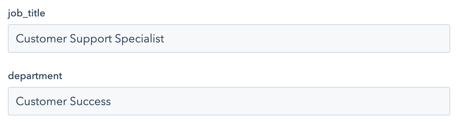
- 在“管理电子邮件令牌”右侧面板中,点击“+ 添加电子邮件令牌”,并在文本框中输入一个固定值。最多可添加 5 个电子邮件令牌。令牌只能包含小写字母(a-z)、数字(0-9)和下划线。它们必须以字母开头。

预设创建后,用户可以更新其个人偏好设置,以覆盖预设中的偏好设置。
管理预设
要编辑或删除预设:
- 在 HubSpot 帐户中,单击顶部导航栏中的
“设置”图标。 - 在左侧边栏菜单中,导航至“用户与团队”。
- 点击“预设 ”选项卡 。
- 将鼠标悬停在预设上,然后点击“操作”下拉菜单。
-
- 若要编辑预设设置,请选择“编辑”,然后更新预设设置。
- 若要克隆预设,请选择“克隆”。然后,为新克隆的预设输入名称。
- 要分配电子邮件令牌,请选择“分配电子邮件令牌”,然后将电子邮件令牌分配给用户。
- 要向预设添加或移除用户,请选择“分配用户和团队”。在右侧面板中,向预设添加或移除用户或团队,然后点击“保存”。
- 要删除预设,请选择“删除”,然后点击“删除预设”。删除预设不会影响该预设中任何用户的默认设置。

