上次更新时间: 2026年4月14日





使用工作流在记录之间建立新的关联。您还可以为记录应用、更新和删除关联标签。删除关联标签时,您还可以一并删除所有带有该标签的关联。
了解限制
-
关联操作仅适用于以下对象类型:联系人、公司、商机、工单、潜在客户、预约、课程、房源、服务、发票、订单、付款、订阅、合同(测试版)、信用备忘录以及自定义对象工作流。
-
这些操作无法用于产品、报价等其他对象。
在记录之间创建新关联
使用此操作可在 CRM 记录内创建新的关联。例如,当联系人与公司的“公司名称”属性值匹配时,您可以创建两者之间的关联。
创建关联时,建议使用关联标签,以便在工作流工具中获得更多管理选项。例如,您可以使用“删除关联标签”操作移除记录之间的关联,但无法对未设置关联标签的记录执行此操作。
要建立新的關聯:
- 在 HubSpot 帐户中,导航到自动化 > 工作流。
- 点击现有工作流的名称 或创建新工作流。
- 设置注册触发条件。
- 点击“+”号图标添加操作。
- 在左侧面板中,点击展开CRM 部分 。然后 ,点击“创建关联”。
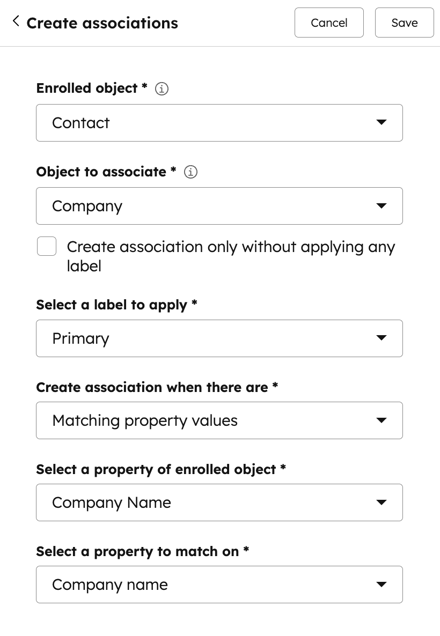
- 配置“创建关联”操作的详细信息:
-
- 关联源对象: 默认设置为工作流的对象类型。您还可以为已注册记录的关联记录创建关联。例如,您可以跳过已注册的联系人,转而根据其他对象类型的匹配属性,在联系人的关联公司与商机之间建立关联。操作时,您可以为其他对象类型选择以下定位选项:
- 所有关联记录(最多 100 条最近关联的记录)
- 最近更新的
- 最近创建的
- 首次创建
- 最近关联
- 首次关联
- 带有特定标签的关联记录
- 关联源对象: 默认设置为工作流的对象类型。您还可以为已注册记录的关联记录创建关联。例如,您可以跳过已注册的联系人,转而根据其他对象类型的匹配属性,在联系人的关联公司与商机之间建立关联。操作时,您可以为其他对象类型选择以下定位选项:
-
- 关联对象:与 已注册记录建立关联的记录的对象类型。
- 您可以与其他对象或活动建立关联。例如,您可以建立联系人与商机之间的关联,或联系人与会议活动之间的关联。
- 若要与活动建立关联,可从以下活动类型中选择:笔记、任务、会议、电话、电子邮件、通信和邮寄信件。
- 仅创建关联而不应用任何标签:选中 此复选框可在不应用关联标签的情况下关联记录。
- 选择要应用的标签:选择 要应用于新关联记录的关联标签。此选项仅在您选择创建带关联标签的关联时才会显示。
- 在存在以下情况时创建关联:对于 “创建关联”操作 ,请选择“匹配属性值”选项 。
- 在匹配记录之间的属性时,仅使用属性值来决定匹配结果。通常,所选属性的标签和内部名称不会用于匹配,但枚举属性除外,其内部名称将用于匹配。
- 例如,如果某联系人有一个City 属性, 其值为Boston,而某公司有一个Location 属性, 其值为Boston,则该联系人与该公司将被匹配,并创建关联。
- 反之,如果某联系人有一个“城市”枚举属性,其标签为“波士顿洛根国际机场”,内部名称为“波士顿”,则将使用“波士顿”进行属性值匹配。
- 选择已注册记录的属性: 从已注册记录中选择 一个属性,将其与待关联记录中的对应属性进行匹配。
- 选择要进行匹配的属性:从记录中选择一个属性,将其与已注册记录中的匹配属性建立关联。
- 关联对象:与 已注册记录建立关联的记录的对象类型。
请注意:
- 在匹配记录以建立关联时,您只能使用单行文本、多行文本、电话号码、数字、单选复选框和单选下拉(例如单选按钮)属性。
- 在匹配记录时,所使用的属性值区分大小写且必须完全一致。例如,如果联系人的“公司名称”属性值为hubspot,但公司的“名称”属性值为HubSpot,则记录将无法匹配,关联也不会建立。
- 此操作的每日执行次数上限为500 万次,其中包括操作执行失败的情况。如果您未勾选“仅创建关联而不应用任何标签”复选框,则新创建的关联将被添加关联标签,且该操作将计入 2 次执行次数,占用每日上限。
为记录应用关联标签
使用此操作可将关联标签应用于已建立关联的记录。您可以选择将关联标签应用于特定对象类型的所有关联记录,或进一步筛选要应用关联标签的关联记录。
- 在 HubSpot 帐户中,导航到自动化 > 工作流。
- 点击现有工作流的名称 或创建新工作流。
- 设置注册触发器。
- 点击“+”号图标添加操作。
- 在左侧面板中,点击展开CRM 部分 。然后 ,点击“应用关联标签”。
- 配置“应用关联标签”操作的 详细信息:
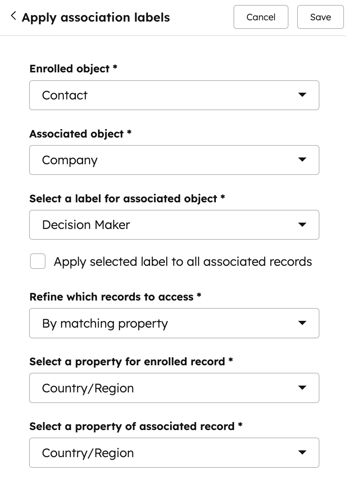
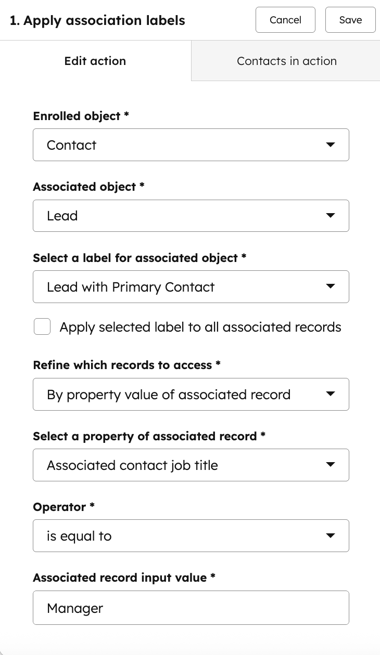
- 已注册对象: 默认将 设置为工作流的对象类型。例如,如果您创建了一个基于联系人的工作流,此处将设置为“联系人已注册”。
- 关联对象: 与已注册记录关联的记录的对象类型。仅显示已定义关联标签的对象。
- 为关联对象选择标签: 要应用于关联记录的关联标签。
- 将所选标签应用于所有关联记录:选中 此复选框,将关联标签应用于与已注册记录关联的所有选定对象类型的记录。
- 筛选要访问的记录:选择此选项可筛选操作将应用到的关联记录。仅当未选 中“将所选标签应用于所有关联记录 ”时,此字段才会显示。
- 按属性匹配:仅当指定属性的值与已注册记录中对应属性的值匹配时,才会应用关联标签。例如,您可能仅希望在 联系人与关联公司均具有相同“国家/地区”属性值 时, 才设置“决策者” 。匹配时,属性值区分大小写。
- 为已注册记录选择属性:从已注册记录中选择一个属性,将其与关联记录中的对应属性进行匹配。
- 选择关联记录的属性: 从关联记录中选择 一个属性,与已注册记录中的对应属性进行匹配。
- 按属性匹配:仅当指定属性的值与已注册记录中对应属性的值匹配时,才会应用关联标签。例如,您可能仅希望在 联系人与关联公司均具有相同“国家/地区”属性值 时, 才设置“决策者” 。匹配时,属性值区分大小写。
请注意:在记录之间匹配属性时,仅使用属性值来确定匹配关系。所选属性的标签和内部名称不会用于匹配。 通常,所选属性的标签和内部名称不会用于匹配,但枚举属性除外,其内部名称将用于匹配。例如,如果某联系人的“城市”属性 值为“波士顿”,且某公司的“位置”属性 值为“波士顿”,则该联系人与该公司将被匹配,并建立关联。
-
-
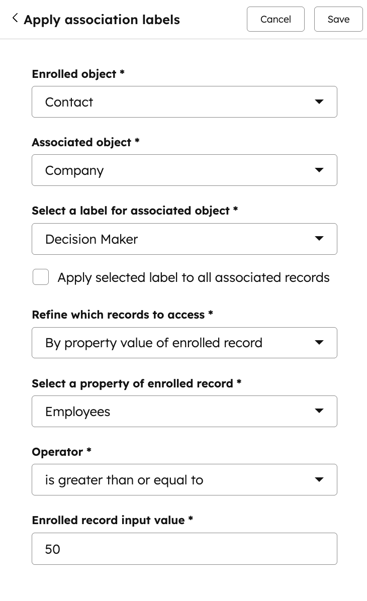
- 按已注册记录的属性值: 仅当已注册记录满足指定属性值的要求时,才会应用关联标签 。例如,您可能仅希望在已注册的公司拥有超过五名员工时,才应用“决策者”关联标签。
- 选择已注册记录的属性: 从已注册记录中选择 一个属性。
- 运算符:从“等于”或 “不等于”运算符中 选择
- 已注册记录的输入值:选择 或输入一个将与运算符配合使用的属性值。
- 按已注册记录的属性值: 仅当已注册记录满足指定属性值的要求时,才会应用关联标签 。例如,您可能仅希望在已注册的公司拥有超过五名员工时,才应用“决策者”关联标签。
-
-
-
- 按关联记录的属性值: 仅当关联记录满足指定属性值的要求时,才会应用关联标签 。例如,您可能希望仅当 联系人的“职位”属性 设置为“经理”时,才应用“决策者” 关联标签( )。
- 选择关联记录的属性: 从关联记录中选择 一个属性。
- 运算符:从“等于”或 “不等于”运算符中 选择
- 关联记录输入值:选择 或输入要与运算符配合使用的属性值。
- 按关联记录的属性值: 仅当关联记录满足指定属性值的要求时,才会应用关联标签 。例如,您可能希望仅当 联系人的“职位”属性 设置为“经理”时,才应用“决策者” 关联标签( )。
-
- 设置好“创建关联”操作 后,点击顶部的“保存”。
更新记录的关联标签
若要替换现有关联标签或向关联记录追加新关联标签:- 在 HubSpot 帐户中,导航到自动化 > 工作流。
- 点击现有工作流的名称 或创建新工作流。
- 设置注册触发条件。
- 点击“+”号图标添加操作。
- 在左侧面板中,点击展开CRM 部分 。然后 ,点击“更新关联标签”。
- 配置“更新关联标签”操作的 详细信息:
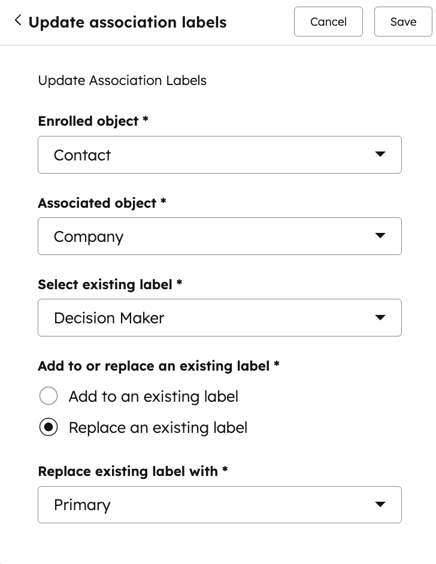
- 已注册对象: 默认将 设置为工作流的对象类型。例如,如果您创建了一个基于联系人的工作流,此处将设置为“联系人已注册”。
- 关联对象: 与该记录关联的对象 。仅显示已定义关联标签的对象。
- 选择现有标签: 用于关联不同记录的当前关联标签。
- 添加到现有标签或替换现有标签:您可以 选择添加到现有关联标签或替换现有关联标签。
- 添加到现有关联标签: 向现有关联标签添加 新的关联标签。例如,如果某联系人当前的关联标签为“主要联系人”,添加“决策者”关联 标签后,与已注册记录关联的联系人将更新为“主要联系人 ”和 “决策者”两个关联 标签。
- 替换现有标签:清除 现有关联标签并添加新关联标签。例如,如果某联系人当前的关联标签为“主要联系人”,选择此操作并使用“决策者”关联 标签,则与已注册记录关联的联系人将仅更新为“决策者”关联标签。
- 选择要追加或 替换现有标签的标签 :选择要追加或替换现有关联标签的新关联标签。
- 设置好“更新关联标签”操作 后,在顶部点击“保存”。
删除记录的关联标签和关联
使用此操作可清除现有的关联标签。执行此操作时,您还可以删除带有此标签的记录之间的关联。
但是,无法通过工作流移除没有标签的关联。 建议改用“删除关联”或“删除 CRM 对象之间的多个关联”API 端点来批量删除关联。
- 在 HubSpot 帐户中,导航到自动化 > 工作流。
- 点击现有工作流的名称 或创建新工作流。
- 设置注册触发器。
- 点击“+”号图标添加操作。
- 在左侧面板中,点击展开CRM 部分 。然后 ,点击“移除关联标签”。
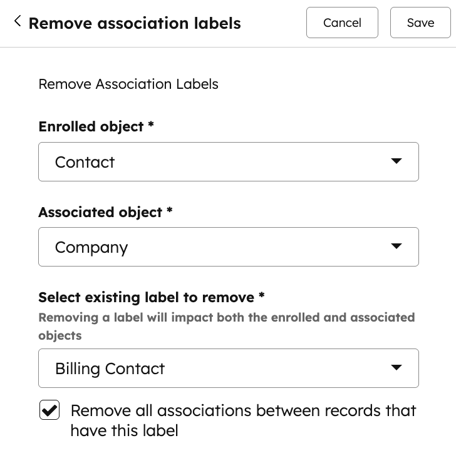
- 配置“移除关联标签”操作的 详细信息:
- 已注册对象: 默认将 设置为工作流的对象类型。例如,如果您创建了一个基于联系人的工作流,此处将设置为“联系人已注册”。
- 关联对象: 与该记录关联的对象 。仅显示已定义关联标签的对象。
- 选择要删除的现有标签: 从参与对象和关联对象中选择 要删除的关联标签。
- 删除带有此标签的现有关联:选中 此复选框以删除记录之间的关联。
- 设置完“更新关联标签”操作 后,请点击顶部的“保存”。
请注意:此操作的每日执行次数上限为 500 万次,其中包括操作执行失败的情况。