
上次更新時間: 2026年6月3日

請注意:如果您是超級管理員,請瞭解如何將您的帳戶加入測試版。
摘要
HubSpot Data Studio 整合外部客戶資料,為您的技術堆疊提供一個用於同步、整合與啟用的統一平台。使用者可從 Google 試算表、Snowflake 及資料同步應用程式等外部來源建立資料集,然後將其整合至清單、工作流程和報表中,以實現高效且以資料為導向的決策。
開始之前
- 若要檢視、編輯及使用資料集,您必須具備Data Studio權限。
- 「檢視」和「編輯」權限預設為啟用狀態。超級管理員必須為資料集使用者啟用「使用」權限,才能讓他們使用HubSpot 信用點數來使用 Data Studio。
- 僅在工作流程、受眾區隔中使用資料集、與 CRM 同步或匯出資料時,才需要「使用」權限。
- 您可以訂閱 Data Studio 同步通知以掌握最新狀態,若發生錯誤或意外失敗時,便能迅速採取行動,並確保 CRM 中依定期排程更新的資料品質持續維持。瞭解如何設定通知。
- 請參閱HubSpot 的「產品與服務目錄」以瞭解更多關於訂閱限制的資訊。
何謂資料集?
資料集是來自您整個 HubSpot 帳戶的資料集合,可包含 HubSpot 及/或外部資料來源。資料集可包含 CRM 物件與 HubSpot 資產的屬性、來自外部資料來源的欄位,以及用於計算資料的公式。
請參閱詞彙表,進一步了解資料集的定義。
Data Studio 的應用情境
以下是關鍵應用情境,展示如何利用外部資料集來強化 CRM 記錄、優化工作流程、建立動態客戶清單,以及使用資料集建立報表。
同步第三方應用程式的資料
您可以將第三方應用程式的資料集直接同步至您的 HubSpot CRM。這讓您能夠:
- 使用外部資料集更新 CRM 記錄
- 透過計算公式欄位產生新屬性
- 一鍵將資料即時寫入您的 CRM
例如,您可以將產品使用平台(如 Mixpanel)的資料與公司資料集整合,在 HubSpot 中建立強大的「產品參與度分數」屬性
。
將資料同步至 HubSpot CRM
您可以將資料同步至 HubSpot CRM 以:
- 改善受眾區隔
- 發送更個人化的行銷電子郵件
- 根據數據分析結果優化銷售推廣
例如,您可以建立一個追蹤客戶在不同管道行為的資料集。透過將此資料同步回 CRM,您可以優化受眾區隔以識別高意向潛在客戶。利用這些洞察,您可以發送根據客戶偏好量身打造的個人化電子郵件活動,從而提升參與度和轉換率。
瞭解如何將資料同步至 HubSpot 的 CRM。
在工作流程中使用您的資料集
您可以在工作流程中使用您的資料集來:
- 針對主要資料集記錄建立一次性或週期性工作流程
- 將資料集欄位整合至工作流程動作中
例如,利用互動評分資料集建立工作流程,自動針對潛在升級機會或流失風險發送客戶警示。此工作流程亦可主動聯繫那些極可能適合升級的客戶。
瞭解如何在工作流程中使用資料集。
使用您的資料集建立受眾群組
您可以使用資料集建立受眾群組,以:
- 將產品使用情況、潛在客戶評分及客戶資料匯入並整合至 Data Studio
- 將 HubSpot 聯絡人資料與外部來源結合,並透過篩選器精煉洞察
- 產生符合特定條件的資料集聯絡人篩選清單
例如,利用針對性的客戶資料集建立動態受眾群組,以驅動自動化行銷活動,並大規模提供個人化的客戶體驗
。
瞭解如何使用資料集建立受眾群組。
在報表中使用您的資料集
您可以在報表中使用資料集來:
- 整合多個資料來源,建立包含 CRM、外部應用程式及分析平台資訊的統一報告
- 透過套用篩選器動態區分資料,以聚焦於特定群體、行為或趨勢
- 使用公式欄位建立自訂指標與計算,以產生獨特的績效指標。
例如,您可以建立一個欄位,根據「交易金額」屬性計算年度經常性收入,然後在報告中使用資料集中的這項資料,以追蹤收入趨勢、預測未來收益,並分析客戶隨時間推移的留存情況。
請注意:若您的資料集使用 HubSpot 物件並包含彙總指標與自訂公式,您對這些指標所套用的任何篩選條件,僅會影響資料的彙總檢視,而不會影響底層的報表。
瞭解如何在報表中使用您的資料集。
將資料集匯出至 Google 試算表和 Office 365 Excel
您可以將資料集匯出至 Google 試算表和 Office 365 Excel,以:
- 為存檔或加強安全性而保留外部副本。
- 即使在沒有網路連線的情況下,也能處理您的資料。
- 輕鬆與團隊成員分享資料集,以便進行即時編輯與回饋。
例如,將 HubSpot 資料集匯出至 Google 試算表或 Office 365 Excel,可讓企業精煉資料以清晰掌握營收趨勢與客戶獲取狀況,隨後在不授予 HubSpot 存取權限的情況下,安全地與外部利害關係人分享。
瞭解如何匯出資料集。
建立資料集
要建立資料集:
- 在你的 HubSpot 帳戶中,點擊「更多」,然後前往「資料管理」 > 「Data Studio」。如果你的帳戶中沒有顯示「更多」,請直接前往「資料管理」 > 「Data Studio」。
- 點擊右上角的「建立資料集」。
- 點擊「匯入資料」。
資料來源
資料來源是您資料集的基礎。請參閱詞彙表,進一步了解各種資料來源。
- 在左側的「來源」面板中:
- 若要新增已存在於您的 CRM 中的 HubSpot 資料來源:請從清單中選取資料來源,或點擊「協助我選擇」以使用 HubSpot 的 AI 工具 Breeze 來建議物件。選取後,左側面板將顯示「選擇欄位」。若要新增其他資料來源,請點擊「+ 新增來源」。
- 若要新增外部資料:請點擊「+ 連接新來源」。在「新增資料來源」面板中,選擇「檔案」選項或外部應用程式。
- 選取資料來源後,在屬性清單中,勾選您希望出現在資料集中的屬性旁的核取方塊。接著,點擊「完成」。
- 若要結合其他資料來源以建立更複雜的資料集,請點擊頂部的「 來源」。在左側面板中,點擊「使用進階來源設定」。
進階來源設定
若要加入另一個資料來源:
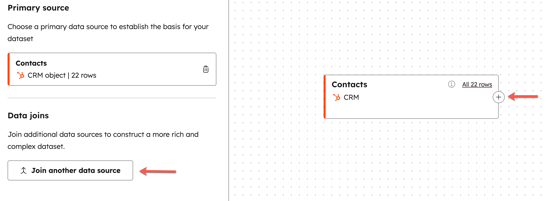
- 點擊「加入另一個資料來源」,或點擊資料來源檢視器中的+ 圖示。
- 在「HubSpot 資料來源」或「外部資料來源」索引標籤中,選取一個資料來源。
- 點擊「繼續」。
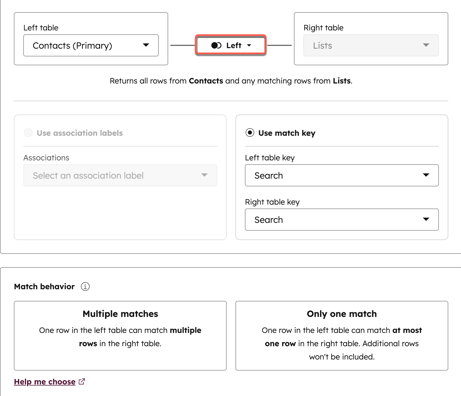
- 在「預覽您的匯入」畫面中,請設定以下項目:
-
- 在「左側表格」方塊中,將顯示您所選的主要來源。
- 在「右側資料表」方塊中,將顯示您選取的附加來源。
- 點擊「左」下拉式選單,選擇「左連接」或「內連接」。
- 左連接:返回[主要資料來源]中的所有列,以及[次要資料來源] 中的任何匹配列。
- 內聯:返回在[主要資料來源]和[次要資料來源] 中皆具有匹配值的資料列。
- 按一下「使用關聯標籤」或「使用匹配鍵」。
- 使用關聯標籤:為聯結選取一個關聯標籤。
- 使用配對金鑰:為左表和右表選取配對金鑰。
- 在「配對行為」下,指定所選資料來源之間的關係:
- 多重匹配:左側資料表中的一行可與右側資料表中的多行匹配。
- 僅一項匹配:左表中的一行最多可與右表中的一行匹配。其餘行將不被納入。
- 按一下「新增自訂聯結」。
欄位
- 若要拖放欄位以自訂其順序,請點擊頂部的「欄位」。點擊不同的欄位,並將其拖放至您偏好的順序。
- 若要建立新欄位,請點選以下其中一項:
- 從來源新增欄位
- 新增資料代理程式欄位
- 新增公式欄位
資料代理程式
選擇「新增資料代理程式欄位」選項時,您可以使用資料代理程式進行研究並在智慧欄位中產生新資料:
- 點擊「新增資料代理程式欄位」。
- 在「描述您想了解的內容 」文字方塊中 ,輸入您希望從智慧欄位生成並擷取的資料描述。此外,您也可以使用建議的提示。接著,點擊「預覽」。
- 在「智慧欄位名稱」文字方塊中,輸入欄位名稱。
- 檢視描述內容,並視需要修改文字。
- 點擊「+ 插入欄位標記」以引用資料集內的其他屬性。
- 點擊「資料來源為何?」下拉式選單,以選擇您的資料來源。
- 網路搜尋:來自網路搜尋的資料。
- 公司研究:來自公司主要網站的資料。
- 資料集欄位:來自資料集內其他欄位的資料。
- 點擊「此提示應返回 何種資料」下拉式選單,以指定儲存格中的資訊類型(例如:數字、文字或日期)。
- 字串
- 數字
- 布林值
- 點擊「預覽」。
- 智慧欄位現在會出現在表格中。
資料增強
使用「資料增強」來填補資料缺口或驗證資料:
- 在頂部,點擊「資料豐富化」。接著,勾選您要新增至欄位的資料旁的核取方塊。
- 點擊「+ 新增選取的欄位」。
- 檢視您的資料豐富化選項後,請點擊「新增資料豐富化欄位」。
公式
使用「公式」功能根據其他欄位建立計算:
- 在頂部,點擊「公式」。接著,點擊其中一個可用選項。
- 在底部面板中,填寫公式欄位。
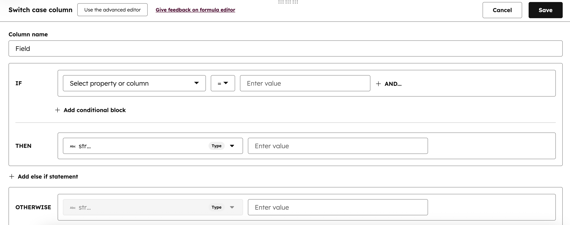
- 接著,點擊「儲存」。
修飾符
使用修飾符來套用格式變更與標準化:
- 在頂部,點擊「公式」。
- 點選「修正大小寫」或「刪除空白字元」,然後執行以下操作:
- 在欄位名稱文字方塊中輸入名稱。
-
- 點擊「選擇欄位」下拉式選單以選取一個欄位。
-
- 點擊「轉換」下拉式選單,並選擇「標題大小寫」、「小寫」或「去除空格」。
- 點擊「儲存」。
摘要與非摘要檢視
用於檢視資料集的檢視有兩種類型:
- 摘要檢視:當資料集包含多個資料來源,且主資料來源與次資料來源之間可能有多個匹配結果時,系統會自動建立此檢視。此檢視會按主資料來源分組顯示資料,並用於 CRM 同步、工作流程及清單中。僅摘要檢視中可用的欄位,才會出現在 CRM 同步、工作流程及清單中。
- 未彙總檢視: 用於顯示未分組資料的資料集檢視 。
請注意:若僅有一個來源,或不同來源之間存在一對一關係(例如,example@hubspot.com在 Snowflake 和您的 HubSpot CRM 中各出現一次),系統將不會顯示資料集的摘要或未摘要檢視,且該資料集可用於報表、CRM 同步、工作流程及清單。 瞭解如何設定資料合併設定。
您可透過點擊 左上角的
「可展開檢視 」,然後選擇
「彙總檢視」 或
「未彙總檢視
」來切換這兩種檢視模式。
篩選器
您可以對資料集套用篩選器。
- 在頂部點擊「篩選」。點擊「+ 新增篩選」或「進階篩選檢視」。
- 若您選擇了「進階篩選檢視」,請在以下進階篩選器之間進行選擇:
- 行層級篩選器:在任何分組或彙總之前篩選行
- 聚合篩選器:根據固定的聚合值篩選列
- 摘要檢視篩選器:在對一對多來源進行彙總後,篩選摘要檢視中的列
- 如果您選擇了「+ 新增篩選器」,請從彈出視窗中點選一個篩選器。視需要繼續新增篩選器。
檢視資料集
完成資料集自訂後,您可以執行以下操作:
- 檢視表格以確認資料集顯示是否正確。
- 若對資料集感到滿意,請點擊 「儲存」。點擊「用於」 以建立報表、工作流程、清單、執行 CRM 同步,或匯出資料集。
術語表
資料來源
資料來源包含您欲進行報表分析的 CRM 物件(例如:聯絡人、自訂物件)、資產(例如:網站頁面、電子郵件)以及活動(例如:對話、銷售)。每個資料集最多可選取五項。
主要資料來源作為資料集的錨點,其餘所有來源皆與之連結。HubSpot 會透過最短路徑將它們串聯起來,並自動合併聯絡人和商機等相關資料,無需額外步驟。
其他資料來源則需要透過中介連結進行整合。例如,若「商機」是主要來源,且需要部落格文章資料,HubSpot 會透過「聯絡人」和「網路活動」將兩者連結,並自動選取必要的來源。
額外資料來源
您可以向資料集新增次要資料來源,將資訊整合至單一檢視畫面。部分來源會自動整合,而其他來源則可能需要額外輸入以建立連結。
自動關聯
自動關聯功能適用於常見的 HubSpot 資料組合(例如:公司 + 交易)以及與同步應用程式的整合(例如:聯絡人 + Stripe 發票)。
選擇這些來源組合時,系統會使用預設欄位(通常為電子郵件地址 或公司網域)自動進行資料列配對。
若要自訂配對欄位,您可在來源面板中管理關聯設定。
自訂關聯
當整合來自具有彈性欄位結構的來源(例如 Google 試算表、AirTable、CSV 檔案及資料倉儲)的資料時,您必須提供額外詳細資訊以啟用資料合併。
若需進行自訂關聯,您必須從每個來源中選取對應的欄位。這能確保資料正確對齊,並使用電子郵件地址、ID 或公司網域等共通識別碼。
語法
在函數中,您可以使用屬性與欄位中的資料,或使用字面資料。屬性與欄位資料會根據個別資料來源而動態變化,而字面資料則是恆定的。例如:
2021-03-05是一個字面日期,其值恆定不變。[CONTACT.createdate]是一個基於屬性的日期,對於每個聯絡人記錄而言是動態的。
只要資料類型與函數所需的參數相容,函數即可同時包含字面值與屬性/欄位
資料
。例如:
DATEDIFF("MONTH", "2021-01-01", “[CONTACT.createdate]”)
以下將介紹字面值與屬性/欄位資料的語法,以及如何將其整合至公式中。
文字常數語法
使用文字常數可在計算中加入特定的靜態文字串、數字、true 或 false 值,以及日期。
- 字串常數: 以引號包圍的文字 。例如:
“My cool string”
- 數字常數:不帶引號的數字。例如,
42。 - 布林常數:
true或false。 - 日期文字常數: 格式為
"YYY-MM-DD"的字 串,或日期時間戳記數值(例如1635715904)。
屬性語法
透過屬性引用,您可以直接包含所選資料來源屬性的值。您無需將該屬性新增為資料集欄位即可進行引用。
引用屬性時請使用以下語法:
- 引用表達式必須始終以方括號 (
[和]) 包圍。 - 屬性引用需指定物件或事件名稱,後接一個句點,再接內部屬性名稱。例如:
[CONTACT.lifecyclestage][COMPANY.name][e_hs_scheduled_email_v2.__hs_event_native_timestamp]
欄位參照語法
您可以在公式中透過將欄位名稱置於方括號內來參照欄位。例如:
-
[Field 1][My awesome custom field]
只要公式中的運算子和函數能接受該欄位的資料類型,即可在公式中引用欄位。例如,若您建立了一個包含字串的新欄位,即可在能接受字串的函數中引用該欄位:
- 若Field 1 為
[DEAL.name],則其包含字串值(交易名稱)。 CONCAT([Field 1], "Q4")為有效公式,因為其包含兩個字串值。CONCAT([DEAL.name], 2012)則無效,因為它同時包含字串值和數字值。
運算子
您可以將運算子與字面值及屬性/欄位值搭配使用,且運算子會依照標準的 PEMDAS 運算順序進行評估。這讓您可以使用括號來嵌套運算子。例如:
- 將數字與屬性參考相加:
1 + [DEAL.amount] - 使用括號嵌套運算:
(1 + 2) * (3 + 4)
| 運算子 | 說明 | 使用範例 |
|
|
將數字相加。返回一個數字。 |
|
|
|
減去數字。返回一個數字。 |
|
|
|
進行數值乘法運算。返回一個數值。 |
|
|
|
將數字相除。返回一個數字。 |
|
|
|
取反一個數值。 |
|
|
|
檢查兩個布林值是否皆為真。傳回一個布林值。 |
|
|
|
檢查兩個布林值是否任一為真。傳回布林值。 |
|
|
|
將布林值取反。返回另一個布林值。 |
|
|
|
相等運算子。傳回布林值。 |
=true= true |
IF
IF 邏輯是一組在滿足特定條件時執行的規則。您可以使用 IF 邏輯來區分資料。例如,您可以使用 IF 邏輯來:
- 根據交易規模計算不同的佣金(即對較大的交易給予較高的百分比)。
- 將交易分組至不同層級,以便在報告中進行分析與採取行動。
- 將反饋回應分類(例如:標記 1-6 為「貶低者」)。
- 根據聯絡人被標記為潛在客戶的天數,定義其優先級。
LABEL
LABEL 函數可將枚舉屬性的區間值轉換為易於理解的值。某些 HubSpot 預設屬性(例如「交易」和「聯絡人擁有者」)會以內部值呈現,這會使分析變得困難。當與支援轉換的 HubSpot 預設屬性搭配使用時,LABEL 函數將根據入口網站設定(而非使用者設定)提供轉換結果。例如,您可以使用 LABEL 函數來:
-
在欄位中直接存取聯絡人或交易階段名稱
LABEL([DEAL.dealstage]) = "Closed Won"(10)
- 在欄位中直接引用 HubSpot 擁有者的姓名
LABEL([DEAL.hubspot_owner_id]) = "John Smith"
數值函數
| 函數 | 定義 | 參數 | 使用範例 |
|
|
計算數值的絕對值。傳回一個數值。 |
數字:要計算絕對值的數字。 |
|
|
|
將小數值向上取整至最接近的整數。傳回一個數值。 |
數值:要計算上界值的數值。 |
|
|
|
對數除法,但當除數為零時返回零。返回一個數值。 |
被除數:用作除法運算中被除數的數值。 除數:用作除法運算中除數的數值,若除數為零,則整體結果為零 |
|
|
|
計算歐拉數的某次方。返回一個數值。 |
指數:歐拉數的冪次。 |
|
|
|
將小數值向下取整至最接近的整數。傳回一個數值。 |
number:歐拉數的指數。 |
|
|
|
計算數值的自然對數。返回一個數值。 |
數值:要計算自然對數的值。 |
|
|
|
計算指定底數下的數值對數。返回一個數值。 |
base:用於計算該值對數的底數。 value:要計算對數的數值。 |
|
|
|
將基數提升至指定次方。返回一個數值。 |
base:要計算冪次的數值。 冪數:要將基數提升至該次方的數值。 |
|
|
|
對非負數求平方根。傳回一個數值。 |
number:要計算平方根的數值。 |
|
|
|
將數值分裝至寬度相等的區間中。回傳該數值所屬的區間編號。 若回傳值低於最小值,則回傳零。若回傳值高於最大值,則回傳區間數 +1。 |
value:要計算區間編號的數值。 minValue:開始分桶的最小值。 maxValue:分桶的上限值。 bucketCount:在minValue和maxValue之間,將值分桶至所需數量的等寬桶中。 |
|
字串函數
| 函數 | 定義 | 參數 | 使用範例 |
|
|
判斷字串是否包含某個區分大小寫的子字串。傳回布林值。 |
string:待測試的字串值。 substring:要在字串中搜尋的值。 |
|
|
|
將兩個字串連接起來。傳回一個字串。 |
string1:將 string2 附加到的字串值。 string2:要附加至 string1 的字串值。 |
|
|
|
計算字串的長度。傳回一個數字。 |
字串:要計算長度的字串值。 |
|
|
|
從字串中移除開頭和結尾的空白字元。傳回一個字串。 |
字串:要從中移除空格的字串值。 |
|
日期函數
| 函數 | 定義 | 參數 | 使用範例 |
|
|
根據年、月、日各部分建立日期值。傳回一個日期。 |
year: 目標日期的年份 部分。 month:目標日期的月份部分。 day:目標日期的日部分。 |
|
|
|
根據指定的時間單位,返回第一個日期值與第二個日期值之間的時間單位數。返回一個數字。 |
datePart:用於差值計算的年、季、月、週或日單位。 date1:從 date2 中減去的起始日期值。 date2:將從 date1 中減去的結束日期值。 |
|
|
|
從日期值中擷取年、季、月、週或日。傳回一個數字。 |
datePart:要擷取的年、季、月、週或日單位。 date:要從中提取日期部分的日期值。 |
|
|
|
將日期值截斷為年、季、月、週或日。 |
datePart:要截斷至的年、季、月、週或日單位。 date:要截斷的日期值。 |
|
|
|
根據年、月、日、時、分、秒等部分建立時間戳記值。回傳一個日期時間值。 |
year:目標日期的年份部分。 month:目標日期的月份部分。 day:目標日期的日部分。 |
|
|
|
計算某個日期在一年中的週數。傳回一個數字。 |
日期:用於計算該日期在一年內所屬週數的日期時間值。 |
|
|
|
根據您的帳戶時區返回當前時間。返回一個日期時間值。 |
|
|
|
|
返回兩個日期之間的工作日(週一至週五)天數。 |
value1:起始日期與時間值。 value2:結束的日期時間值。 |
|
