
上次更新時間: 2025年12月2日

連接 HubSpot 和 NetSuite 後,您可以將 HubSpot 資料嵌入 NetSuite 版面。這可讓您直接在 NetSuite 版面檢視 HubSpot 聯絡人、公司或交易記錄的資訊。
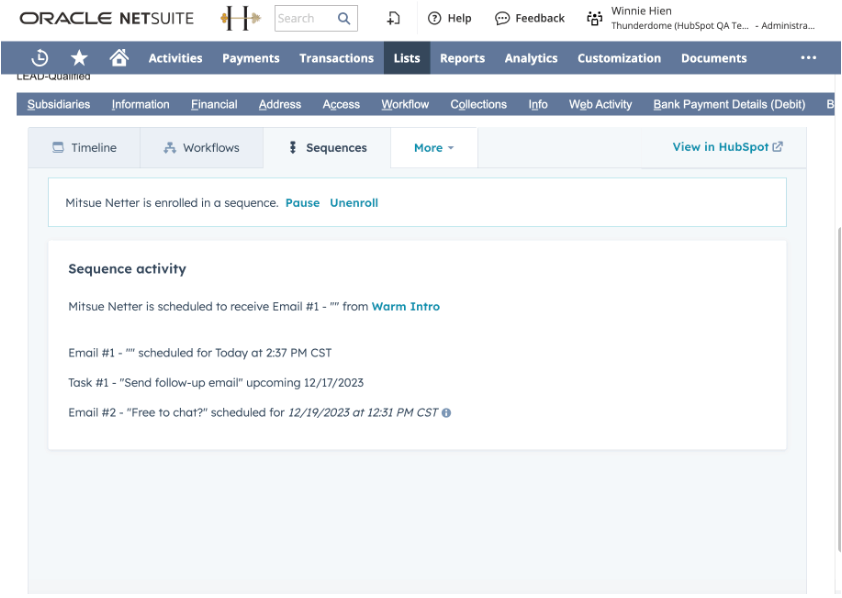
NetSuite 中的 HubSpot Embed 視窗顯示 HubSpot 時間線活動,如記錄的電子郵件、記錄加入的工作流程和記錄屬性。它還包括指向 HubSpot 中相應記錄的鏈結。
開啟 HubSpot Embed
- 在你的 HubSpot 帳戶中,點擊頂端導覽列中的「設定圖示」。在左側邊欄選單中,前往「整合功能」>「已連結的應用程式」。 點選 NetSuite。
- 按一下NetSuite。
- 按一下功能發現索引標籤。
- 在啟用額外功能橫幅中,按一下啟用。
- 在Bring the power of HubSpot to NetSuite卡上,单击Install HubSpot Embed。
- 在對話框中,按一下安裝。
- 檢查必要的權限,然後按一下接受。您會被重新導向回 HubSpot。
- HubSpot Embed 安裝完成後,按一下關閉。
- 在 HubSpot 中安裝 HubSpot Embed 後,登入您的 NetSuite 帳戶。
將HubSpot嵌入到NetSuite佈局中
安裝HubSpot Sync Bundle:
- 在 NetSuite 中,將滑鼠移至Customization標籤,然後按SuiteBundler > Search & Install Bundles>List。
- 搜尋HubSpot Sync 套件並安裝。
- 安裝套件後,HubSpot 資訊會自動加入 NetSuite 的聯絡人、帳戶和機會頁面佈局。
- 在您的 NetSuite 帳戶中,按一下設定 > 公司>一般偏好設定。
- 向下捲動到自訂偏好設定 部分,然後輸入HubSpot Embed Width 和HubSpot Embed Height。建議最低高度為 600 像素。
探索 HubSpot Embed 功能
使用 HubSpot Embed,您可以
- 在 NetSuite 中檢視記錄的時間軸和任何相關物件。
- 在工作流程中註冊記錄,並檢視任何先前的工作流程註冊。
- 查看記錄的屬性和屬性歷史。
- 透過 NetSuite 直接在 HubSpot 預約會議。
- 透過 NetSuite 將聯絡人加入序列。
.svg?height=99&width=353)