
上次更新時間: 2026年4月16日
可搭配下列任何訂閱使用,除非另有註明:
-
 行銷 Hub
Professional, Enterprise
行銷 Hub
Professional, Enterprise
-
 銷售 Hub
Professional, Enterprise
銷售 Hub
Professional, Enterprise
-
 Service Hub
Professional, Enterprise
Service Hub
Professional, Enterprise
-
 Data Hub
Professional, Enterprise
Data Hub
Professional, Enterprise
-
 Content Hub
Professional, Enterprise
Content Hub
Professional, Enterprise
-
 智慧 CRM
Professional, Enterprise
智慧 CRM
Professional, Enterprise
設定限制依附屬性可用選項的控制屬性。此功能僅適用於枚舉屬性類型,包括下拉選項、多重複選框、單一複選框和單選選項屬性。例如,您可能有一個部門屬性來指示聯絡人工作的區段,以及一個角色屬性來指定他們的工作職稱。您可以為角色屬性設定參數,如果聯絡人的部門值是工程,則角色的選項只會顯示工程師、工程經理和工程主任。
如果您想要根據使用者輸入來顯示從屬屬性,請學習如何設定從屬屬屬性。
請注意:您的帳戶可能會為每個物件使用個人化的名稱(例如:帳戶而非公司)。本文使用 HubSpot 預設名稱稱呼物件。
- 公司屬性:CSM Sentiment、Ideal Customer Profile Tier、Company Keywords、Lead Status、Industry、Type。
- 聯絡人屬性:購買角色、旅程階段、線索狀態、處理聯絡人資料的法律依據、就業角色、就業年資、就業次角色、員工人數。
- 交易屬性:交易類型、預測類別。
- Ticket 屬性:解析度、類別、來源。
- 活動屬性:活動狀態。
- 線索屬性:Lead Type (線索類型)、Lead Label (線索標籤)、Disqualification Reason (取消資格原因)。
- 區段屬性:唯讀、通知。
- 產品屬性:產品類型。
- 使用者屬性:可用狀態。
設定可用的屬性值
需要權限 使用者必須有編輯屬性設定權限,才能設定可用的屬性值。
- 在你的 HubSpot 帳戶中,點擊頂端導覽列中的「設定圖示」。
-
在左側功能表中,導覽到屬性。
- 按一下選取物件下拉式功能表,然後選擇要設定條件選項的物件。
- 按一下現有枚舉屬性的名稱,以編輯其可用選項。此屬性將是依附屬性。
- 按一下條件選項索引標籤。
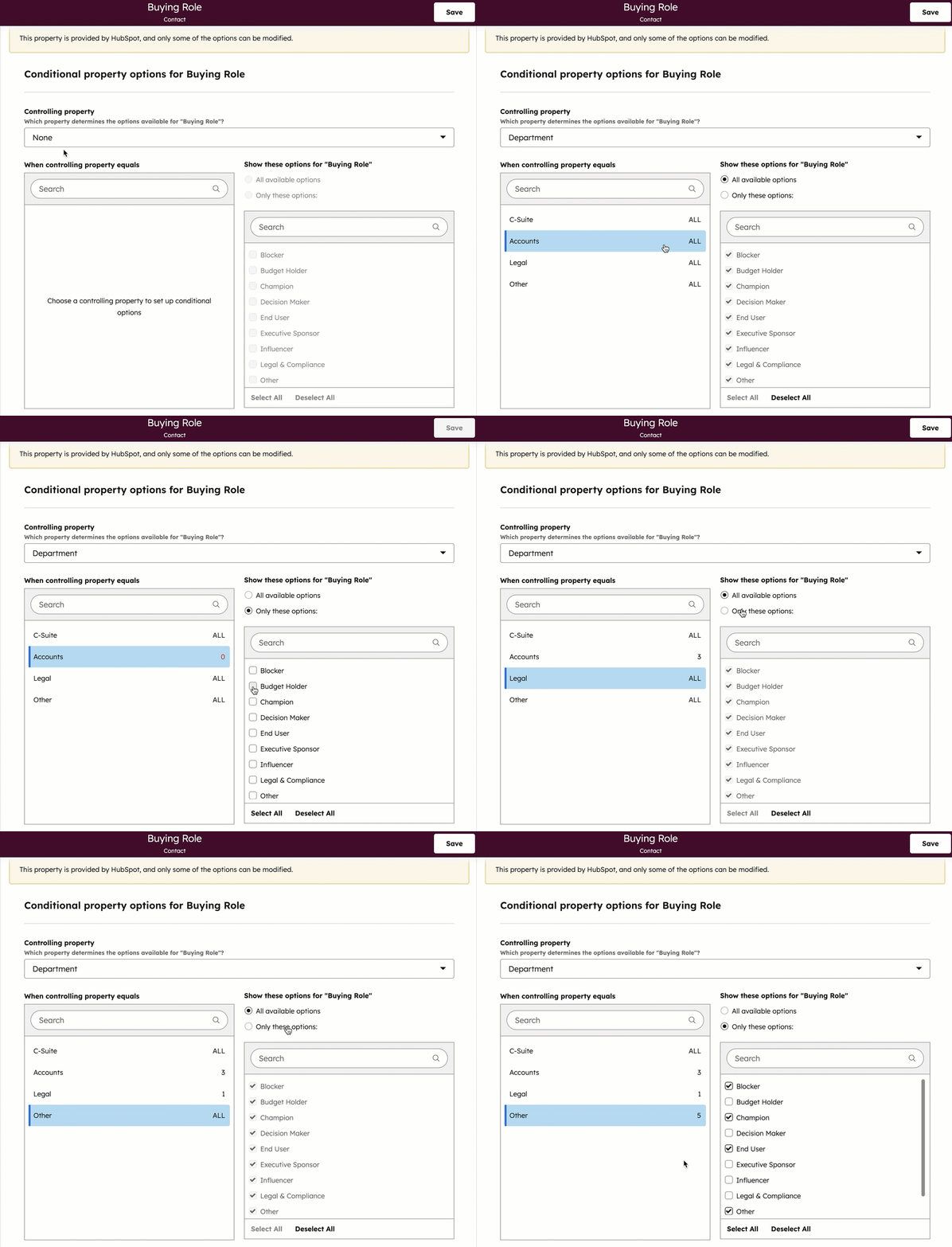
- 若要選擇控制屬性 (即決定依附屬性顯示哪些選項的屬性),請按一下控制屬性下拉式功能表,然後選擇屬性。您只能為控制屬性選擇枚舉類型的屬性。
- 根據控制屬性的值設定條件選項:
- 在控制屬性等於時 部分,按一下選項(例如,部門 屬性選項C-Suite)。
- 在顯示這些選項部分,選擇當控制屬性具有該值時,哪些屬性選項應顯示在記錄上。
- 若要在控制屬性具有該值時顯示所有選項,請按一下所有可用選項。
- 若要在控制屬性具有該值時僅包含特定選項,請按一下僅顯示這些選項,然後選擇要顯示的選項的核取方塊。您必須至少選擇一個值。
- 根據需要重複控制屬性的選項 (例如,部門屬性選項帳戶)。
- 完成後,按一下儲存。
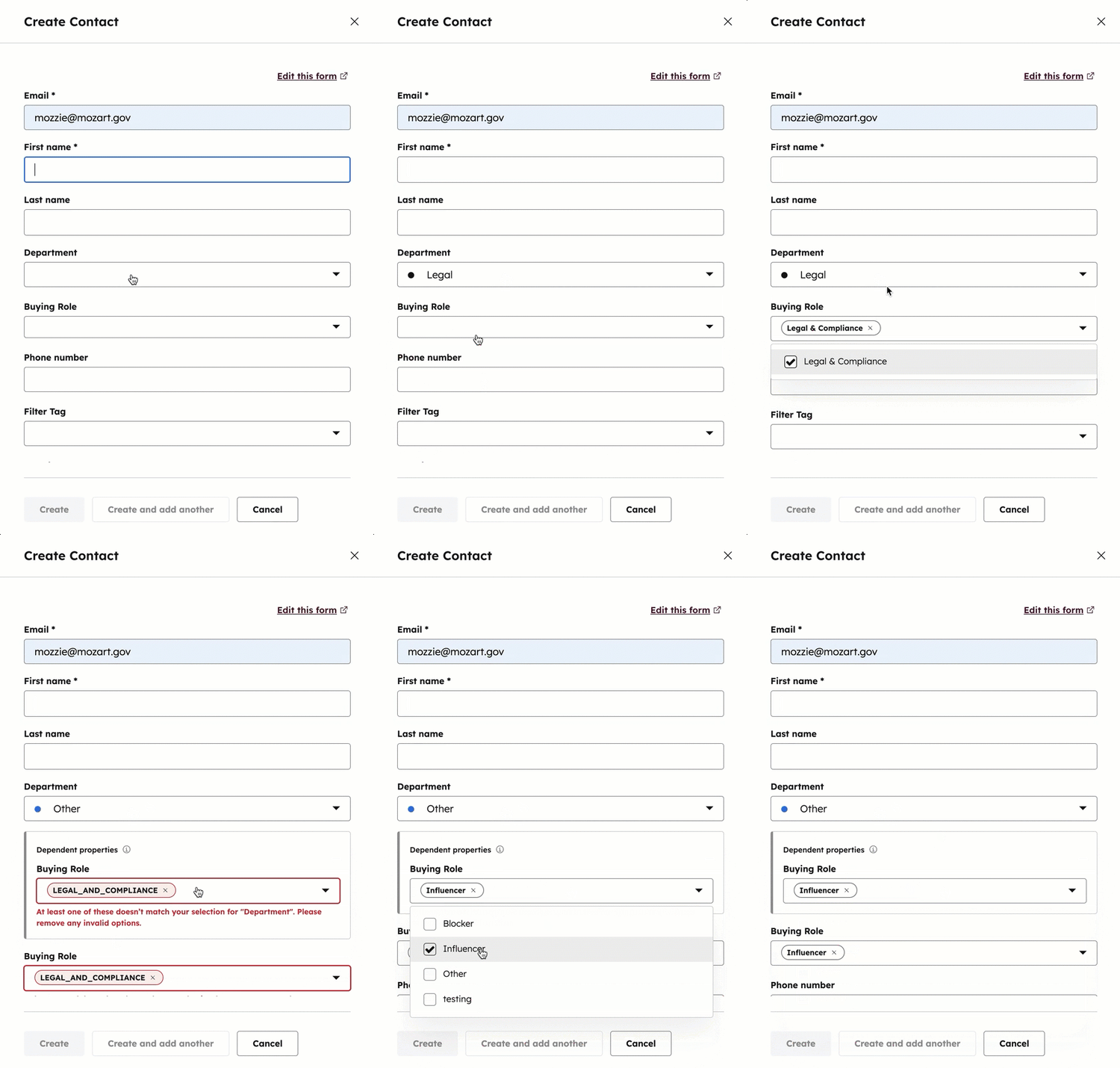
 接下來,當您手動建立新記錄、 為個別現有記錄設定值、使用HubSpot Sales 擴充套件或使用播放簿時,該屬性的可用選項將取決於控制屬性的值。 如果控制屬性沒有值,則會顯示依附屬性的所有選項。
請注意:表單或其他工具目前不支援上述條件選項。
合併具有條件邏輯的選項
如果您合併具有有限可用選項的屬性選項,結果選項的邏輯將會保留,而合併選項的任何唯一邏輯將不再適用。為了確保合併後的邏輯正常運作,您可以檢視並手動編輯依附屬性的條件選項邏輯。
其他條件邏輯選項
以下列方式設定更多的條件屬性邏輯:
