
上次更新時間: 2026年5月28日
可搭配下列任何訂閱使用,除非另有註明:
-
 行銷 Hub
Starter, Professional, Enterprise
行銷 Hub
Starter, Professional, Enterprise
-
 銷售 Hub
Starter, Professional, Enterprise
銷售 Hub
Starter, Professional, Enterprise
-
 Service Hub
Starter, Professional, Enterprise
Service Hub
Starter, Professional, Enterprise
-
 Data Hub
Starter, Professional, Enterprise
Data Hub
Starter, Professional, Enterprise
-
 Content Hub
Starter, Professional, Enterprise
Content Hub
Starter, Professional, Enterprise
-
 智慧 CRM
Professional, Enterprise
智慧 CRM
Professional, Enterprise
在物件索引頁中,快速篩選器可協助您依據常用屬性的值來分割記錄。每個物件都有預設的快速篩選器屬性,但您也可以新增自己的快速篩選器,以快速存取與您最相關的屬性。
請注意:如果您的帳戶符合下列任一條件,請參閱更新索引頁文章中的自訂快速篩選器:
- 於 2026 年 3 月 30 日之後建立,並擁有免費或初始訂閱。
- 已加入「簡化索引與彈性 CRM 檢視」公開測試版。
自訂快速篩選條件
如果儲存至檢視,自訂的快速篩選條件會顯示給存取該檢視的所有使用者。如果未儲存至檢視,自訂的快速篩選條件只會顯示給目前在檢視上的使用者。
新增快速篩選條件
若要新增快速篩選條件,請
- 導覽至您的記錄 (例如:在你的 HubSpot 帳戶中,瀏覽「CRM」>「連絡人」。)。
- 在顯示的檢視類型上方,按一下新增快速篩選器圖示。

- 在彈出的方塊中,選擇您要用作篩選器的屬性。您最多可以新增十個自訂快速篩選器。
- 在右上方,按一下 儲存圖示,以儲存篩選器,讓所有存取檢視的使用者都能看到這些篩選器。
請注意:只有超級管理員或建立檢視的使用者才能儲存快速篩選條件。
編輯快速篩選條件
- 導覽到您的記錄 (例如:在你的 HubSpot 帳戶中,瀏覽「CRM」>「交易」。)。
- 在顯示的檢視類型上方,按一下編輯快速篩選器圖示。

- 在對話方塊中
- 按一下屬性下拉式功能表,以變更顯示的篩選條件。
- 按一下新增快速篩選器,以新增另一個屬性作為篩選器。您最多可以新增十個篩選條件。
- 按一下 刪除圖示以移除篩選條件。可以移除所有快速篩選條件。
- 按一下刪除所有快速篩選條件,一次移除所有篩選條件。
- 完成後按一下完成。
- 在右上方,按一下 儲存圖示,以儲存篩選器,使其顯示給所有繼續存取檢視的使用者。
使用快速篩選器
自訂篩選器後,您可以使用它們快速分割記錄。
- 導覽到您的記錄 (例如,在你的 HubSpot 帳戶中,瀏覽「CRM」>「公司」。)。
-
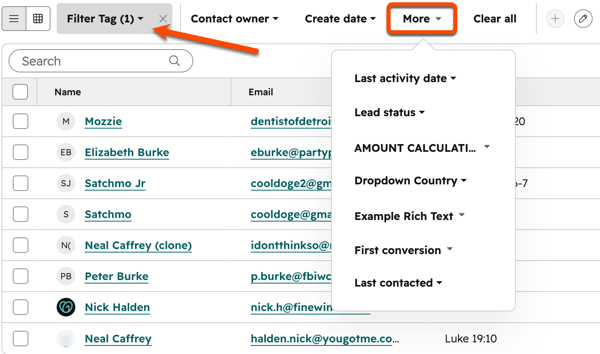
在工具列部分,按一下屬性下拉式功能表。依據您的螢幕大小,您可能需要按一下「更多」,然後選擇屬性。
- 選擇該屬性的 篩選條件。
- 如果已設定快速篩選條件,則會反白顯示。若要移除篩選條件,請按一下該物業旁邊的X。
進一步了解 過濾記錄。
