
上次更新時間: 2026年5月28日

所有物件索引頁面都有表格檢視,但有管道的物件也有更新的板檢視,其中記錄顯示為在管道階段中移動的卡片。在管道階段之間編輯和移動記錄。瞭解如何在交易、專案和服務等物件上建立管道階段。
- 在 2026 年 3 月 30 日之後建立的免費與入門帳號。
- 加入Streamlined Index & Flexible CRM Views公開測試版的帳戶。身為超級管理員,瞭解如何讓您的帳戶加入公開測試版。
否則,請參閱管理板檢視中的記錄文章。
將您的討論區與下圖作比較,確認這篇文章是否適用於您的帳戶。在你的 HubSpot 帳戶中,瀏覽「CRM」>「交易」。
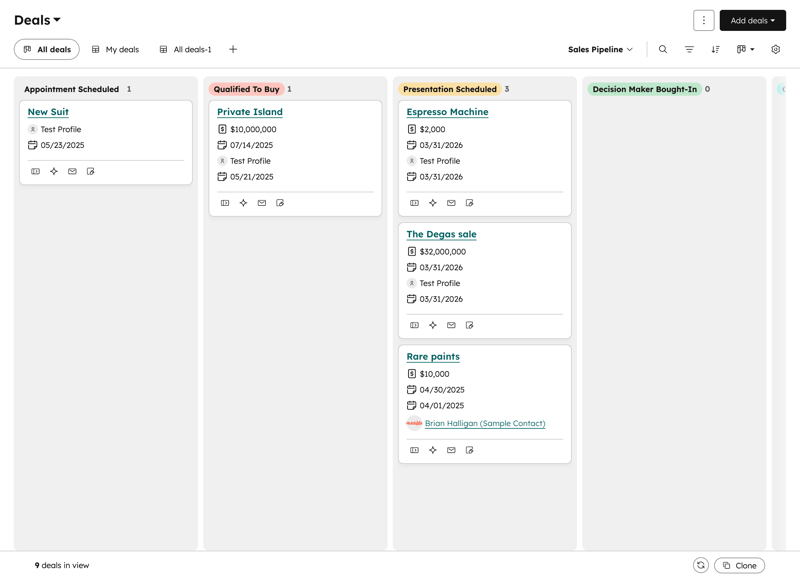
設定您的討論版視圖
需要訂閱 要使用多個管道,必須訂閱Starter、Professional 或Enterprise。
您的帳戶可能會為每個物件使用個人化的名稱(例如,以 opportunity 代替 deal)。本文使用 HubSpot 預設名稱來稱呼物件。
- 導覽到您的記錄(例如,在你的 HubSpot 帳戶中,瀏覽「CRM」>「交易」。)。
- 在右上方,按一下檢視類型下拉式功能表,然後選擇Board 檢視。
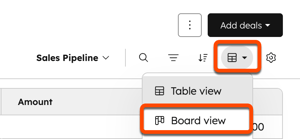
- 點選管道下拉式功能表,並選擇管道。
- 自訂板卡外觀。
- 設定階段/狀態選項:
- 將滑鼠停留在階段名稱上,然後按一下 隱藏階段 圖示 ,以隱藏階段/狀態中的記錄。如果欄已折疊,請按一下 顯示階段圖示來展開它。
- 將滑鼠移至階段名稱上,然後按一下 三個豎點圖示,並選取選項:
- 新增 [記錄]:在選取的階段/狀態中建立記錄。管道和階段/狀態屬性會自動填入。
- 重新命名階段/狀態:變更選取的階段/狀態名稱。
- 編輯階段/狀態顏色:變更選取階段/狀態的顏色。
- 以下列方式群組討論板:變更用於顯示討論板階段的枚舉屬性(例如,以交易類型取代交易階段)。
- 管理階段自動化:設定特定階段的自動化。
- 管理階段設定:設定特定階段的設定。
- 管理篩選器:
- 按一下儲存的檢視名稱,以開啟具有已定義篩選條件的檢視。 進一步瞭解如何建立檢視索引標籤。
- 若要檢視記錄的詳細資訊,請
- 按一下板卡或相關記錄的名稱,以在右側面板預覽中檢視記錄。
- 按一下記錄的名稱以開啟整頁記錄。
在更新的記錄板檢視中大量編輯或刪除記錄
需要權限 一次刪除多筆記錄需要批量刪除權限。
要批量編輯討論區中記錄的屬性值:
- 導覽到要編輯的記錄。您可以開啟已儲存的檢視,或套用篩選條件來找到要編輯的記錄。
- 按住鍵盤上的Cmd(MacOs) 或Ctrl(Windows),然後按一下要編輯的卡片。
- 在顯示板頂端,按一下全選 [記錄數],以根據需要選擇管道中的所有記錄。
- 在顯示板頂部,按一下編輯
- 若要編輯這些記錄中特定屬性的值,請在表格頂端,按一下Edit(編輯)。
-
在對話方塊中,按一下要更新的屬性下拉式功能表,然後選擇要編輯的屬性。
-
在出現的欄位中,輸入或選擇所選屬性的新值。對於多重選擇屬性:
- 若要新增新值並維持現有值,請選擇Append to current value(s)。
- 若要覆寫現有值,請選擇取代目前值。
-
按一下更新。對於文字或單選屬性,這將會覆蓋這些記錄屬性中的舊值。
-
- 導覽到要編輯的記錄。您可以開啟儲存的檢視,或套用篩選條件來找到要編輯的記錄。
- 按住鍵盤上的Cmd (MacOs) 或Ctrl(Windows),然後按一下要編輯的卡片。
- 在版面頂端,按一下刪除。
- 在對話方塊中,輸入記錄數,然後按一下刪除。
排序您的管道卡片
您可以選擇使用哪個屬性來決定每一列中記錄的排序順序。例如,您可以按建立日期的 最新值排序票單,或按金額 屬性的高低值排序交易。
- 導覽到您要排序卡片的管道檢視。
- 在左上方,按一下排序方式。
- 在彈出的方塊中,選擇屬性和排序方向。屬性類型決定排序順序 (例如,Z-->A、0-->9)。
- 在右下方,按一下「儲存」以儲存您建立的儲存檢視的排序。
在管道階段或管道之間移動記錄
需要訂閱 要使用多個管道,必須訂閱Starter、Professional 或Enterprise。
請注意:鍵盤捷徑適用於 2026 年 3 月 30 日之後建立的Free和Starter帳戶。
要在管道階段之間移動記錄:
- 導覽到您要編輯的管道。
- 按住鍵盤上的Cmd (MacOS) 或Ctrl(Windows),然後按一下您要移動的卡片。
- 按一下並將選取的卡片拖曳到其他階段或狀態。
- 一旦記錄移動到新的階段或狀態,該列的記錄數就會更新,列內的卡片也會根據您的排序條件重新排序。
若要在管道之間移動記錄,請
-
按住鍵盤上的Cmd(MacOS) 或Ctrl(Windows),然後按一下要移動的卡片。
-
在板的頂端,按一下Edit(編輯)。
-
在對話方塊中,按一下要更新的屬性下拉式功能表,然後選擇管道。
-
按一下階段/狀態下拉式功能表,然後選擇您要移動記錄的階段/狀態和管道(例如,已排定的約會 (銷售管道))。
-
按一下更新。
您也可以在檢視記錄時編輯個別記錄的管道或階段/狀態。
請注意:將交易移至不同階段時,加權總計必須根據交易的可能性重新計算,而可能性也可能根據新階段更新。重新計算時,加權總額旁會出現 延遲圖示。
