
上次更新時間: 2026年7月21日
可搭配下列任何訂閱使用,除非另有註明:
-
 行銷 Hub
Professional, Enterprise
行銷 Hub
Professional, Enterprise
-
 銷售 Hub
Professional, Enterprise
銷售 Hub
Professional, Enterprise
-
 Service Hub
Professional, Enterprise
Service Hub
Professional, Enterprise
-
 Data Hub
Professional, Enterprise
Data Hub
Professional, Enterprise
-
 Content Hub
Professional, Enterprise
Content Hub
Professional, Enterprise
在 HubSpot 中,您可以利用人工智慧(AI)協助建立自訂的單一物件報表。您可輸入一句短語或一個問題,系統將據此產生報表範本,其中包含建議的篩選條件與資料視覺化效果。範本產生後,您可以選擇編輯報表以符合您的需求,然後儲存並將其新增至您的儀表板。
請注意:請避免在啟用 AI 功能的数据輸入欄位中分享任何敏感資訊,包括您的提示語。管理員可在帳戶管理設定中配置生成式 AI 功能。若要了解 HubSpot AI 如何運用您的數據來提供值得信賴的 AI 服務(同時由您掌控自己的數據),請參閱我們的《HubSpot AI 信任常見問題解答》。
啟用報表的 AI 設定
- 在你的 HubSpot 帳戶中,點擊頂端導覽列中的
「設定圖示」。 - 在左側邊欄選單的「帳戶管理」區段中,導航至「AI」。
- 在 AI 設定的「存取權限」分頁中,點擊切換「授予使用者存取生成式 AI 工具與功能的權限」開關,將其設為開啟。
- 若要個人化您的內容,請點擊切換「CRM 資料」和「客戶對話資料」開關。建議啟用此功能,以產生與貴公司相關的輸出結果。進一步了解如何管理您的AI 設定。
使用 HubSpot 的 AI 建立報告
使用HubSpot 的 AI建立報告:
- 在你的 HubSpot 帳戶中,點擊「更多」,然後前往「分析報告」 > 「報告」。如果你的帳戶中沒有顯示「更多」,請直接前往「分析報告」 > 「報告」。
- 在右上角,點擊「建立」。接著,點擊「使用 AI 建立報告」。
- 在右側邊欄中,您可以透過輸入短語或選擇能概括報告目標的提示語,利用 HubSpot 的 AI 生成報告。為獲得最佳效果,建議您包含所需的對象和時間篩選條件。例如:「上季度哪位業務人員成交的交易最多?」
- 要撰寫最佳提示語,請注意以下事項:
- 了解您的資料:熟悉 HubSpot 中與您的報表需求相關的主要物件和屬性。
- 具體明確:提示語越具體,生成的報告就越精準且相關。若不確定要尋找什麼,可將提示語表述得較為籠統;若想納入特定屬性或時間範圍,請在提示語中明確標示。
- 反覆調整與優化:並非所有提示都能在第一次就產生理想結果。您可以根據收到的輸出結果,重新表述並優化您的提示。若遇到問題,請嘗試調整提示內容、重新生成報告,或參考一些推薦的報告。
- 在提示文字方塊中,點擊向上箭頭以產生報告。
- 生成您滿意的報告後,請點擊「儲存報告」。
- 輸入報告名稱、選取標籤、依需要編輯說明,並選擇要將報告新增至新儀表板或現有儀表板。
- 點擊「下一步」。
- 選擇可存取該報告的使用者。接著,點擊「儲存」。
在行動應用程式上使用 AI 建立報告
安裝 HubSpot 行動應用程式後,您即可使用 AI 建立報告。
- 點選「選單」圖示,然後點選「儀表板」。
- 在右上角,點選 閃電圖示。
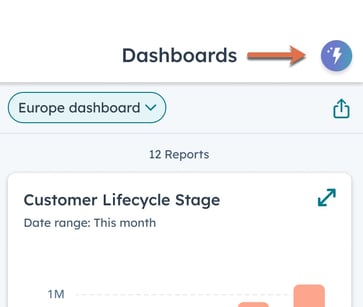
- 在文字方塊中輸入您的問題。例如:「誰處理的工單最多?」。接著點擊「產生」。
- 若要使用範本,請點擊範本圖示,然後選擇一個問題範本。
- 報告生成後,請選擇「再次生成」或「儲存」。
- 選擇要將報告儲存至哪個儀表板,然後點擊「儲存」。
請注意:
- 無法使用多個物件來建立報告。
- 人工智慧技術正不斷演進並日益精準,您的反饋將對工具的改進大有幫助。您可透過右上角的「報告反饋」使用者問卷提交意見。
