
上次更新時間: 2026年4月2日

將您的社群媒體帳戶連結至 HubSpot,即可在 HubSpot中建立社群貼文並追蹤社群媒體互動。您可以將以下社群平台的帳戶連結至 HubSpot:
擁有Marketing HubEnterprise帳戶並啟用「品牌」附加元件的使用者,亦可將每個社群帳戶指派給不同的品牌。瞭解如何將社群帳戶指派給品牌。
開始之前
- 超級管理員可設定哪些使用者和團隊能存取特定社群帳號。
- 您可以連結的社交媒體帳戶數量取決於您的訂閱方案。請參閱HubSpot 的《產品與服務目錄》以瞭解更多關於帳戶限制的資訊。
- 連結您的社群媒體帳戶後,過去60 天的社群貼文資料將自動匯入 HubSpot。瞭解如何分析您的社群報告。
連結 Facebook 或 Instagram 帳戶
在連結您的 Facebook 或 Instagram 帳戶之前,請注意以下帳戶要求。
了解帳戶要求
- 要將 Facebook 帳戶連結至 HubSpot:
- 請在Meta 企業設定中確認Facebook 專頁的使用者存取權限。
- 驗證您的HubSpot 整合權限。
- 您可以連結使用新版「專頁」介面或經典版「專頁」介面的 Facebook 專頁。
- 已連結的 Facebook 專頁授權有效期為90 天,之後需重新驗證。
- 個人 Facebook 檔案無法與 HubSpot 連結。
- 若要將 Instagram 帳戶連結至 HubSpot:
- 該 Instagram 帳戶必須為商業帳戶,並已連結至您所管理的Facebook 專頁。若您未在Facebook 專頁下看到您的 Instagram 商業帳戶,請參閱更多資訊。
- 個人 Instagram 帳戶、Instagram 創作者帳戶,或未與 Facebook 專頁連結的 Instagram 商業帳戶,均無法與 HubSpot 連結。
- 請在Meta 商業設定中確認該 Instagram 帳戶的使用者存取權限。
- 請確認您的HubSpot 整合權限。
- 該 Instagram 帳戶必須為商業帳戶,並已連結至您所管理的Facebook 專頁。若您未在Facebook 專頁下看到您的 Instagram 商業帳戶,請參閱更多資訊。
- 在連結帳戶時,來自社交媒體平台的帳戶資訊(例如您的登入電子郵件或電話號碼)將不會儲存於 HubSpot 中。
連接帳戶
- 在你的 HubSpot 帳戶中,點擊頂端導覽列中的
「設定圖示」。 - 在左側邊欄選單中,導航至「行銷」>「社群」。
- 點擊「連結帳戶」。
- 在對話方塊中,選擇 Facebook 或 Instagram。您擁有管理權限的任何 Facebook 專頁,以及與您的 Facebook 專頁連結的任何 Instagram商業帳戶都會顯示出來。
- 勾選您要連結的 Facebook 專頁或 Instagram 商業帳號旁的核取方塊。
- 點擊「連結」。
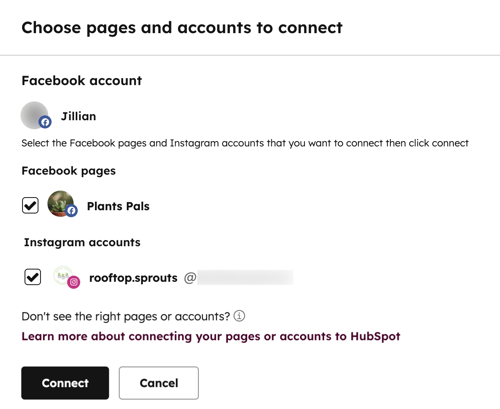
重要聲明:連結Facebook 或 Instagram帳戶後,您可透過 HubSpot 社群工具建立並排程貼文。您的貼文將被儲存,但僅會在您排定的時間發布。當您撰寫貼文時,HubSpot 也會在生成的貼文網址中加入追蹤程式碼,此舉純粹是為了追蹤點擊次數。此外,HubSpot 還會儲存評論、回覆以及貼文表現的分析數據。
連結 LinkedIn 帳戶
請依照以下說明連結您的個人 LinkedIn 帳戶。您亦可連結任何您擁有管理員權限的LinkedIn公司頁面及相關展示頁面。但請注意,您無法將 LinkedIn 群組連結至您的 HubSpot 帳戶。
連結帳戶時,來自社交媒體平台的帳戶資訊(例如您的登入電子郵件或電話號碼)將不會儲存於 HubSpot 中。
請注意:基於LinkedIn 的資料保留政策,所有 LinkedIn 資料(曝光次數、點擊次數、互動次數等)將於1 年後從 HubSpot 中刪除。您仍可透過登入已連結的 LinkedIn 帳戶來查看這些資料。
要連結您的帳戶:
- 在你的 HubSpot 帳戶中,點擊頂端導覽列中的
「設定圖示」。 - 在左側邊欄選單中,導航至「行銷」>「社群」。
- 點擊「連結帳戶」。
- 在對話方塊中,選擇LinkedIn。您的個人 LinkedIn 帳戶,以及您擁有管理權限的任何 LinkedIn 企業專頁都會顯示出來。
- 勾選您要連結的 LinkedIn 帳戶或專頁旁的核取方塊。
- 點擊「連接」。
若在嘗試連結 LinkedIn 頁面時遇到任何問題,或未看到可選用的頁面,請參閱如何排除 LinkedIn 頁面連結問題。
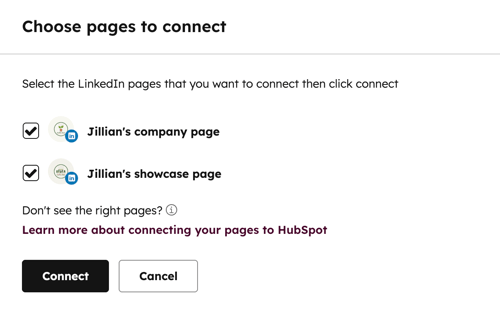
必要聲明:連結 LinkedIn 帳戶後,您可透過 HubSpot 社群工具建立並排程貼文。您的貼文將被儲存,但僅會在您排定的時間發布。當您撰寫貼文時,HubSpot 也會在生成的貼文網址中加入追蹤碼,此舉純粹用於追蹤點擊次數。此外,HubSpot 還會儲存評論、回覆以及貼文表現的分析數據。
連結 TikTok 帳戶
將 TikTok 帳戶連結至 HubSpot 時,系統支援個人及企業 TikTok 帳戶。若需連結多個 TikTok 帳戶,您可能需要透過瀏覽器登出 TikTok 帳戶,或使用無痕視窗來連結其他帳戶。
- 在你的 HubSpot 帳戶中,點擊頂端導覽列中的
「設定圖示」。 - 在左側邊欄選單中,導航至「行銷」>「社群」。
- 點擊「連接帳戶」。
- 在對話方塊中,點擊TikTok。
- 登入您的 TikTok 帳戶,然後點擊「繼續」。
進一步了解如何建立並發布 TikTok 社群貼文。
連結 X 帳戶
請依照以下指示連結您的 X 帳戶。由於 HubSpot 會根據您在瀏覽器中登入的帳戶來授權您的社群帳戶,因此請使用無痕或私密視窗來連結多個 X 帳戶。
連結帳戶時,社群媒體平台上的帳戶資訊(例如您的登入電子郵件或電話號碼)將不會儲存於 HubSpot 中。
- 在你的 HubSpot 帳戶中,點擊頂端導覽列中的
「設定圖示」。 - 在左側邊欄選單中,導航至「行銷」>「社群」。
- 點擊「連結帳戶」。
- 在對話方塊中,選擇X。
- 在對話方塊中,檢視所需權限,然後點擊「授權應用程式」。
- 選擇一個選項以決定將包含在您的社群報告中的發佈資料:
- 匯報所有來源發布的貼文: 來自 HubSpot以及直接發布至您的社交 帳戶的貼文, 都會包含在您的社交報告中。若選擇此選項,任何在社交工具中擁有發布權限的使用者,皆可透過您所連結的 Twitter 帳戶進行發布。
- 僅報告從 HubSpot 發布的貼文:社交報告中僅會 包含從 HubSpot 發布的 社交貼文。
- 點擊「完成」。
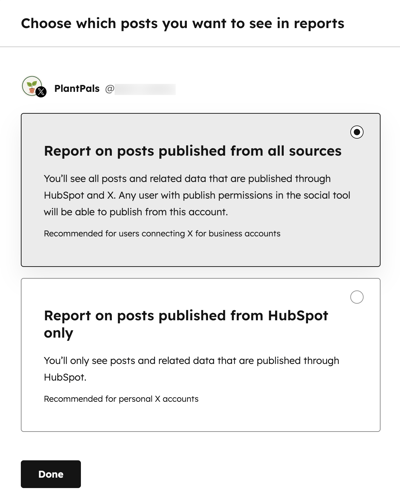
必要聲明:連結您的 X帳戶後,您可透過 HubSpot 社群工具建立並排程貼文。您的 X 貼文會被儲存,但僅會在您排定的時間發布。當您撰寫貼文時,HubSpot 也會在生成的任何網址中加入追蹤程式碼,此舉純粹是為了追蹤點擊次數。HubSpot 亦會儲存您貼文的回覆內容及相關成效分析。
連結 YouTube 帳戶
若要將您的 YouTube 帳戶連結至 HubSpot:
- 在你的 HubSpot 帳戶中,點擊頂端導覽列中的
「設定圖示」。 - 在左側邊欄選單中,導航至「行銷」>「社群」。
- 點擊「連結帳戶」。
- 在對話方塊中,選擇 YouTube。
- 此時會出現一個彈出視窗。如果您擁有多個 Google 帳戶,請在對話方塊中選擇要連結的特定帳戶。
- 接著,請選擇您的YouTube 帳戶或品牌帳戶。
- 檢視所需權限,然後點擊「繼續」。
進一步了解如何從 HubSpot 發佈 YouTube 影片。
必要聲明:此功能使用 YouTube 的 API 服務。透過連結您的 YouTube 帳戶,即表示您同意遵守YouTube 的服務條款。
