
Sidst opdateret: 16 december 2025
Gælder for:
-
 Marketing Hub
Starter, Professional, Enterprise
Marketing Hub
Starter, Professional, Enterprise
-
 Salg Hub
Starter, Professional, Enterprise
Salg Hub
Starter, Professional, Enterprise
-
 Service Hub
Starter, Professional, Enterprise
Service Hub
Starter, Professional, Enterprise
-
 Data Hub
Starter, Professional, Enterprise
Data Hub
Starter, Professional, Enterprise
-
 Content Hub
Starter, Professional, Enterprise
Content Hub
Starter, Professional, Enterprise
-
 HubSpot-kreditter kræves
HubSpot-kreditter er en fleksibel måde at betale for visse brugsbaserede funktioner, såsom Breeze-kundeagent. Kreditter forbruges kun, når du udfører specifikke handlinger, såsom Udfør en Breeze-handling i en Arbejdsgang, eller opsæt en automatiseret eller tilbagevendende handling, der forbruger kreditter.
Få mere at vide om de handlinger, der forbruger kreditter, og deres priser i HubSpots katalog over produkter & Services.
Med HubSpot-kreditter kan du:
- Få øjeblikkelig adgang til innovation: Hver HubSpot-konto på den licensbaserede prismodel har inkluderet månedlige kreditter, som giver dit team mulighed for at udforske nye funktioner som Breeze Agents.
- Håndter sæsonbestemte behov: Din standardfakturering for kreditter er indstillet til automatiske opgraderinger, men du har mulighed for at bruge overskydende kreditter for at give dig fleksibilitet til at håndtere sæsonbestemte forretningsudsving.
- Styr dit budget: Sæt en maksimal månedlig kreditgrænse for at sikre, at du holder dig inden for dit budget og undgår uventede udgifter.
- Overvåg dit forbrug: Du modtager meddelelser, der hjælper dig med at holde styr på dit kreditforbrug.
HubSpot-kreditter inkluderet i dit abonnement
Alle HubSpot-konti på den licensbaserede prismodel modtager inkluderede HubSpot-kreditter. Mængden af inkluderede HubSpot-kreditter varierer baseret på det højeste produktniveau i dit HubSpot-abonnement og er ikke additive, hvis du har flere HubSpot-abonnementer. Hvis du f.eks. abonnerer på både Marketing Hub Professional og Sales Hub Enterprise, er din produktudgave på højeste niveau Enterprise.
Find ud af, hvor mange HubSpot-kreditter der er inkluderet i din konto , baseret på dit højeste HubSpot-abonnement.
Ud over de inkluderede HubSpot-kreditter (og eventuelle Breeze Intelligence-kreditter, der er overgået), kan du købe yderligere HubSpot-kreditter efter behov. Læs mere om køb af yderligere HubSpot-kreditter.
Funktioner ved hjælp af HubSpot-kreditter
Tilladelser kræves Kun brugere med betalte licenser (Kernelicenser, Sales Hub Seats, Service Hub Seats og Commerce Hub Seats) og Partnerlicenser kan bruge HubSpot-kreditter. Gratis brugere og brugere af Skrivebeskyttet licens kan ikke bruge HubSpot-kreditter.
De funktioner, du har adgang til med HubSpot-kreditter, afhænger af den højeste udgave af produktet i dit HubSpot-abonnement.
Hvis du vil vide mere om, hvilke funktioner der kræver HubSpot-kreditter, og hvor mange kreditter hver funktion bruger, kan du se HubSpots katalog over produkter & Services.
Fra den 10. november 2025 skal alle konti bruge HubSpot-kreditter til Prospekteringsagent, AI-handlinger i workflows og Data Studio-synkroniseringer. Men konti, der aktiverede Prospekteringsagent før den 29. august 2025, kan fortsætte med at bruge den uden ekstra omkostninger indtil den 3. marts 2026 .
For at hjælpe dig med at identificere, hvilke funktioner der bruger HubSpot-kreditter, er der HubSpot-kreditter-ikoner i HubSpot. Disse ikoner viser dig, hvilke funktioner der bruger kreditter nu eller vil bruge dem i fremtiden.
Bemærk: Funktioner, der i øjeblikket er i beta, kan forbruge kreditter i fremtiden, og kreditsatserne kan ændre sig, efterhånden som funktionerne udvikles. Vi tilstræber at give et varsel på 30 dage, før betafunktioner begynder at forbruge kreditter, men det er måske ikke muligt på grund af det hurtige tempo i betaudviklingen. Alle beta-funktioner er underlagt HubSpot Beta Services Terms.
Forstå nøglebegreber for kreditfakturering
- Månedlige kreditter: HubSpot-kreditter nulstilles hver måned, afstemt med startdatoen for din brugsperiode.
- Ingen overførsler: Ubrugte kreditter udløber ved udgangen af hver forbrugsperiode og overføres ikke til næste måned.
- Nulstillingsdato: HubSpot-kreditter nulstilles på den første dag i din brugsperiode.
- Automatiske opgraderinger: Når du har købt yderligere HubSpot-kreditter, vil overskridelse af din kreditgrænse trigge en automatisk opgradering til et højere krediteret niveau for resten af din kontrakt. Hvis du har slået overforbrug til, skal du anmeldelse afsnittet om overforbrug.
- Købaf yderligere kreditter: Køb yderligere HubSpot-kreditter i intervaller på 1.000 kreditter manuelt på Konto & Fakturering på din HubSpot-konto eller hos en HubSpot-salgsrepræsentant. Yderligere kreditter er tilgængelige med det samme med forholdsmæssige gebyrer for resten af din nuværende faktureringsperiode.
- Nedgraderinger: Du kan kun annullere eller nedgradere dine HubSpot-kreditter ekstra kapacitetspakker i slutningen af din kontraktlige forpligtelsesperiode. For at gøre dette skal du kontakte HubSpot Support før din fornyelse.
Vælg dine indstillinger for overskydende kreditter
Hvad der sker, når du løber tør for månedlige kreditter, afhænger af, om du har købt ekstra kreditter.
- Konti, der kun bruger inkluderede kreditter: Hvis du når din månedlige kreditgrænse, og du vælger ikke at købe yderligere kreditter, vil alle brugsbaserede funktioner blive sat på pause indtil din næste nulstillingsdato, eller indtil du køber yderligere HubSpot-kreditter kapacitetspakker.
- Konti , der har købt ekstra kred itter: Hvis du har købt ekstra kreditter , kan du vælge mellem to indstillinger for overskydende kreditter: automatiske opgraderingerog pay-as-you-go-overskridelser. Du kan også fastsætte en maksimal månedlig kreditgrænse. Dukan til enhver tid ændre dine indstillinger for overskydende kreditter, men hvornår ændringen træder i kraft, afhænger af, om du har brugt kreditter i den aktuelle forbrugsperiode. For eksempel:
-
- Hvis du har brugt kreditter i den aktuelle brugsperiode, ændres dine indstillinger ved starten af den næste brugsperiode.
- Hvis du ikke har brugt kreditter i den aktuelle brugsperiode, træder faktureringsændringen i kraft med det samme.
Auto-opgraderinger
Når du har købt ekstra kreditter og overskrider din månedlige kreditgrænse, vil din konto som standard automatisk blive opgraderet til at omfatte en højere HubSpot-kreditter-pakke, der afspejler dit forbrug i resten af din bindingsperiode. Du kan ændre standardindstillingen ved at slå overpriser til i stedet.
Hvis du f.eks. er en Enterprise-kunde med en inkluderet månedlig tildeling på 5.000 HubSpot-kreditter, og du har købt en ekstra kapacitetspakke på 1.000 HubSpot-kreditter, har din plan i alt 6.000 HubSpot-kreditter pr. måned. Hvis du bruger 6.500 HubSpot-kreditter i en brugscyklus, vil en ekstra pakke med 1.000 HubSpot-kreditter automatisk blive føjet til dit abonnement, hvilket øger din månedlige grænse til 7.000 HubSpot-kreditter i resten af din kontrakt. Du kan kun nedgradere dit HubSpot-kreditter niveau i slutningen af din kontraktlige forpligtelsesperiode.
Pay-as-you-go-overskud
Hvis du slår indstillingen for overskydende kreditter til, vil du blive opkrævet vores aktuelle priser for overskydende kreditter for hver kredit, der bruges ud over din månedlige grænse. På din nulstillingsdato vil din konto automatisk gå tilbage til din oprindelige månedlige kreditgrænse i stedet for at forblive på det højere krediterede niveau i resten af din bindingsperiode.
Før du går i gang med overskydende beløb, skal du være opmærksom på følgende:
- For at få adgang til overskydende kreditter skal du først købe yderligere HubSpot-kreditter .
- Hvis du vil skifte fra automatiske opgraderinger til overskydende beløb, skal du slå indstillingen for overskydende beløb til.
- Overskydende kreditter faktureres månedligt bagud i intervaller af 10 HubSpot-kreditter og rundes ned.
- Du vil modtage en separat faktura fra HubSpot for dine overskydende gebyrer ved udgangen af din månedlige brugsperiode. Betaling skal ske i overensstemmelse med dine eksisterende betalingsbetingelser.
Hvis du er Superadmin eller Billing Admin, for at slå overpriser til:
- På din HubSpot-konto skal du klikke på dit kontonavn i det øverste højre hjørne og derefter klikke på Konto og fakturering.
- Klik på fanen Usage & Limits .
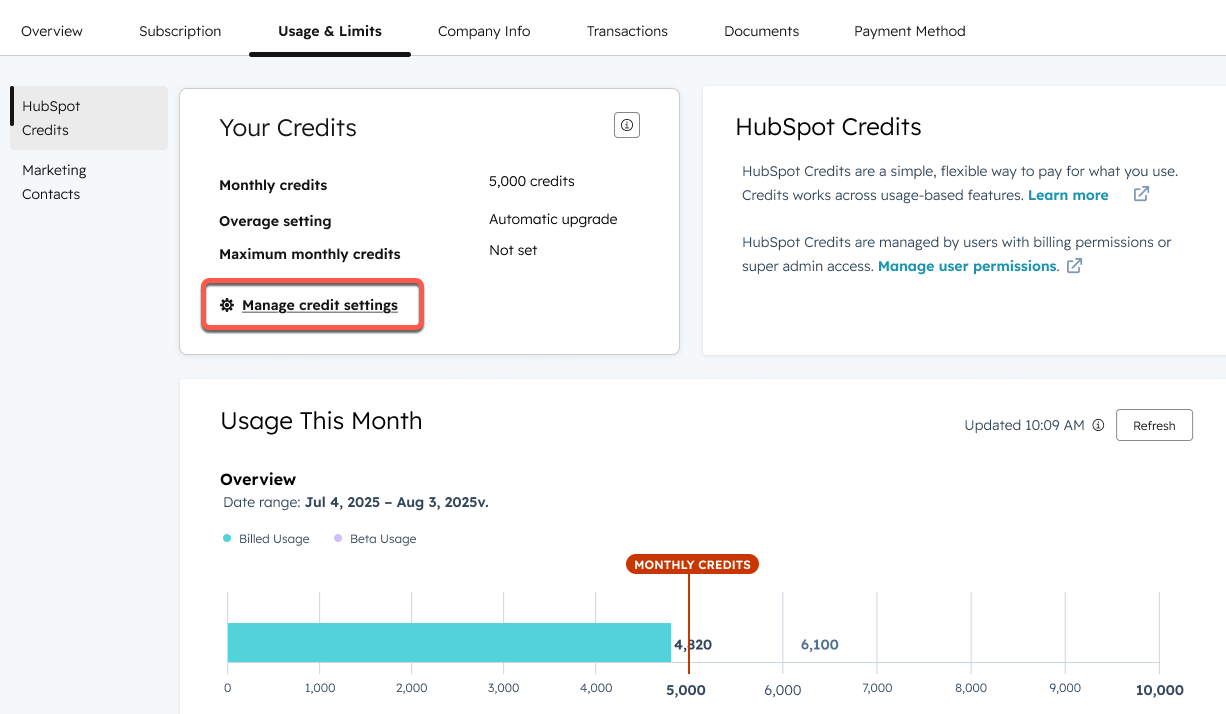
- På fanen HubSpot-kreditter skal du klikke på Administrer kreditindstillinger.
Bemærk: For at få adgang til Administrer kreditindstillinger skal du først købe ekstra kreditter ved at klikke på Tilføj kreditter.
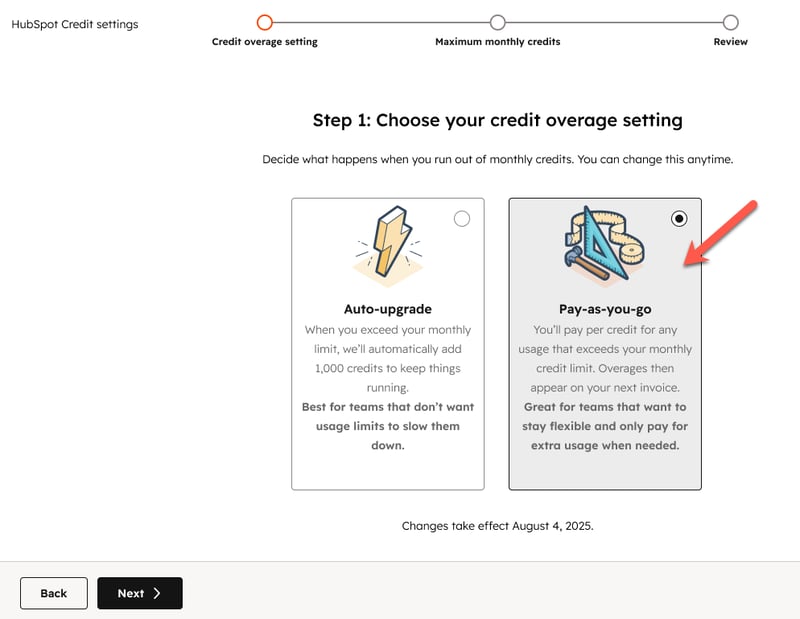
- Klik på Pay-as-you-go på siden Choose your credit overage setting . Klik derefter på Next. Nederst på siden får du besked om, hvornår ændringerne træder i kraft.
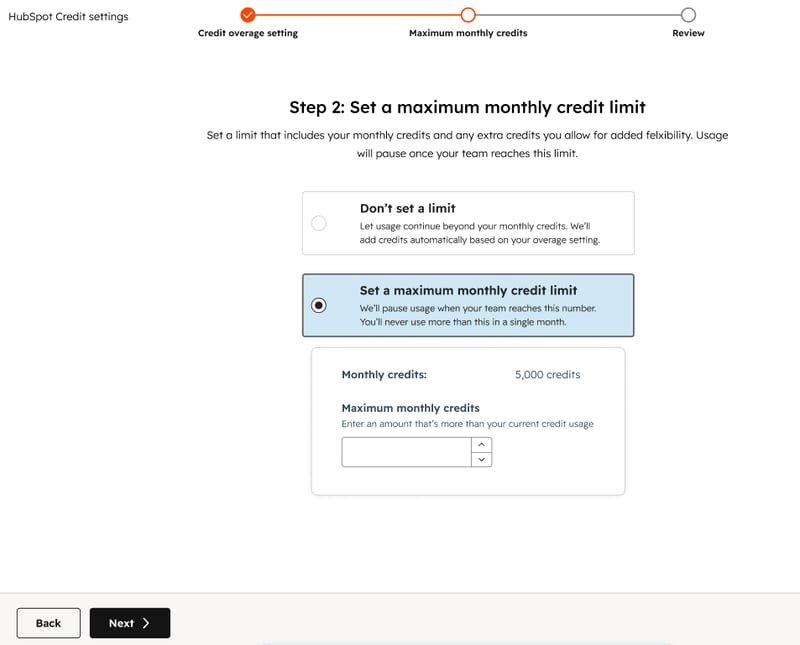
- Indstil en maksimal månedlig kreditgrænse på siden Indstil en maksimal månedlig kreditgrænse. Eller vælg Sæt ikke en grænse for at springe dette trin over. Derefter vil de kreditforbrugende funktioner fortsætte uafbrudt. Klik derefter på Næste.
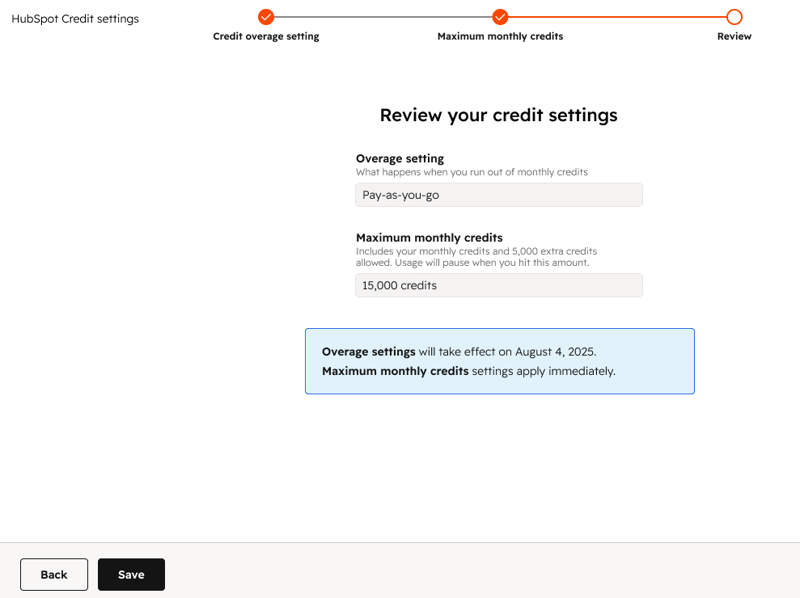
- Anmeld dine valg på siden Anmeldelse af dine kreditindstillinger . Klik derefter på Gem.
Maksimal månedlig kreditgrænse
Når du har købt ekstra kreditter, skal du indstille en maksimal månedlig kreditgrænse. Dette giver dig mulighed for at indstille den maksimale værdi af kreditter, som din HubSpot-konto kan forbruge hver måned. Hvis dit forbrug når denne grænse, vil alle funktioner, der kræver kreditter, blive sat på pause indtil den næste månedlige cyklus, eller du kan vælge at øge din grænse. Superadmins eller Billing Admins vil modtage meddelelser, når din konto nærmer sig eller når grænsen.
Bemærk: For konti, der kun har inkluderede kred itter og ikke har købt yderligere kreditter, vil alle brugsbaserede funktioner blive sat på pause, når alle inkluderede kreditter er opbrugt. De starter igen på din næste nulstillingsdato, eller når du køber yderligere HubSpot-kreditter.
For at indstille en maksimal månedlig kreditgrænse:
- På din HubSpot-konto skal du klikke på dit kontonavn i det øverste højre hjørne og derefter klikke på Konto og fakturering.
- Klik på fanen Usage & Limits .
- På fanen HubSpot-kreditter skal du klikke på Administrer kreditindstillinger.
- På siden Vælg din indstilling for overskydende kreditter skal du vælge indstillingen for overskydende kreditter for din konto. Klik derefter på Næste.
- På siden Indstil en maksimal månedlig kreditgrænse skal du vælge Indstil en maksimal månedlig kreditgrænse. I feltet Maksimal månedlig kredit skal du bruge pilene til at indstille din grænse eller indtaste en værdi. Klik derefter på Næste.
- Anmeld dine valg på siden Anmeldelse af dine kreditindstillinger . Klik derefter på Gem.
Hvis du køber ekstra kreditter i løbet af en måned, og købet ikke overstiger din maksimale grænse, forbliver din eksisterende grænse den samme.
Men hvis køb af yderligere kreditter bringer dig over din nuværende maksimumsgrænse, bliver den nye sum din nye maksimumsgrænse. Du vil modtage en meddelelse, hvor du bliver bedt om at anmelde og opdatere din maksimale månedlige grænse.
Overvåg dit kreditforbrug
Meddelelser i form af globale bannere og meddelelsesmails sendes til kontaktpersoner for fakturering og Superadmins , når din konto når følgende forbrugstærskler:
- Når 75 % af de tildelte kreditter er brugt.
- Når 85 % af de tildelte kreditter er brugt.
- Når 90 % af de tildelte kreditter er brugt.
- Når tildelte kreditter overskrides, trigger det en automatisk opgradering eller overskydende kreditter.
Hvis du er Superadmin eller Billing Admin , anbefales det, at du regelmæssigt overvåger dit forbrug af HubSpot-kreditter. For at anmelde dit kreditforbrug:
- På din HubSpot-konto skal du klikke på dit kontonavn i det øverste højre hjørne og derefter klikke på Konto og fakturering.
- Klik på fanen Usage & Limits .
- Klik på HubSpot-kreditter i menuen i venstre side.
- På fanen Usage & Limits for HubSpot-kreditter kan du se følgende:
-
- Dine kreditter: Se din månedlige tildeling af HubSpot-kreditter.
- Brug i denne måned: Se, hvor mange HubSpot-kreditter du har brugt indtil videre i denne måned.
- I afsnittet Administrer kreditforbrug efter funktion kan du se en oversigt over antallet af kreditter, der er brugt af hver brugsbaseret funktion.
- Klik på navnet for hver funktion for at se dens indstillinger og sætte brugen af den på pause, hvis det er nødvendigt.
- Historisk forbrug: Se dit forbrug af HubSpot-kreditter over en given tidsperiode. Brug rullemenuen Datointerval øverst til venstre i tabellen Historisk brug til at filtrere dataene til et bestemt tidsinterval.
- Forbrugslog: Se en detaljeret log over dit forbrug af HubSpot-kreditter i en given tidsperiode. Denne log indeholder detaljer som f.eks. den type handling, der brugte kreditter, hvor mange kreditter hver handling brugte, og hvor mange gange handlingen blev udført.
Breeze Intelligence-kreditter overgår til HubSpot-kreditter
Mellem 2. juni og 15. juni 2025 overgik dine Breeze Intelligence-kreditter til HubSpot-kreditter. Konti med Breeze Intelligence-kreditter blev migreret til HubSpot-kreditter baseret på udgave, som det fremgår nedenfor.
|
Nuværende |
Konvertering til |
Ny |
|
100 |
3.000 |
3,000 |
|
1.000 |
15.000 |
15,000 |
|
10.000 |
125.000 |
125,000 |
For eksempel blev 2 pakker med 100 Breeze-kreditter (200 i alt) omdannet til 6.000 HubSpot-kreditter.
