
Sidst opdateret: 24 marts 2026
Gælder for:

Hvis du mister den enhed, du bruger til tofaktorgodkendelse (2FA), skifter enhed, afinstallerer HubSpot-appen eller på anden måde ikke kan få adgang til din 2FA-metode eller dine backup-koder, skal du nulstille din 2FA.
Processen med at nulstille 2FA vil variere afhængigt af din kontostatus. Du skal enten samarbejde med din superadministrator for at nulstille 2FA, eller du kan blive bedt om at bekræfte din identitet med dit foto-id ved hjælp af Nametag. Hvis ingen af metoderne giver dig adgang til kontoen, kan du bede om hjælp fra HubSpots supportteam.
Bemærk: Hvis du mister adgang til din adgangskode, skal du gennemføre gendannelsesprocessen for den tjeneste, hvor adgangsnøglen er gemt. Hvis din adgangskode f.eks. er gemt i Apples iCloud-nøglering, skal du følge Apples trin til gendannelse af kontoen. Få mere at vide om at logge ind med nøgler.
Forstå bedste praksis for 2FA
Den bedste måde at sikre, at du bevarer adgangen til din HubSpot-konto, er at opsætte både primære og sekundære metoder til dit 2FA-login. Når du opsætter 2FA, får du backup-koder:
- Det anbefales kraftigt at downloade disse koder som en PDF og gemme dem på din enhed.
- Når du søger efter dine koder, er filnavnet backupCodes.pdf.
Kombinationen af en primær og sekundær 2FA-metode (f.eks. Google Authenticator, sms) samt gemte backup-koder til gendannelse giver dig den mest sikre og pålidelige to-faktor-godkendelsesopsætning til din HubSpot-konto.
Anmod om en 2FA-nulstilling
Følgende 2FA-nulstillingsproces vil bede dig om at arbejde med en superadministrator. I nogle tilfælde kan du blive bedt om at bekræfte din identitet med dit foto-ID ved hjælp af Nametag.
Bemærk: En superadministrator kan kun nulstille 2FA for en anden bruger, efter at brugeren har anmodet om nulstilling.
Sådan anmoder du om en 2FA-nulstilling:
- Indtast dine loginoplysninger på HubSpot-loginskærmen.
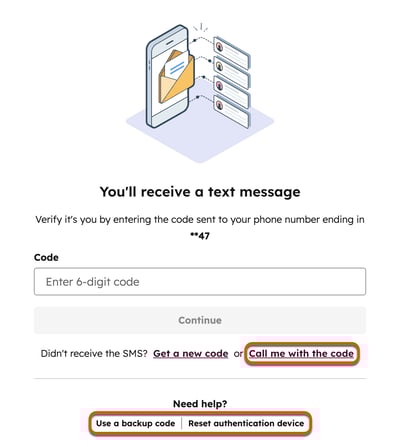
- Hvis du ikke kan få adgang til din 2FA-metode, skal du klikke på en af følgende muligheder på login-bekræftelsesskærmen:
- Ring til mig med koden: Modtag et telefonopkald med koden.
- Brug en backup-kode : Indtast en 2FA-backupkode for at få adgang til din konto.
- Nulstil godkendelsesenhed: Anmod om en 2FA-nulstilling fra din superadministrator.
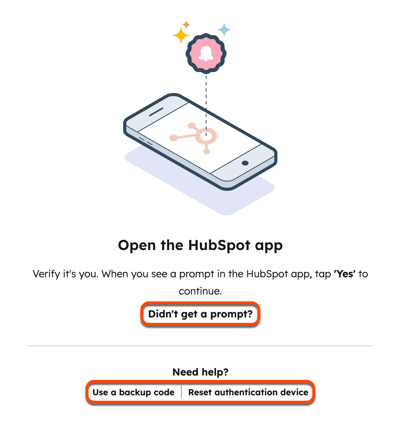
- Hvis du oprindeligt opsatte 2FA med HubSpot-mobilappen, vil du i stedet for ovenstående muligheder blive bedt om at tjekke HubSpot-mobilappen for en login-prompt.
-
- Klik på Fik du ikke en besked? for at se instruktioner til, hvordan du finder en login-kode i din HubSpot-mobilapp.
- Hvis du har en ny enhed, ikke længere har den oprindelige enhed eller har afinstalleret godkendelsesappen, skal du klikke på Nulstil godkendelsesenhed for at anmode om en 2FA-nulstilling fra din superadministrator.
- For at nulstille godkendelsesenheden skal du klikke på Ja, send mig koden i afsnittet Har du brug for hjælp til at fjerne din 2FA ?
- Du modtager også en e-mail med en kode, som du kan dele med din superadministrator, som også modtager en e-mail for at hjælpe dig med at nulstille din 2FA.
- Hvis du vil se, hvilken superadministrator der modtager e-mailen om nulstilling af 2FA, kan du se alle alarmerede superadministratorer i afsnittet Har du brug for hjælp til at fjerne din 2FA? Superadministratorer modtager e-mailen om nulstilling af 2FA baseret på følgende:
- Hvis du har én HubSpot-konto, vil der blive sendt en e-mail til dine superadministratorer på den konto.
- Hvis du har mere end én HubSpot-konto, sendes nulstillingsmailen til superadministratorerne fra den konto, du har haft adgang til i længst tid.
- Hvis din konto har flere superadministratorer, er det kun de første 25 superadministratorer, der er føjet til kontoen, der modtager nulstillingsmailen.
- Kontoadgang vil blive givet, når superadministratoren har nulstillet din 2FA.
- Når din 2FA er blevet nulstillet, kan du kun logge ind med din e-mailadresse og adgangskode. Det anbefales, at du opsætter din nye 2FA-metode med det samme.
Bekræft din identitet med billed-ID
I visse situationer kan du blive bedt om at bekræfte din identitet med et foto-id ved hjælp af Nametag. Når du har anmodet om en 2FA-nulstilling, er denne metode tilgængelig i følgende situationer:
- Du er den eneste superadministrator på din HubSpot-konto.
- Din HubSpot-konto har ingen superadministratorer.
- Din brugerkonto er blevet deaktiveret eller fjernet.
Få mere at vide om at bekræfte din identitet med Nametag.
Anmod om adgang fra HubSpots supportteam
Hvis du ikke kan arbejde med din superadministrator eller verificere din konto med Nametag, kan du anmode om hjælp fra HubSpots supportteam. HubSpot-supportteamet vil kun samarbejde med dig om at nulstille 2FA, når dine oplysninger er blevet verificeret gennem følgende trin. Supportteamet kan ikke manuelt slå 2FA fra på vegne af en bruger.
Bemærk: Denne metode tager mindst 48-72 timer for at sikre, at der er rigelig tid til at beskytte din konto mod dårlige aktører, hvis loginoplysningerne kompromitteres. Hvis en ondsindet aktør f.eks. forsøger at få adgang til din konto ved hjælp af kompromitterede loginoplysninger, giver de ekstra sikkerhedstrin til nulstilling af din 2FA dig tid og ekstra barrierer til at forhindre den ondsindede aktør i at få adgang til din konto.
For at anmode om adgang fra HubSpot-supportteamet:
- Når du har anmodet om en 2FA-nulstilling, skal du klikke på kontakt HubSpot-support i den nulstillingsmail, du modtager.
- Følg bekræftelsesanvisningerne for at samarbejde med HubSpots supportteam og få adgang til din konto.
