
Sidst opdateret: 3 august 2026
Gælder for:

Du kan afbryde forbindelsen mellem en individuel arbejds-e-mail eller din team-e-mail og din HubSpot-konto. Når du afbryder forbindelsen til din indbakke, skal du sørge for at afbryde den fra HubSpot og fjerne forbindelsen i din e-mail-konto.
Nedenstående trin beskriver, hvordan du afbryder forbindelsen til en Google- eller Office 365-konto. Hvis du vil afbryde en konto, der er tilknyttet via IMAP, skal du kontakte din IT-afdeling for at få hjælp.
Afkobl en individuel arbejds-e-mail fra CRM'et
- På din HubSpot-konto skal du klikke på
indstillingsikonet på den øverste navigationslinje. - Gå til Generelt i menuen i venstre sidepanel.
- Klik på fanen E-mail .
- Hold markøren over e-mail-kontoen, og klik på Handlinger. Vælg derefter Fjern.
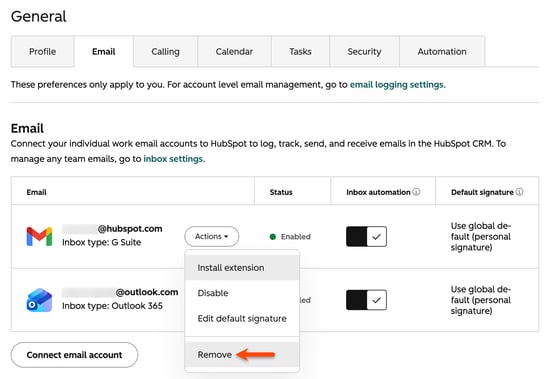
- Klik på Ja, fjern indbakke i dialogboksen.
- Gå til din e-mail-indbakke for at fjerne HubSpot-forbindelsen fra din e-mail-konto.
Afbryd forbindelsen mellem en team-e-mail og din samtaleindbakke
Hvis du har tilknyttet en team-e-mail til din samtaleindbakke, kan du slette kontoen i indstillingerne for din samtaleindbakke.
-
På din HubSpot-konto skal du klikke på
indstillingsikonet på den øverste navigationslinje. - Gå til Indbakke og helpdesk > Indbakker i menuen i venstre sidepanel.
- I indstillingerne for din indbakke skal du klikke på rullemenuen Aktuel visning og vælge den indbakke, du vil afbryde forbindelsen til.
- Under Kanalerskal du holde markøren over den team-e-mail, du vil fjerne, og klikke på Indstillinger. Vælg derefter Fjern forbindelse.
- Klik på "Afkobl " i dialogboksen .
Bemærk: Hvis din team-e-mailadresse afbrydes, sendes der en meddelelse til alle superadministratorer, brugere med kontoadgangstilladelser eller den bruger, der tilknyttede team-e-mailadressen i HubSpot.
Fjern HubSpot-forbindelsen i din e-mail-konto
For at afbryde forbindelsen til din konto fuldstændigt skal du gå til din e-mail-konto for at fjerne HubSpot-forbindelsen. De to sæt instruktioner nedenfor viser, hvordan du fjerner forbindelsen i din Google-konto og i din Office 365-konto.
Fjern forbindelsen i din Google-konto
Før du fjerner adgangen, kan du læse mere om, hvad der sker, når du fjerner forbindelsen mellem HubSpot og din Google-konto. Sådan fjerner du forbindelsen helt:
- Log ind på indstillingerne for din Google-konto.
- Klik på Sikkerhed i menuen i venstre sidepanel.
- I afsnittet Dine forbindelser til tredjepartsapps og -tjenester skal du klikke på Se alle forbindelser.
- Vælg HubSpot på listen over tredjepartsapps .
- Klik på Slet alle dine forbindelser til HubSpot.
- Klik på Bekræft i dialogboksen for at fjerne adgangen.
Fjern forbindelsen i din Office 365-konto
Sådan fjerner du forbindelsen fuldstændigt fra din Outlook 365-indbakke:
- Gå til indstillingerne for din Office 365-konto.
- I afsnittet App-tilladelser skal du klikke på " Skift app-tilladelser".
- Find HubSpot Sales, og klik påikonet med de tre lodrette prikker (). Vælg derefter Administrer din applikation.
- Klik på " Tilbagekald samtykke".
Sådan fjerner du forbindelsen for gratis hostede Outlook.com-e-mailadresser:
- Log ind på din Outlook-konto.
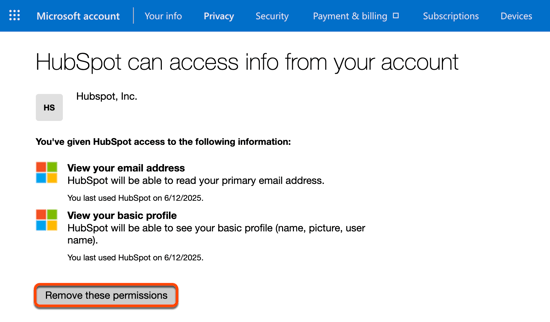
- Gå til " Apps og tjenester, du har givet adgang til", find derefter HubSpot, og klik på " Rediger".
- Klik på " Fjern disse tilladelser".
Genopret forbindelsen mellem din indbakke og HubSpot efter overgangen til en ny udbyder
Hvis du skifter e-mailudbyder, skal du genoprette forbindelsen til din indbakke for at kunne bruge din nye udbyder:
- Hvis du skifter fra Gmail til Office 365 (eller omvendt), afbryder HubSpot automatisk forbindelsen til din gamle indbakke og sender dig en besked om afbrydelsen. Følg trinene i denne artikel for at forbinde din nye Office 365- eller Gmail-indbakke til HubSpot.
- Hvis du er skiftet til en anden udbyder end Gmail eller Office 365, skal du først afbryde forbindelsen til din tidligere tilknyttede individuelle arbejds-e-mail eller team-indbakke, hvorefter du kan fortsætte med at forbinde din nye indbakke til HubSpot.
