Sidst opdateret: 5 august 2026
Gælder for:

Gennemgå og administrer spam-indsendelser sammen med de almindelige indsendelser til din formular. Det hjælper dig med at finde ud af, hvorfor en indsendelse er blevet markeret som spam, gribe ind over for spamaktivitet og sikre, at kun legitime kundeemner kommer ind i dit CRM-system. Du kan gennemgå og filtrere dine indsendelser for at få indsigt i mønstre af usædvanlig aktivitet på din formular. Derefter kan du godkende eller slette indsendelser, der er blevet markeret som spam – alt sammen på ét sted.
Du kan f.eks. kontrollere, om en indsendelse er blevet markeret, fordi den indeholder en mistænkelig URL eller en e-mailadresse på blokeringslisten, og derefter frigive den, hvis den er blevet fejlagtigt markeret som spam.
Bemærk: For at få adgang til denne funktion skal en superadministrator tilmelde din konto til betaversionen af »Forbedret spam-synlighed og -håndtering i Forms «. Hvis din konto ikke er tilmeldt betaversionen, kan du læse, hvordan du administrerer indsendelser, på oversigtssiden for spam-indsendelser.
Tilladelser kræves Der kræves tilladelser til at se, frigive eller slette spam-formularindsendelser.
Gennemse spamindsendelser for en bestemt formular
-
Klik på Mere på din HubSpot-konto, og navigér derefter til Marketing > Formularer. Hvis Mere ikke vises på din konto, skal du navigere direkte til Marketing > Formularer.
- Klik på formularens navn for at gennemgå den.
- Klik på fanen Spam.
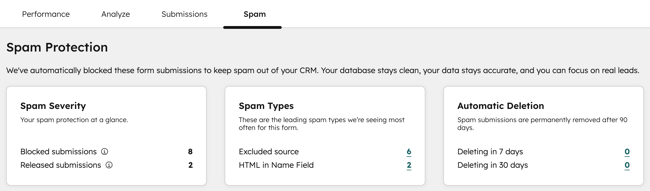
- For at gennemgå indsigt i spamindsendelser skal du gå til afsnittet " Spambeskyttelse " for at se følgende data:
- Spam-alvorlighed: antallet af formularindsendelser, der er blevet blokeret, og antallet, der er blevet frigivet tilbage til dine almindelige indsendelser.
- Spamtyper: De mest almindelige spamtyper, der er blevet blokeret i formularen.
- Automatisk sletning: antallet af formularindsendelser, der automatisk slettes inden for de næste syv dage og de næste 30 dage.
- For at gennemse alle formularindsendelser, der er markeret som spam, skal du gå til afsnittet Blokerede indsendelser . Kolonnen Spamtype viser årsagen til, at indsendelsen blev markeret som spam. Dette kan blandt andet være:
- URL i navnefeltet: Der blev fundet en URL i feltet for fornavn eller efternavn.
- E-mailadresse på blokeringslisten: Den indsendte e-mailadresse eller det indsendte domæne er på en kendt spamliste.
- Ondsindet script: Der blev opdaget et forsøg på at indsætte eksekverbar kode. Disse indsendelser blokeres automatisk for at opretholde sikkerheden på din konto. Du kan trygt ignorere eller slette disse poster.
- Uregistreret webstedsdomæne: En indlejret formular, der er indsendt fra et eksternt websted, er ikke inkluderet i dine sporede webstedsdomæner.
- HTML i navnefeltet: Der blev fundet en HTML-tag i feltet for fornavn eller efternavn.
- Værdiløst indhold (kunMarketing Hub eller Content Hub Professional eller Enterprise ): Der blev fundet en tilfældig række tegn i et af indsendelsens tekstfelter, bortset fra felter med følsomme data. Få mere at vide om, hvordan du administrerer indstillingerne for detektering af værdiløst indhold.
- Filtreret af reCAPTCHA: Der blev registreret bot-adfærd eller mistænkelig aktivitet af Googles reCAPTCHA.
- Ekskluderet kilde: Indsendelsen kom fra en IP-adresse eller et henvisningsdomæne, der er ekskluderet fra din webstedsanalyse.
- For at filtrere spam-indsendelser skal du øverst i tabellen vælge blandt følgende filtre:
- Spamtype: årsagen til, at indsendelsen blev markeret som spam.
- Slettes efter: den dato, hvor indsendelsen automatisk slettes.
- For at se detaljer om en enkelt spam-indsendelse skal du holde markøren over indsendelsen og klikke på Vis indsendelse. Følgende spam-detaljer vises i panelet til højre.
-
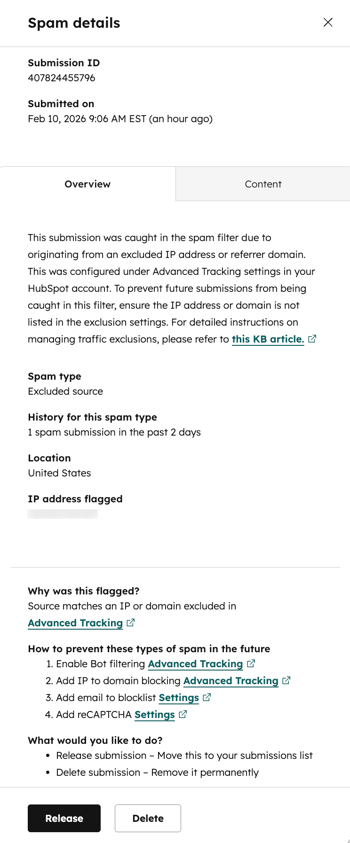
- Under fanen "Oversigt " kan du se, hvorfor indsendelsen blev markeret som spam, samt hvilke skridt du kan tage for at forhindre denne type spam i fremtiden.
- Spamtype: årsagen til, at indsendelsen blev markeret som spam.
- Historik for denne spamtype: Antallet af lignende spam-indberetninger inden for de sidste 48 timer.
- Placering: det land, hvor indsendelsen stammer fra.
- Markeret indhold: Indholdet i formularindsendelsen, der førte til klassificeringen som spam.
- Markeret IP-adresse: den netværksadresse, hvorfra formularen blev indsendt. Disse oplysninger er tilgængelige for indsendelser med spamtypen "Ekskluderet kilde ".
- Hvorfor blev dette markeret?: detaljer om, hvorfor indholdet i formularindsendelsen blev markeret som spam.
- Sådan forhindrer du denne type spam i fremtiden: her får du forslag til, hvad du kan gøre i din HubSpot-konto og på formularen for at forhindre spam i fremtidige indsendelser. Få mere at vide om, hvordan du forhindrer spam-formularindsendelser.
- Under fanen "Oversigt " kan du se, hvorfor indsendelsen blev markeret som spam, samt hvilke skridt du kan tage for at forhindre denne type spam i fremtiden.
-
- Under fanen Indhold kan du se de oplysninger, der er indsendt via formularfelterne.
Frigiv eller slet spam-indsendelser
Hvis du bekræfter, at en spamindsendelse er legitim, kan du frigive indsendelsen. Dette fjerner den fra dine spamindsendelser og føjer den til dine almindelige formularindsendelser.
Hvis du bekræfter, at en indsendelse er spam, kan du også slette den manuelt. Spam-formularindsendelser, der ikke frigives, slettes automatisk efter 90 dage.
Konsekvenser af at frigive spam-indsendelser
Godkendelse af en formularindsendelse kan medføre følgende:
- Oprettelse af en ny CRM-post eller opdatering af eksisterende poster.
- Aktivering af tilknyttede arbejdsgange, når automatiseringen anvender filtre for formularindsendelser.
- Opdatering af antallet af indsendte formularer og analyser.
Bemærk: Formularindsendelser, der er markeret som spam på grund af en udelukket kilde, opdaterer ikke trafikanalyserne, når de frigives. Hvis en formular f.eks. indsendes fra en udelukket IP-adresse, og formularindsendelsen frigives, opdateres antallet af formularvisninger ikke.
Frigiv eller slet spamindsendelser for en bestemt formular
- Klik på Mere på din HubSpot-konto, og navigér derefter til Marketing > Formularer. Hvis Mere ikke vises på din konto, skal du navigere direkte til Marketing > Formularer.
- Klik på formularensnavn for at gennemgå den.
- Klik på fanenSpam.
- Hold markøren over en indsendelse, og klik derefter på Vis indsendelse.
- For at frigive indsendelsen skal du klikke på Frigiv nederst i det højre panel.
- Klik på Bekræft i dialogboksen.
- For at slette indsendelsen skal du klikke på "Slet" nederst i det højre panel .
- Klik på " Slet " i dialogboksen.
- Når du sletter en spam-indsendelse, fjernes den permanent fra din konto. Denne handling kan ikke fortrydes.
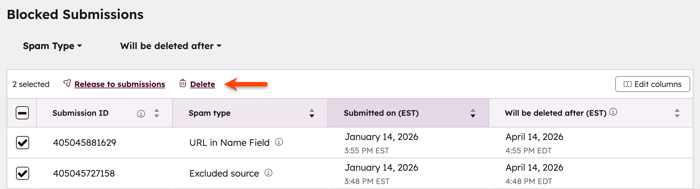
- Hvis du vil frigive eller slette flere spam-indsendelser på én gang, skal du markere afkrydsningsfelterne ud for de indsendelser, du vil frigive eller slette. For at markere alle indsendelser skal du markere afkrydsningsfeltet øverst til venstre i tabellen.
- Klik på Frigiv vedindsendelserne øverst i tabellen.Klik derefterpå Bekræft i dialogboksen.
- Klik på "Slet" øverst i tabellen for at fjerne de valgte indsendelser permanent. Klik derefter på "Slet" i dialogboksen.