
Sidst opdateret: 20 juli 2026
Gælder for:
-
 Service Hub
Professional, Enterprise
Service Hub
Professional, Enterprise
Hvis du har flere team-e-mailadresser,
der er tilknyttet helpdesken, kan du angive en standard
afsenderadresse for hvert team. Selvom medarbejderne stadig kan vælge en anden adresse, når det er nødvendigt, vil denne standardadresse blive brugt som
afsenderadresse for alle nye e-mails, der sendes fra helpdesk-arbejdsområdet. Dette bidrager til at strømline svarene og mindsker forvirring hos kunderne, der skyldes e-mails fra flere forskellige kilder.
Tilladelser kræves Der kræves superadministrator- eller kontoadgangsrettigheder for at indstille en standard-e-mailadresse i helpdesken.
Før du går i gang
- Du skal have en team-e-mailadresse tilknyttet helpdesken, før du kan indstille en standardafsenderadresse.
- Når du svarer på e-mails i en eksisterende tråd, vil afsenderadressen svare til den, der blev brugt i den oprindelige samtale. Den vil ikke som standard være den valgte team-e-mailadresse.
- Kladder beholder den e-mailadresse, der var valgt på det tidspunkt, hvor de blev oprettet. De opdateres ikke automatisk til at bruge teamets standard-e-mailadresse.
- Denne indstilling gælder kun for e-mails, der sendes fra helpdesk-arbejdsområdet. Lær, hvordan du indstiller en standard-e-mailadresse til en-til-en-e-mails.
- Hvis du bruger en e-mailkanal, der hostes af HubSpot, ændrer denne indstilling kun "Fra"- -adressen for nye e-mails. Nogle e-mailklienter viser muligvis stadig en anden underliggende afsenderadresse, som ikke kan skjules. For at sikre, at e-mails fuldt ud matcher din teams e-mailadresse, skal du i stedet tilknytte en postkasse (f.eks. Gmail eller Office 365).
Indstil en standard-team-e-mail-adresse i helpdesk
- Klik på Mere på din HubSpot-konto, og navigér derefter til Service > Helpdesk. Hvis Mere ikke vises på din konto, skal du navigere direkte til Service > Helpdesk.
- I afsnittet Ticketkilder og videresendelse skal du klikke på Kanaler.
- Hold markøren over en team-e-mailadresse, og klik på Rediger.
- Aktivér knappen " Aktiver denne e-mail som standard-svaradresse ".
- Klik på rullemenuen Vælg team(s), og marker afkrydsningsfelterne ud for de teams, du vil indstille standard-e-mailadressen for. Du kan vælge både hovedteams og underordnede teams. Få mere at vide om administration af teams i HubSpot.
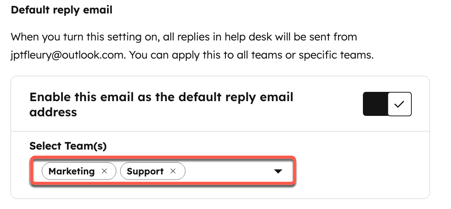
- Klik på " Gem" nederst til venstre.
Når funktionen er aktiveret, vil alle svar i helpdesken for de valgte teams som standard bruge den angivne e-mailadresse.
Læs mere om, hvordan du besvarer tickets i helpdesken.
