
Sidst opdateret: 18 maj 2026

Brug marketingevents i HubSpot til at få et konsekvent overblik over dine marketingevents på ét sted. HubSpot kan samle marketingevents fra visse apps med kontakt, eller du kan tilføje kontakter til en marketingevent ved at importere dem.
Hvis du f.eks. organiserer et Microsoft Teams-webinar, synkroniseres webinar- og deltageroplysningerne automatisk til en marketingevent i HubSpot. Hvis du organiserer en personlig begivenhed, kan du manuelt oprette en marketingevent i HubSpot og importere listen over deltagere.
Abonnement kræves Hvis du har en Marketing Hub Professional- eller Enterprise-konto , kan du også tilknytte marketingevents til HubSpot-kampagner for at holde styr på eventens resultater og bidrag til din kampagne.
Opret marketingevents
Tilladelser kræves Konto Adgangstilladelser er nødvendige for manuelt at oprette marketingevents og rate apps på din konto.
Hvis du har GoToWebinar, Eventbrite, Microsoft Teams webinarer eller Zoom rate, behøver du ikke manuelt at oprette marketingevents for webinarer. Alle webinar-begivenheder synkroniseres med marketingevents.
For manuelt at oprette en marketingevent (f.eks. en personlig event, du har organiseret):
- På din HubSpot-konto skal du navigere til Marketing > Events.
- Klik på Opret marketingevent øverst til højre.
- I det højre panel skal du indtaste egenskaberne for hændelsen. Få mere at vide om at tilpasse de egenskaber, der vises.
- Klik på Opret for at oprette marketingeventen.
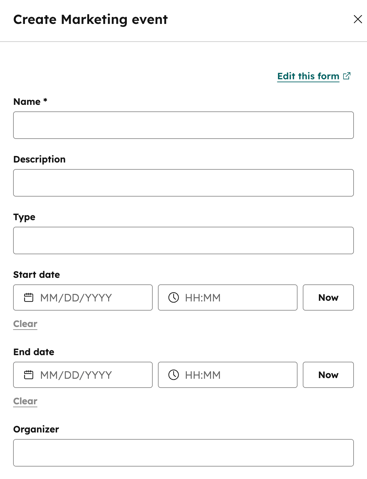
Når du har oprettet en marketingevent, kan du fortsætte med at importere eventdeltagerne.
Registrer kontakter til marketingevents med arbejdsgange
Abonnement kræves Der kræves et Professional- eller Enterprise-abonnement for at bruge arbejdsgange.
Brug arbejdsgangshandlingen Tilføj deltager til marketingevent til automatisk at registrere kontakter til marketingevents i HubSpot. Hvis du jævnligt afholder marketingevents, vil dette hjælpe dig med at strømline registreringsprocessen for events.
Du kan f.eks. oprette en arbejdsgang, der automatisk tilføjer en kontakt til en marketingevent, så snart de indsender en HubSpot formular. Når den er slået til, tilføjer arbejdsgangen automatisk alle kontakter, der indsender formularen, til marketingeventen.
Du kan også bruge denne handling til at opdatere en kontakts deltagerstatus i marketingeventen. Lær mere om at tilføje og opdatere kontakter i marketingevents med arbejdsgange.
Bemærk: Denne arbejdsgangshandling kan kun bruges til marketingevents, der er oprettet manuelt i HubSpot. Den kan ikke bruges til hændelser, der er synkroniseret via integrationer.
Se marketingevents
Bemærk: Marketingevents vises kun på indekssiden for Marketingevents, når de har mindst én deltager. Hvis en begivenhed ikke har nogen tilmeldte, vises marketingeventen ikke.
Hændelser, der er oprettet via Marketingevent API, Eventbrite, Zoom, Microsoft Teams webinarer eller GoToWebinar , vises på indekssiden for Marketingevents. Som standard synkroniseres alle webinar-begivenheder med marketingevents i HubSpot. Men hvis synkroniseringen er slået fra for en bestemt hændelse på den kontaktede apps indstillingsside, vil denne hændelse ikke blive synkroniseret med HubSpot. Hvis du ønsker, at webinar-begivenheden skal synkronisere data til HubSpot, men ikke ønsker, at den skal vises som en marketingevent, kan du slette begivenheden fra indekssiden for marketingevents.
For at se en marketingevent i HubSpot:
- På din HubSpot-konto skal du navigere til Marketing > Events.
- Klik på navnet på en marketingevent i tabellen for at få adgang til registret over marketingeventen.
-
- Venstre sidebjælke viser oplysninger om hændelsen, herunder status for hændelsen og et link til hostingplatformen for hændelsen. Du kan også se egenskaber og deres historik.
- Klik på Handlinger > Vis alle egenskaber for at se alle egenskaber for hændelser.
- Klik på Handlinger > Vis historik for egenskaber for at se historikken for hændelsens egenskaber.
- Fanen Oversigt viser antallet af tilmeldte deltagere, aflyste deltagere og antallet af personer, der har deltaget i hændelsen.
- Klik på det respektive antal kontakter for at se, hvem der har tilmeldt sig, aflyst og deltaget i hændelsen.
- På fanen Aktiviteter kan du tilføje aktiviteter (f.eks. noter og opgaver) til marketingeventen.
- Sektionen Segmenter viser alle segmenter, der er oprettet ved hjælp af filtre til marketingevents, som er knyttet til den specifikke event.
- Klik på navnet på hvert segment for at se det.
- Brug kortet Kampagner i højre sidepanel til at tilknytte en kampagne til marketingeventen.
- Klik på + Tilføj. Klik derefter på rullemenuen Kampagne for at vælge en kampagne.
- Venstre sidebjælke viser oplysninger om hændelsen, herunder status for hændelsen og et link til hostingplatformen for hændelsen. Du kan også se egenskaber og deres historik.
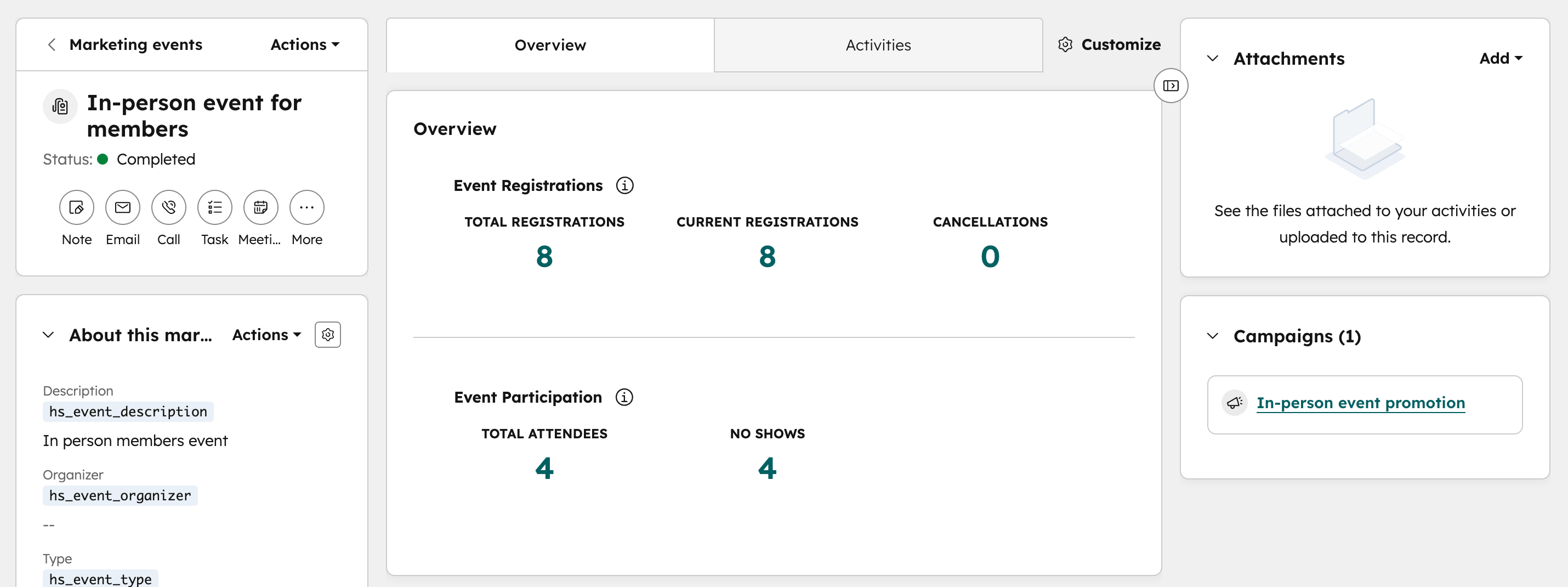
Bemærk: For registreringer vil HubSpot altid tælle hver registrering, også selvom en registrering fandt sted og derefter blev annulleret.
Opret et segment af Marketingevent kontakter
Du kan oprette segmenter baseret på marketingevents. Du kan f.eks. oprette et segment, der viser alle kontakter, der har deltaget i en bestemt hændelse. Segmentet viser resultater for deltagere, der er synkroniseret via din Marketingevent-app eller importeret manuelt.
At skabe et segment, der er specifikt for et marketingevent:
- På din HubSpot-konto skal du navigere til CRM > Segmenter.
- Klik på Opret segment øverst til højre.
- I venstre panel skal du vælge Kontakter for at oprette et segment med kontakter.
- Klik på Næste øverst til højre.
- Klik på Tilføj filter.
- Klik på fanen Hændelser , og vælg Marketingevents.
- Vælg et af følgende filtre til marketingevents:
-
- Varighed af deltagelse
- Registreret til marketingevent
- Annulleret registrering af marketingevent
- Deltog i marketingevent
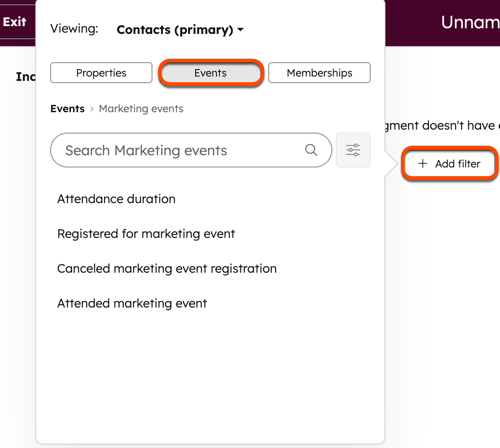
- Fortsæt med at opsætte dit segment-filter.
- For at gemme dit segment skal du øverst til højre klikke på Anmeldelse og gemme for at konfigurere segmentets detaljer.
Få mere at vide om filtre til segmenter for marketingevents.
Analyser marketingevents i tilskrivningsrapporter
Abonnement kræves Et Marketing Hub Enterprise abonnement er påkrævet for at spore marketingevents i tilskrivningsrapporter om indtægter.
For at bruge data om marketingevents i tilskrivningsrapporter skal en bruger med rettighedssæt til Konto slå datakilderne til marketingevents til i indstillingerne for Sporing & Analyse .
- På din HubSpot-konto skal du klikke på
indstillingsikonet på den øverste navigationslinje. - I menuen i venstre side skal du navigere til Sporing & Analyse > Tilskrivning.
- I sektionen Marketing skal du klikke for at slå Marketingevent registreret og Marketingevent deltaget til.
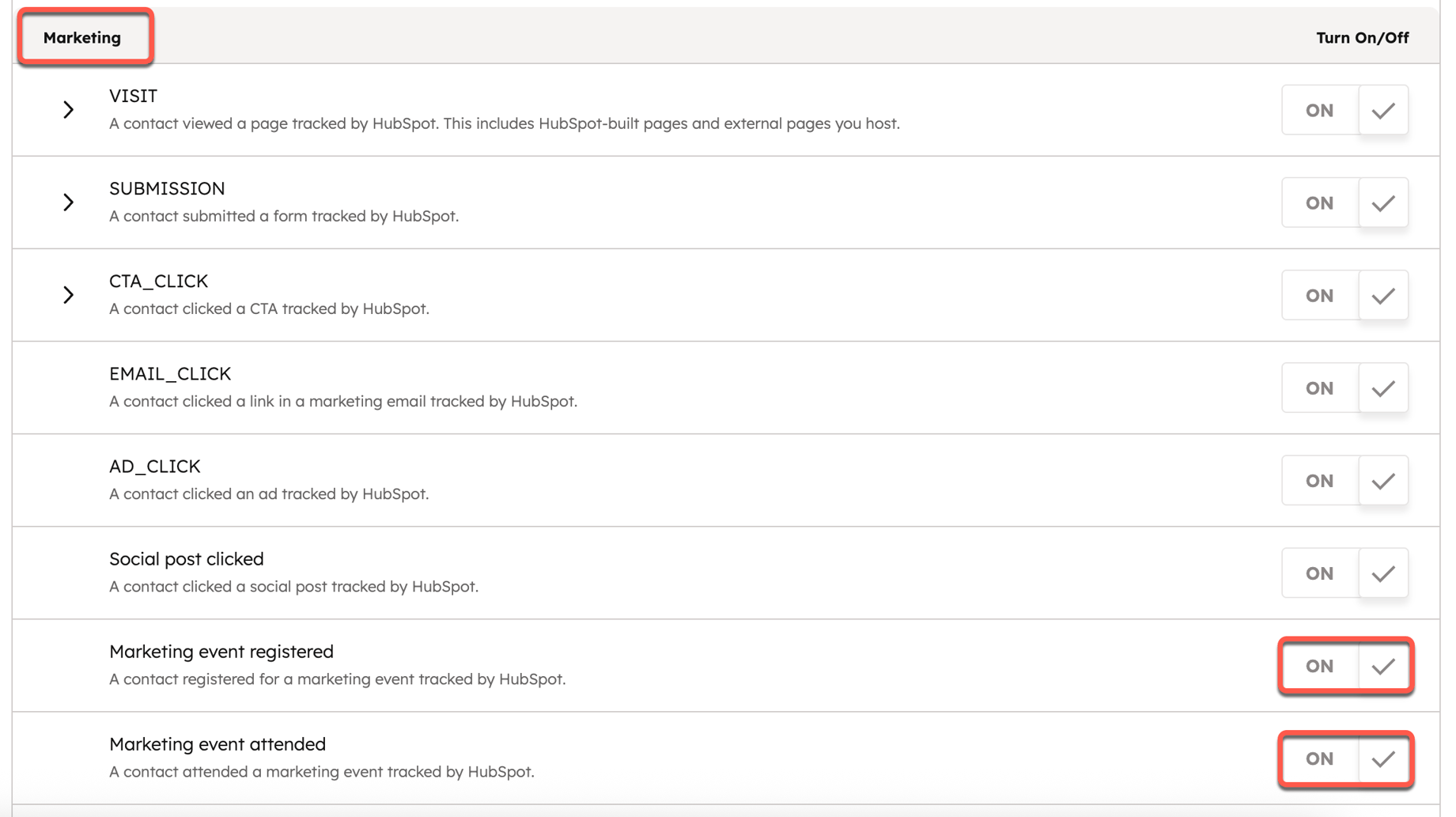
- Klik på Gem.
- Klik på Gem i dialogboksen & og start behandlingen.
Hvis en kontakt er tilknyttet en lukket og vundet Deal, vil alle Marketingevents, som de har deltaget i eller tilmeldt sig, blive krediteret for at skabe omsætning og blive vist i dine tilskrivningsrapporter.
Få mere at vide om oprettelse af tilskrivning med flere berøringspunkter. Du kan også bruge marketingevents i en rejserapport.
Analyser marketingevents i den brugerdefinerede rapportgenerator
Abonnement kræves Der kræves et Professional- eller Enterprise-abonnement for at oprette brugerdefinerede rapporter.
Hvis du er marketingmedarbejder eller eventmanager, og du har brug for at analysere og rapportere om dine marketingeventers resultater og engagement, kan du oprette en brugerdefineret hændelse ved hjælp af Marketingevent-analyser, Marketingevent-deltagelser eller Marketingevents som din primære datakilde. Få mere at vide om at oprette en brugerdefineret rapport.
