
Sidst opdateret: 19 juni 2026

Abonnement kræves Der kræves etStarter-,Professional- ellerEnterprise-abonnement for at kunne bruge HubSpot-betalinger. Stripe-betalingshåndtering er tilgængelig for alle abonnementer.
Konfigurer valutaer for at inddrive betalinger fra internationale kunder
ved hjælp af
fakturaer, betalingslinks, tilbud, ældre tilbud og abonnementer. De valutaer, der er tilgængelige i disse værktøjer, afhænger af de valutaer, der er tilføjet til din konto.
Inddriv onlinebetalinger i de valutaer, du har konfigureret, ved hjælp af HubSpot-betalinger ellerStripe-betalingsbehandling. Du kan også bruge fakturaer, tilbud og ældre tilbud til at anmode om betaling uden onlinebetalinger.
Før du går i gang
Forstå kravene
- HubSpot-betalinger er kun tilgængelige for virksomheder med hjemsted i USA, Storbritannien og Canada. Der kan dog tilføjes valutaer uden for disse regioner.
- Stripe-betalingsbehandling er tilgængelig internationalt, bortset fra nogle lande.
Tilføj og rediger kontovalutaer
Tilladelser kræves Der kræves superadministratorrettigheder for at tilføje valutaer til en konto.
For at gøre en valuta tilgængelig til brug i HubSpots indtægtsværktøjer skal du tilføje valutaen i dine kontoindstillinger. Se, hvilke valutaer du kan tilføje til din konto.
Som standard opkræves betaling for fakturaer, betalingslinks, aftaler (som angiver tilbudsvalutaen eller den gamle tilbudsvaluta) og abonnementer i din kontos standardvirksomhedsvaluta. Hvis du har et Starter-, Professional- eller Enterprise-abonnement, kan du tilføje flere valutaer til din konto. Hvis du bruger HubSpots gratis værktøjer, er du begrænset til én valuta, som du kan opdatere efter behov. Læs mere om abonnementsbegrænsninger i HubSpots produkt- og servicekatalog.
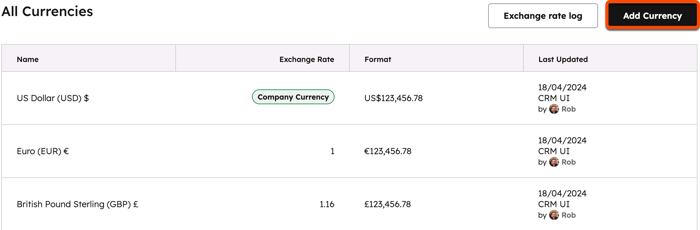
Når en valuta er tilføjet, kan du bruge den, når du opretter produkter, fakturaer, betalingslinks, aftaler (som bestemmer valutaen for tilbuddet eller det gamle tilbud) og abonnementer. En valuta kan kun bruges på én af følgende typer: fakturaer, betalingslinks, aftaler eller abonnementer. Du kan f.eks. ikke konfigurere et betalingslink, så det indeholder linjeposter i både USD og EUR.
Hvis du arkiverer en valuta, skal du være opmærksom på følgende:
- Du vil ikke længere kunne vælge den, når du opretter fakturaer, betalingslinks og aftaler.
- Hvis en aftale tidligere er oprettet med den valuta, der nu er arkiveret, kan du oprette et tilbud eller et ældre tilbud ved hjælp af aftalen og tilføje yderligere linjeposter til tilbuddet ved hjælp af den arkiverede valuta.
- Eksisterende fakturaer, betalingslinks, tilbud, ældre tilbud og abonnementer kan stadig betales ved hjælp af en arkiveret valuta.
Tilgængelige valutaer
Valutaerne i tabellen nedenfor kan tilføjes til din konto for at indsamle onlinebetalinger ved hjælp af HubSpot Payments ellerStripe-betalingsbehandling, eller for at anmode om betaling uden onlinebetalinger:
| Valuta | Minimumsbeløb |
| AED | 4 |
| AFN | 100 |
| ALL | 100 |
| AMD | 500 |
| ANG | 2 |
| AOA | 1.000 |
| ARS | 1.000 |
| AUD | 1 |
| AWG | 2 |
| AZN | 2 |
| BAM | 2 |
| BBD | 2 |
| BDT | 100 |
| BGN | 2 |
| BIF | 3.000 |
| BMD | 1 |
| BND | 1 |
| BOB | 5 |
| BRL | 4 |
| BSD | 1 |
| BWP | 15 |
| BYN | 3 |
| BZD | 2 |
| CAD | 1 |
| CDF | 3.000 |
| CHF | 1 |
| CLP | 1.000 |
| CNY | 5 |
| COP | 4.000 |
| CRC | 500 |
| CVE | 100 |
| CZK | 30 |
| DJF | 150 |
| DKK | 5 |
| DOP | 100 |
| DZD | 100 |
| EGP | 50 |
| ETB | 100 |
| EUR | 1 |
| FJD | 2 |
| FKP | 0,6 |
| GBP | 0,6 |
| GEL | 3 |
| GIP | 0,6 |
| GMD | 100 |
| GNF | 10.000 |
| GTQ | 10 |
| GYD | 200 |
| HKD | 8 |
| HNL | 25 |
| HTG | 200 |
| HUF | 350 |
| IDR | 20.000 |
| ILS | 3 |
| INR | 50 |
| ISK | 100 |
| JMD | 150 |
| JPY | 100 |
| KES | 100 |
| KGS | 100 |
| KHR | 3.000 |
| KMF | 400 |
| KRW | 1.500 |
| KYD | 1 |
| KZT | 500 |
| LAK | 20.000 |
| LBP | 100.000 |
| LKR | 300 |
| LRD | 200 |
| LSL | 20 |
| MAD | 10 |
| MDL | 20 |
| MGA | 4.000 |
| MKD | 50 |
| MMK | 2.000 |
| MNT | 4.000 |
| MOP | 10 |
| MUR | 50 |
| MVR | 15 |
| MWK | 2.000 |
| MXN | 20 |
| MYR | 4 |
| MZN | 50 |
| NAD | 20 |
| NGN | 2.000 |
| NIO | 50 |
| NOK | 10,6 |
| NPR | 150 |
| NZD | 1 |
| PAB | 1 |
| PEN | 3 |
| PGK | 4 |
| PHP | 50 |
| PKR | 300 |
| PLN | 4 |
| PYG | 10.000 |
| QAR | 3 |
| RON | 4 |
| RSD | 100 |
| RUB | 100 |
| RWF | 1.500 |
| SAR | 3 |
| SBD | 10 |
| SCR | 15 |
| SEK | 10,5 |
| SGD | 1 |
| SHP | 0,6 |
| SLE | 20 |
| SOS | 750 |
| SRD | 50 |
| STD | 20.000 |
| SZL | 20 |
| THB | 25 |
| TJS | 15 |
| TOP | 2 |
| TRY | 50 |
| TTD | 5 |
| TWD | 30 |
| TZS | 3.000 |
| UAH | 50 |
| UGX | 3.000 |
| USD | 0,5 |
| UYU | 50 |
| UZS | 15.000 |
| VND | 25.000 |
| VUV | 100 |
| WST | 2 |
| XAF | 500 |
| XCD | 2 |
| XOF | 500 |
| XPF | 100 |
| YER | 200 |
| ZAR | 20 |
| ZMW | 30 |
Indstil de tilgængelige betalingsmetoder
Få mere at vide om, hvordan du indstiller de tilgængelige betalingsmetoder ved kassen for købere.
Indstil valutaen for en faktura, et betalingslink, et tilbud eller et abonnement
Indstil valutaen, når du opretter en faktura,et betalingslink, et tilbud, et ældre tilbud eller et abonnement.
-
Når du opretter en faktura,et betalingslink eller et abonnement, kan du vælge den valuta, der skal bruges til de inkluderede linjeposter. De kan kun have én angivet valuta, og alle linjeposter skal være i denne valuta.
-
Når du opretter et tilbud eller et ældre tilbud, bestemmes valutaen af egenskaben Valuta for den tilknyttede aftale.
- En faktura, et betalingslink, et tilbud, et ældre tilbud eller et abonnement kan kun have én angivet valuta, og alle linjeposter skal være i denne valuta.
-
Valutaen anvendes på eventuelle rabatter, skatter eller gebyrer, du tilføjer.
Nedenfor kan du læse mere om, hvordan du angiver valutaer i fakturaer, betalingslinks, tilbud, ældre tilbud og abonnementer.
Tilladelser kræves Superadministratorrettigheder eller redigeringsrettighedertil fakturaer og abonnementer samt rettigheder til at administrere betalingslinks er påkrævet for at oprette og redigere fakturaer, abonnementer og betalingslinks.
Fakturaer, betalingslinks og abonnementer
Valutaen for en faktura, et betalingslink eller et abonnement kan kun redigeres, mens de er i kladde-tilstand. Når en faktura er færdiggjort, eller oprettelsen af et betalingslink eller et abonnement er afsluttet, kan valutaen ikke ændres.
- Som standard bruger fakturaer, betalingslinks og abonnementer kontoens standardvaluta. Når du opretter en faktura, et betalingslink eller et abonnement, kan du vælge en anden valuta ved at klikke på rullemenuen Valuta over tabellen med regnskabsposter. Rullemenuen indeholder alle kontoens valutaer. Du kan kun vælgeunderstøttede valutaer.
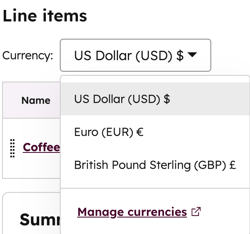
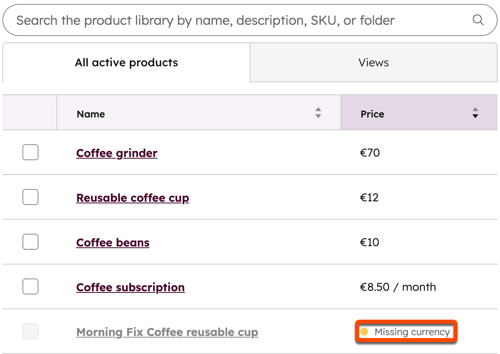
- Når du tilføjer linjeposter til fakturaen eller betalingslinket, kan du kun vælge poster, der har en pris i den valgte valuta.
- Hvis du ændrer valutaen efter at have tilføjet linjeposter, vises der et banner, hvor du bliver bedt om at vælge, hvordan du vil konvertere linjepostens pris til den nye valuta.
- Klik på »Opdater priser« i banneret.

- I højre sidepanel skal du vælge, om den nye pris for linjeposten skal baseres på den pris, der er angivet i produktbiblioteket (hvis relevant), den valutakurs, der er angivet i dine valutaindstillinger, eller en brugerdefineret pris.
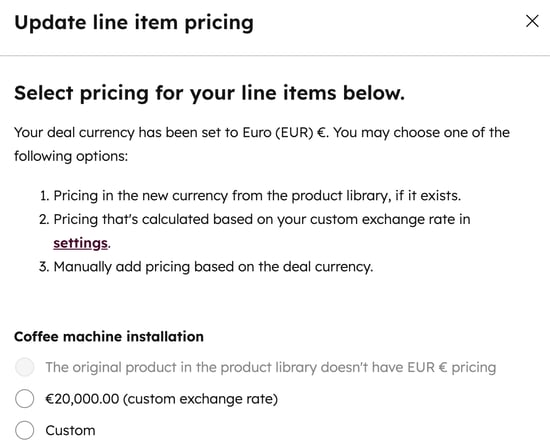
- Klik påBekræft for at gemme dine ændringer.
- Klik på »Opdater priser« i banneret.
Tilbud
Tilladelser kræves Superadministratorrettigheder eller rettigheder tilat oprette og redigereaftalerer påkrævet for at oprette og redigere aftaler.
I modsætning til fakturaer, betalingslinks og abonnementer kan valutaen for et tilbud eller et ældre tilbud ikke angives, når der tilføjes varelinjer. I stedet bestemmes tilbudets valuta af egenskaben Valuta, der er angivet for den aftale, som tilbuddet er knyttet til. Hvis du f.eks. vil oprette et tilbud i GBP, skal du først oprette en aftale med GBP angivet som valuta. Få mere at vide om brug af flere valutaer i forbindelse med aftaler.
Som standard oprettes aftaler i din kontos standardvaluta. Når du har tilføjet flere valutaer til kontoen, kan du angive en anden valuta ved hjælp af aftalens valutaegenskab , når du opretter en aftale eller fra en eksisterende aftalepost.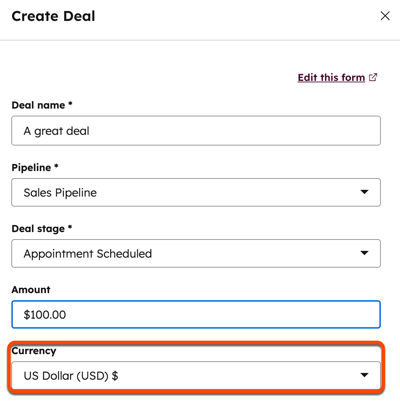
Ændring af aftalens valuta i et tilbud
Hvis du ændrer aftalens valuta, efter at du har tilføjet linjeposter til tilbuddet eller det gamle tilbud, vises der et banner i tilbudsredigeringsvinduet, hvor du bliver bedt om at vælge, hvordan du vil konvertere linjepostens pris til den nye valuta.- Klik på »Opdater priser« i banneret.
- I højre sidepanel skal du vælge, om den nye pris for linjeposten skal baseres på den pris, der er angivet i produktbiblioteket (hvis relevant), den valutakurs, der er angivet i dine valutaindstillinger, eller en brugerdefineret pris.
- Klik påBekræft for at gemme dine ændringer.
Næste trin
- Få mere at vide om, hvordan dukonfigurerer købers betalingsoplevelse.
- Læs mere omoprettelse af fakturaer.
- Få mere at vide om oprettelseaf betalingslinks.
- Få mere at vide omoprettelse af tilbud.
- Få mere at vide om oprettelse af ældre tilbud.
- Få mere at vide omoprettelse af abonnementer.
- Få mere at vide omadministration af betalinger.
