Sidst opdateret: 19 februar 2026


Tilbudsgodkendelser hjælper dig med at opretholde nøjagtighed og konsistens, når du sender et tilbud til en køber. Denne artikel handler om, hvordan man godkender tilbud, efter at de er blevet oprettet. Lær om de forskellige typer af tilbudsgodkendelser, du kan bruge.
Tilladelser kræves Tilladelserne Superadministrator eller Godkend tilbud er påkrævet for at godkende tilbud.
Licenser kræves Brugere på en Commerce Hub-konto med et hub-sæde, der ikke er View-only, kan godkende standard- eller avancerede godkendelser. Hvis en konto f.eks. har både et Commerce Hub- og et Sales Hub-abonnement, kan en bruger med et kernesæde, etSales Hub-sæde eller etCommerce Hub-sæde godkende tilbud.
Bemærk venligst:
- Denne artikel refererer til tilbudsværktøjet, som er en del af HubSpots nye AI-drevne CPQ, der er tilgængelig med en Commerce Hub Professional- eller Enterprise-konto.
- Hvis du ikke har en Commerce Hub Professional- eller Enterprise-konto , kan du læse mere om ældre tilbud, som omfatter muligheden for at få alle tilbud godkendt af én bruger.
- Hvis du har adgang til ældre tilbud og får tildelt et Commerce Hub-sæde, mister du adgangen til ældre tilbud og ældre tilbudsskabeloner. Skift sædet til et kerne- eller visningssæde for at få adgang til ældre tilbud og ældre tilbudsskabeloner igen.
Se, godkend eller anmod om ændringer i et tilbud
Du kan se tilbud, der skal godkendes, direkte fra meddelelsen om godkendelse eller fra siden med tilbudsindekset. Godkendere kan ikke godkende deres egne tilbud.
- For at få adgang til tilbudsgodkendelse kan du enten:
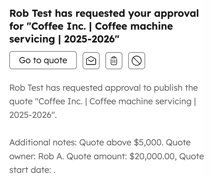
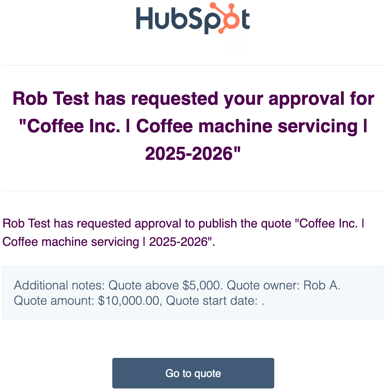
- Klikke på Gå til tilbud i notifikationen. Du vil modtage notifikationer i henhold til dine notifikationsindstillinger, når et tilbud skal godkendes.
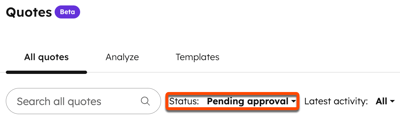
- På din HubSpot-konto skal du navigere til Handel > Tilbud. Klik på statusfilteret over tilbudstabellen, og vælg Afventer godkendelse. Klik på det tilbud, der skal godkendes.
- Klikke på Gå til tilbud i notifikationen. Du vil modtage notifikationer i henhold til dine notifikationsindstillinger, når et tilbud skal godkendes.
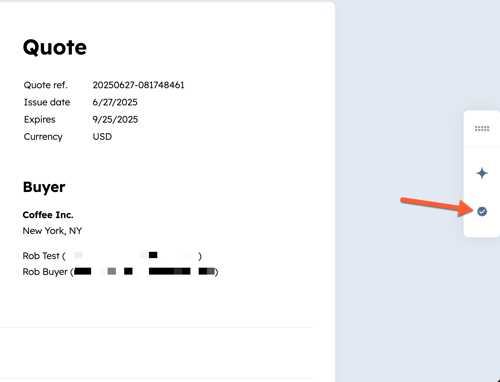
- Hvis du ikke kan se godkendelsespanelet, skal du klikke på ikonet Godkendelser i den højre sidebjælke.
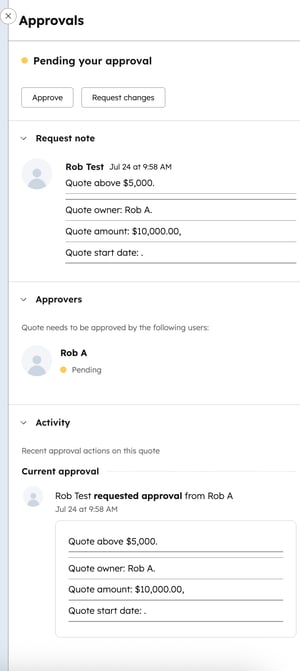
- Godkendelsespanelet viser eventuelle noter fra den, der har oprettet tilbuddet, en liste over godkendere og godkendelsesaktivitet.
- For at anmode om ændringer til tilbuddet:
- Klik på Anmod om ændringer.
- Indtast de ønskede ændringer i tekstfeltet, og klik på Afvis. Den, der har oprettet tilbuddet, modtager en meddelelse om, at der er anmodet om ændringer. Notifikationer sendes i henhold til brugernes notifikationsindstillinger.
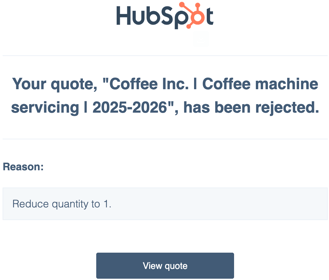
- Tilbudsgiveren kan derefter redigere tilbuddet og indsende det igen til godkendelse.
- For at godkende tilbuddet:
-
- Klik på Godkend.
- Tilføj en valgfri besked i feltet Tilføj en besked, der skal inkluderes i notifikationen, og klik på Godkend.
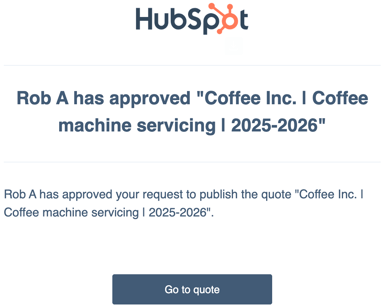
- Den, der har oprettet tilbuddet, vil modtage en meddelelse om, at tilbuddet er blevet godkendt. Notifikationer sendes i henhold til brugernes notifikationsindstillinger.