
Sidst opdateret: 2 april 2026
Gælder for:
-
 Marketing Hub
Professional, Enterprise
Marketing Hub
Professional, Enterprise
Forbind dine sociale medie-konti til HubSpot for at oprette indlæg på sociale medier og spore interaktioner på sociale medier i HubSpot. Du kan forbinde konti fra følgende sociale netværk til HubSpot:
Brugere med en Marketing Hub Enterprise -konto og Brands-tilføjelsen kan også tildele hver social mediekonto et andet brand. Lær, hvordan du tildeler sociale mediekonti til et brand.
Før du går i gang
Tilladelser kræves Alle tilgængelige konti eller Deres tilknyttede konti Der kræves sociale tilladelser for at forbinde en social konto.
- Superadministratorer kan angive, hvilke brugere og teams der har adgang til bestemte sociale konti.
- Antallet af sociale konti, du kan forbinde, afhænger af dit abonnement. Få mere at vide om kontobegrænsninger i HubSpots produkt- og servicekatalog.
- Når du har tilknyttet din sociale mediekonto, hentes de seneste 60 dages data for indlæg på sociale medier automatisk ind i HubSpot. Lær, hvordan du analyserer dine sociale rapporter.
Tilslut en Facebook- eller Instagram-konto
Før du tilslutter din Facebook- eller Instagram-konto, skal du være opmærksom på følgende kontokrav.
Forstå kontokravene
- Sådan forbinder du en Facebook-konto til HubSpot:
- Bekræft brugeradgangen til Facebook-siden i dine Meta Business-indstillinger.
- Bekræft dine HubSpot-integrationsrettigheder.
- Du kan forbinde Facebook-sider, der bruger enten den nye Pages-oplevelse eller den klassiske Pages-oplevelse.
- Tilsluttede Facebook-sider vil være godkendt i 90 dage, før de kræver genautentificering.
- Personlige Facebook-profiler kan ikke forbindes til HubSpot.
- Sådan forbinder du en Instagram-konto til HubSpot:
- Instagram-kontoen skal være en virksomhedskonto og være knyttet til en Facebook-side, som du administrerer. Få mere at vide, hvis din Instagram-virksomhedskonto ikke vises under din Facebook-side.
- Personlige Instagram-konti, Instagram Creator-konti eller Instagram-virksomhedskonti, der ikke er knyttet til en Facebook-side, kan ikke forbindes til HubSpot.
- Bekræft brugeradgangen til Instagram-kontoen i dine Meta Business-indstillinger.
- Bekræft dine HubSpot-integrationsrettigheder.
- Instagram-kontoen skal være en virksomhedskonto og være knyttet til en Facebook-side, som du administrerer. Få mere at vide, hvis din Instagram-virksomhedskonto ikke vises under din Facebook-side.
- Når du forbinder din konto, gemmes kontooplysninger fra den sociale medieplatform, såsom din login-e-mail eller dit nummer, ikke i HubSpot.
Tilslut konto
- På din HubSpot-konto skal du klikke på
indstillingsikonet på den øverste navigationslinje. - Gå til Marketing > Social i menuen i venstre sidepanel.
- Klik på Forbind konti.
- I dialogboksen skal du vælge Facebook eller Instagram. Alle Facebook-sider, som du har administratorrettigheder til, samt alle Instagram-virksomhedskonti, der er knyttet til dine Facebook-sider, vises.
- Markér afkrydsningsfeltet udfor den Facebook-side eller Instagram-virksomhedskonto, du vil forbinde.
- Klik på Forbind.
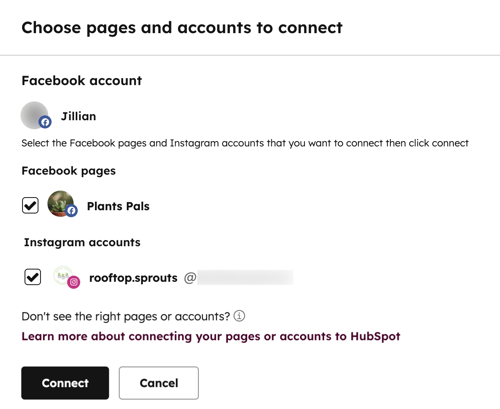
Nødvendig oplysning: Nårdu har tilknyttet din Facebook- eller Instagram-konto, kan du oprette og planlægge indlæg via HubSpots sociale værktøj. Dine indlæg gemmes, men offentliggøres først på det tidspunkt, du har planlagt. HubSpot tilføjer også sporingskoden til alle indlægs-URL'er, der genereres, når du udarbejder et indlæg, udelukkende med det formål at spore klik. HubSpot gemmer også kommentarer, svar og analyser af dine indlægs præstation.
Tilslut en LinkedIn-konto
Følg instruktionerne nedenfor for at tilslutte din personlige LinkedIn-konto. Du kan også tilslutte enhver LinkedIn-virksomhed og tilknyttede Showcase-sider, som du har administratorrettigheder til. Du kan dog ikke tilslutte en LinkedIn-gruppe til din HubSpot-konto.
Når du tilslutter din konto, gemmes kontooplysninger fra den sociale medieplatform, såsom din login-e-mail eller dit nummer, ikke i HubSpot.
Bemærk: På grund af LinkedIns politik for opbevaring af data slettes alle LinkedIn-data (visninger, klik, interaktioner osv.) fra HubSpot efter 1 år. Du kan stadig se disse data ved at logge ind på din tilknyttede LinkedIn-konto.
Sådan tilknytter du din konto:
- På din HubSpot-konto skal du klikke på
indstillingsikonet på den øverste navigationslinje. - Gå til Marketing > Social i menuen i venstre sidepanel.
- Klik på Forbind konti.
- VælgLinkedIn i dialogboksen. Din personlige LinkedIn-konto samt alle LinkedIn-virksomhedssider, som du har administratorrettigheder til, vises.
- Markerafkrydsningsfeltet udfor den LinkedIn-konto eller -side, du vil forbinde.
- Klik på Forbind.
Hvis du støder på problemer, når du forsøger at forbinde din LinkedIn-side, eller hvis du ikke kan se en af dine sider, der kan vælges, kan du læse, hvordan du løser problemer med at forbinde din LinkedIn-side.
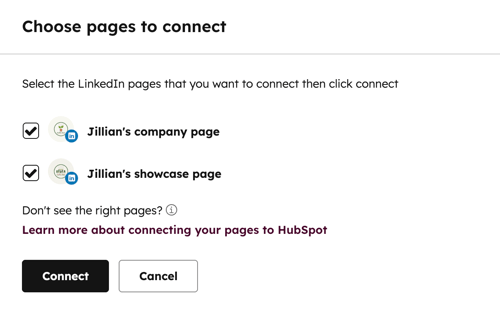
Nødvendig oplysning: Når du har tilknyttet din LinkedIn-konto, kan du oprette og planlægge indlæg via HubSpots sociale værktøj. Dine indlæg gemmes, men offentliggøres først på det tidspunkt, du har planlagt. HubSpot tilføjer også sporingskoden til alle indlægs-URL'er, der genereres, når du udarbejder et indlæg, udelukkende med det formål at spore klik. HubSpot gemmer også kommentarer, svar og analyser af dine indlægs præstation.
Tilslut en
TikTok-konto Når du tilslutter din TikTok-konto til HubSpot, understøttes både personlige og virksomheds-TikTok-konti. Hvis du tilslutter flere TikTok-konti, skal du muligvis logge ud af din TikTok-konto via din browser eller bruge et inkognitovindue for at tilslutte yderligere konti.
- På din HubSpot-konto skal du klikke på
indstillingsikonet på den øverste navigationslinje. - Gå til Marketing > Social i menuen i venstre sidepanel.
- Klik på Forbind konti.
- Klik på TikTok i dialogboksen.
- Log ind på din TikTok-konto, og klik derefter på Fortsæt.
Få mere at vide om, hvordan du opretter og offentliggør TikTok-opslag på sociale
medier
.
Tilslut en X-konto
Følg vejledningen nedenfor for at tilslutte din X-konto. Da HubSpot godkender din sociale konto ud fra den konto, du er logget ind på i din browser, skal du bruge inkognito- eller private vinduer for at tilslutte flere X-konti.
Når du tilslutter din konto, gemmes kontooplysninger fra den sociale medieplatform, såsom din login-e-mail eller dit nummer, ikke i HubSpot.
- På din HubSpot-konto skal du klikke på
indstillingsikonet på den øverste navigationslinje. - Gå til Marketing > Social i menuen i venstre sidepanel.
- Klik på Tilslut konti.
- VælgX i dialogboksen.
- Gennemgå de anmodede tilladelser i dialogboksen, og klik derefter påAutoriser app.
- Vælg en indstilling for at bestemme, hvilke publiceringsdata der skal medtages i dine sociale rapporter:
- Rapporter om indlæg offentliggjort fra alle kilder: sociale indlæg offentliggjort fra HubSpot og offentliggjort direkte på dine sociale konti vil blive inkluderet i dine sociale rapporter. Hvis du vælger denne indstilling, vil alle brugere med offentliggørelsesrettigheder i det sociale værktøj kunne offentliggøre fra den Twitter-konto, du forbinder.
- Rapporter om indlæg, der kun er offentliggjort fra HubSpot: Kun sociale indlæg, der er offentliggjort fra HubSpot, vil blive inkluderet i de sociale rapporter.
- Klik på Udført.
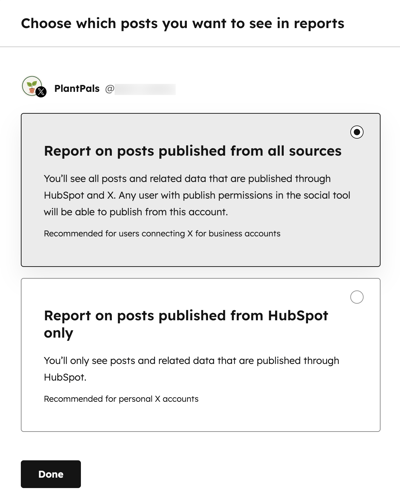
Nødvendig oplysning: Nårdu har tilknyttet din X-konto, kan du oprette og planlægge indlæg via HubSpots sociale værktøj. Dine X-indlæg gemmes, men vil kun blive offentliggjort på det tidspunkt, du har planlagt. HubSpot tilføjer også sporingskoden til alle URL'er, der genereres, når du udarbejder et indlæg, udelukkende med det formål at spore klik. HubSpot gemmer også svar på og analyser af dine indlægs præstation.
Tilslut en YouTube-konto
Sådan tilslutter du din YouTube-konto til HubSpot:
- På din HubSpot-konto skal du klikke på
indstillingsikonet på den øverste navigationslinje. - Gå til Marketing > Social i menuen i venstre sidepanel.
- Klik på Tilslut konto.
- Vælg YouTube i dialogboksen.
- Der vises et pop op-vindue. Hvis du har flere Google-konti, skal du vælge den specifikkekonto, der skal tilknyttes, i dialogboksen.
- Vælg derefter dinYouTube-kontoeller enbrandkonto.
- Gennemgå de anmodede tilladelser, og klik derefter på Fortsæt.
Få mere at vide om, hvordan du offentliggør YouTube-videoer fra HubSpot.
Nødvendig oplysning: denne funktion bruger YouTubes API-tjenester. Ved at forbinde din YouTube-konto accepterer du at overholde YouTubes servicevilkår.
