Sidst opdateret: 3 august 2026
Gælder for:
-
 Marketing Hub
Professional, Enterprise
Marketing Hub
Professional, Enterprise
-
 Salg Hub
Professional, Enterprise
Salg Hub
Professional, Enterprise
-
 Service Hub
Professional, Enterprise
Service Hub
Professional, Enterprise
-
 Data Hub
Professional, Enterprise
Data Hub
Professional, Enterprise
-
 Smart CRM
Professional, Enterprise
Smart CRM
Professional, Enterprise
-
 Revenue Hub
Professional, Enterprise
Revenue Hub
Professional, Enterprise
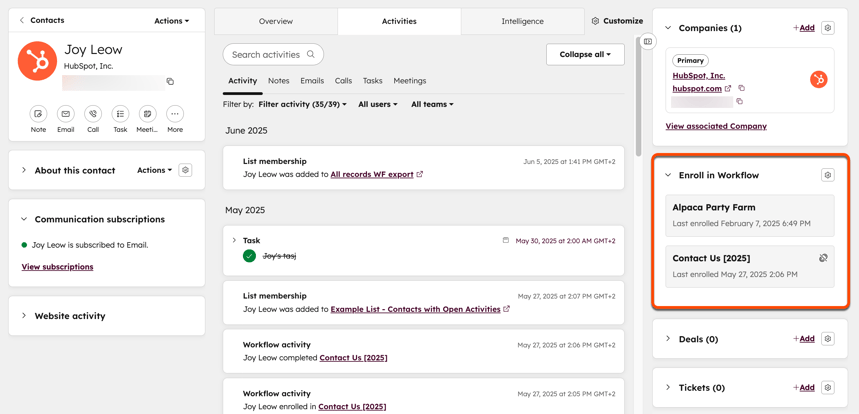
Tilføj kontakter, virksomheder, aftaler, sager og brugerdefinerede objekter manuelt til arbejdsgange direkte fra en CRM-post ved hjælp af automatiseringskort. Inden du gør dette, skal du tilføje automatiseringskortet til din postvisning. Læs mere om, hvordan du manuelt tilføjer poster til arbejdsgange.
Tilføj et automatiseringskort
Tilladelser kræves Superadministrator eller Workflows og Der kræves tilladelsertil at tilpasse layoutet på postssiden for at kunne opsætte automatiseringskort i CRM-poster og manuelt tilføje CRM-poster til arbejdsgange.
Sådan tilføjer du et automatiseringskort til rekordvisningen:
- På din HubSpot-konto skal du klikke på
indstillingsikonet på den øverste navigationslinje. -
Gå til Objekter i menuen i venstre sidepanel , og vælg derefter objekttypen.
-
Klik øverst på fanen Posttilpasning.
- For at redigere standardvisningen skal du klikke på Standardvisning. Du kan også vælge en teamvisning.
- Klik i højre kolonne på ikonet + Tilføj på det sted, hvor du vil tilføje kortet.
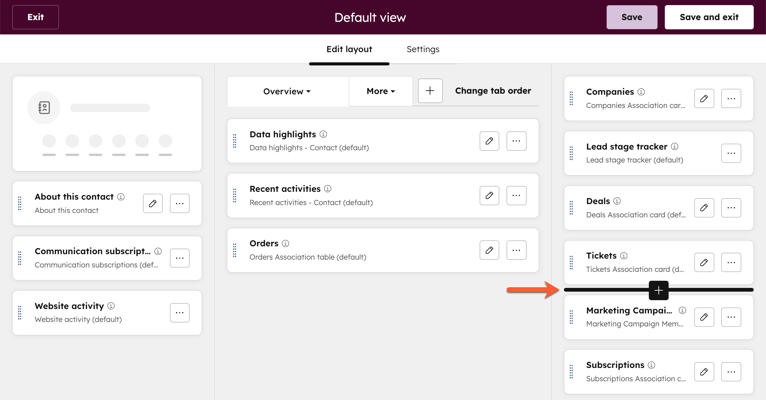
- I det højre panel skal du under " Tilmeld til workflow" klikke på " Opret kort".
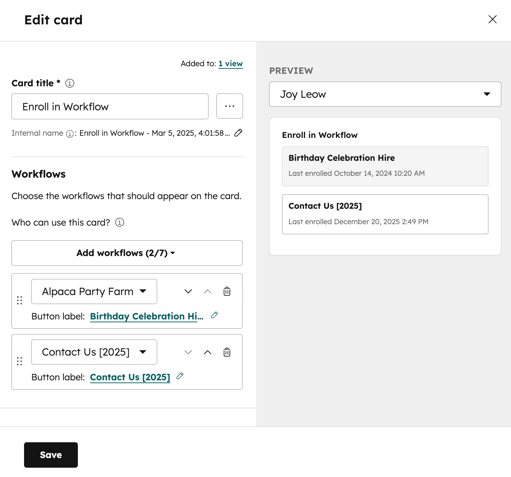
- Konfigurer dit automatiseringskort:
- Korttitel: Indtast et unikt navn til dit kort. Dette vil være det navn, der vises på kortet i en CRM-post.
- Workflows: Vælg, hvilke workflows der skal vises på kortet. Kun workflows, der opfylder følgende kriterier, vises:
- Workflowet skal være oprettet via workflow-værktøjet.
- Workflowet skal være aktiveret.
- Workflowet skal matche objekttypen (f.eks. kun kontaktbaserede workflows for kontaktposter).
- Når du har valgt dine arbejdsgange, kan du konfigurere hver enkelt arbejdsgang på kortet:
- For at ændre den valgte arbejdsgang skal du klikke på rullemenuen og vælge en ny arbejdsgang.
- For at konfigurere rækkefølgen af arbejdsgangene på CRM-kortet skal du bruge ikonet med opadgående pil ( ) og ikonet med nedadgående pil( ).
- For at fjerne en arbejdsgang helt skal du klikke på slet-ikonet .
- For at omdøbe en arbejdsgang på kortet skal du klikke på redigeringsikonet . Indtast derefter et nyt navn til arbejdsgangen i dialogboksen, og klik på Gem. Dette ændrer kun det navn, der vises på kortet, og ændrer ikke navnet på den egentlige arbejdsgang.
- Når du har konfigureret dit automatiseringskort, skal du klikke på Gem. Klik derefter på Gem og afslut. Få mere at vide om tilpasning af poster.
Tilmeld poster ved hjælp af automatiseringskortet
Tilladelser kræves Du skal have Superadministrator-rettigheder eller rettigheder til Workflows og CRM-objekter for at kunne tilmelde poster til workflows ved hjælp af automatiseringskortet.
- Gå til dine poster:
- Kontakter: Klik på Mere i din HubSpot-konto, og navigér derefter til CRM > Kontakter. Hvis Mere ikke vises på din konto, skal du navigere direkte til CRM > Kontakter.
- Virksomheder: Klik på Mere på din HubSpot-konto, og navigér derefter til CRM > Virksomheder. Hvis Mere ikke vises på din konto, skal du navigere direkte til CRM > Virksomheder.
- Salgssager: Klik på Mere i din HubSpot-konto, og navigér derefter til CRM > Aftaler. Hvis Mere ikke vises på din konto, skal du navigere direkte til CRM > Aftaler.
- Tickets: Klik på Mere på din HubSpot-konto, og navigér derefter til CRM > Tickets. Hvis Mere ikke vises på din konto, skal du navigere direkte til CRM > Tickets.
- Brugerdefinerede objekter: På din HubSpot-konto skal du navigere til CRM og derefter vælge brugerdefineret objekt.
- På indekssiden for poster skal du finde posten og klikke på postens navn.
- Find dit automatiseringskort i posten, og klik på den arbejdsgang, du vil tilmelde kontakten til.
- Posten tilmeldes manuelt til arbejdsgangen, selvom den ikke opfylder arbejdsgangens tilmeldingsbetingelser. Få mere at vide om manuel tilmelding af poster til arbejdsgange.
- Når en post er blevet tilmeldt, vises der en meddelelse om, at det er lykkedes, på kortet.