Sidst opdateret: 16 marts 2026
Gælder for:
-
 Marketing Hub
Professional, Enterprise
Marketing Hub
Professional, Enterprise
-
 Salg Hub
Professional, Enterprise
Salg Hub
Professional, Enterprise
-
 Service Hub
Professional, Enterprise
Service Hub
Professional, Enterprise
-
 Data Hub
Professional, Enterprise
Data Hub
Professional, Enterprise
-
 Smart CRM
Professional, Enterprise
Smart CRM
Professional, Enterprise
-
 Commerce Hub
Professional, Enterprise
Commerce Hub
Professional, Enterprise
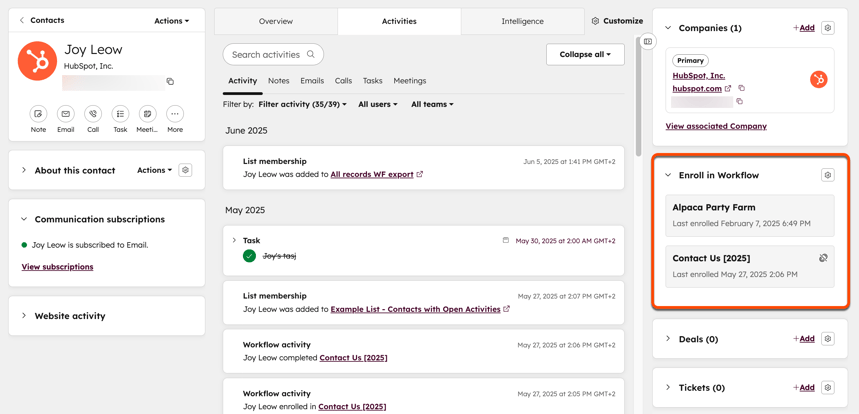
Tilmeld manuelt kontakter, virksomheder, tilbud, billetter og brugerdefinerede objekter til workflows direkte fra en CRM-post ved hjælp af automatiseringskort. Før du gør det, skal du tilføje automatiseringskortet til din postvisning. Læs mere om manuel tilmelding af poster til workflows.
Tilføj et automatiseringskort
Sådan tilføjer du et automatiseringskort til postvisningen:
- På din HubSpot-konto skal du klikke på indstillingsikonet på den øverste navigationslinje.
-
Naviger til Objects i menuen i venstre side, og vælg derefter objekttypen.
-
Klik øverst på fanen Record Customization.
- Klik på Standardvisning for at redigere standardvisningen. Eller vælg en teamvisning.
- I højre kolonne skal du klikke på ikonet + tilføj på det sted, hvor du vil tilføje kortet.
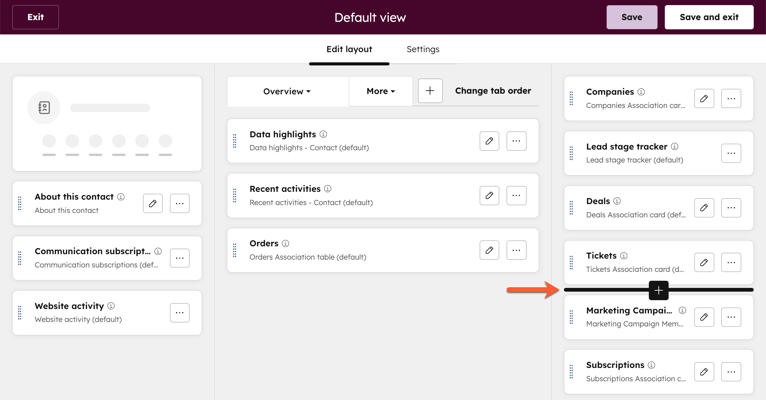
- Klik på Opret kort i højre panel under Tilmeld i workflow.
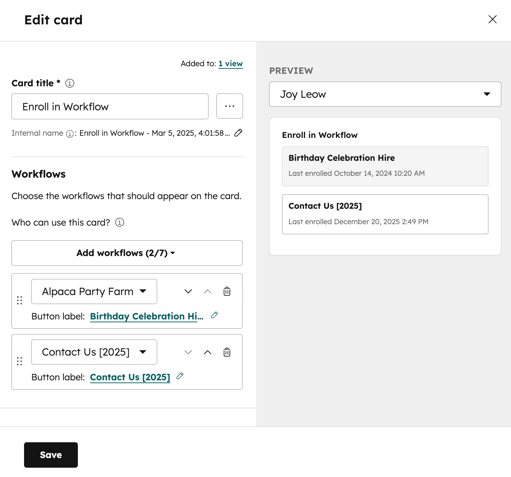
- Opsæt dit automatiseringskort:
- Korttitel: Indtast et unikt navn til dit kort. Det vil være det navn, der vises på kortet i en CRM-post.
- Workflows: Vælg, hvilke workflows der skal vises på kortet. Kun arbejdsgange, der opfylder følgende kriterier, vises:
- Arbejdsgangen skal være oprettet fra arbejdsgangsværktøjet.
- Arbejdsgangen skal være slået til.
- Arbejdsgangen skal matche objekttypen (f.eks. kun kontaktbaserede arbejdsgange for kontaktposter).
- Når du har valgt dine arbejdsgange, kan du konfigurere hver enkelt arbejdsgang på kortet:
- Hvis du vil ændre den valgte arbejdsgang, skal du klikke på rullemenuen og vælge en ny arbejdsgang.
- Brug pil op -ikonet på og pil ned-ikonet på til at konfigurere rækkefølgen af arbejdsgangene på CRM-kortet.
- Klik på ikonet delete for helt at fjerne en workflow-mulighed.
- Hvis du vil omdøbe en arbejdsgang på kortet, skal du klikke på ikonet edit. Indtast derefter et nyt navn til arbejdsgangen i dialogboksen, og klik på Gem. Dette ændrer kun det navn, der vises på kortet, og ændrer ikke navnet på den faktiske arbejdsgang.
- Når du har konfigureret dit automatiseringskort, skal du klikke på Gem. Klik derefter på Gem og afslut. Få mere at vide om tilpasning af poster.
Tilmeld poster ved hjælp af automatiseringskortet
- Naviger til dine optegnelser:
- Kontakter: På din HubSpot-konto skal du navigere til CRM > Kontakter.
- Virksomheder: På din HubSpot-konto skal du navigere til CRM > Virksomheder.
- Tilbud: På din HubSpot-konto skal du navigere til CRM > Deals.
- Billetter: På din HubSpot-konto skal du navigere til CRM > Tickets.
- Brugerdefinerede objekter: På din HubSpot-konto skal du navigere til CRM og derefter vælge brugerdefineret objekt.
- Find posten på siden med postindekset, og klik på postens navn.
- Find dit automatiseringskort i posten, og klik på den arbejdsgang, du gerne vil tilmelde kontakten til.
- Posten bliver manuelt tilmeldt workflowet, selv om den ikke opfylder workflowets tilmeldingsudløsere. Læs mere om manuel registrering af poster i arbejdsgange.
- Når en post er blevet tilmeldt, vises der en succesmeddelelse på kortet.