
Sidst opdateret: 28 maj 2026
Gælder for:
-
 Marketing Hub
Professional, Enterprise
Marketing Hub
Professional, Enterprise
-
 Salg Hub
Professional, Enterprise
Salg Hub
Professional, Enterprise
-
 Service Hub
Professional, Enterprise
Service Hub
Professional, Enterprise
-
 Data Hub
Professional, Enterprise
Data Hub
Professional, Enterprise
-
 Smart CRM
Professional, Enterprise
Smart CRM
Professional, Enterprise
-
 Commerce Hub
Professional, Enterprise
Commerce Hub
Professional, Enterprise
Administrer indstillingerne for tilmelding til dit workflow, f.eks. gentilmelding, afmelding, tilmelding af flettede poster og tilmelding af synkroniserede Salesforce-leads og -kontakter til workflows.
Hvis du vil konfigurere andre indstillinger, f.eks. workflowets udførelsestidspunkter, performance-meddelelser og andre workflow-forbindelser, kan du læse mere om administration af dine workflow-indstillinger.
Sådan konfigurerer du din workflows tidsindstillinger:
- På din HubSpot-konto skal du gå til Automatisering > Arbejdsgange.
- Klik på navnet på din arbejdsgang.
- I workflow-editoren skal du klikke på udløseren Rediger > Rediger tilmelding.
- Klik på fanen Indstillinger i venstre panel.
- Tilmeld igen: Som standard bliver poster kun tilmeldt workflows, første gang de opfylder workflowets tilmeldingsudløsere eller bliver tilmeldt manuelt. Opsæt dine indstillinger for gentilmelding i dit workflow for at tilmelde poster til et workflow igen. Få mere at vide om opsætning af gentilmeldingsudløsere i arbejdsgange.
- Afmeld, hvis [objekter] opfylder følgende betingelser: Konfigurer dine kriterier for afmelding af arbejdsgange i forskellige arbejdsgangstyper. Indstilling af afmeldingskriterier vil også forhindre poster i at blive tilmeldt arbejdsgangen. Læs mere om opsætning af afmeldingstriggere i workflows,
- I kontaktbaserede workflows kan du vælge at fjerne kontakter, der ikke længere opfylder tilmeldingskriterierne, opfylder målet for workflowet eller er blevet føjet til undertrykkelsessegmenter.
-
I andre workflowtyper kan du indstille afmeldingsudløsere til at udelukke eller afmelde poster fra et workflow.
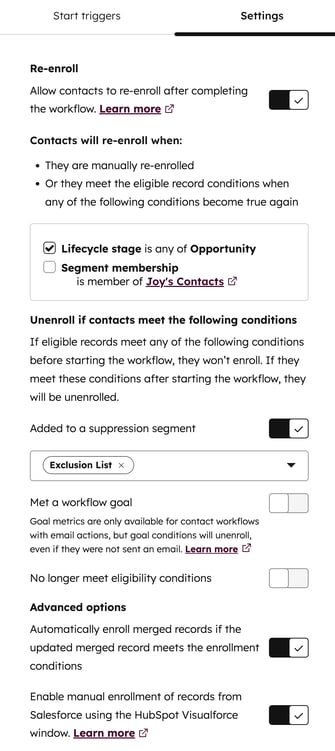
- Hvis du opsætter en kontaktbaseret arbejdsgang, kan du konfigurere følgende yderligere indstillinger:
- Tilmeld automatisk flettede poster, hvis den opdaterede flettede post opfylder tilmeldingsbetingelserne: Som standard vil workflows ikke tilmelde flettede kontakter, selv om kontakten opfylder workflowets tilmeldingskriterier. Flettede kontakter kan dog senere tilmeldes, hvis de opfylder tilmeldingsudløsningerne igen, og gentilmelding er slået til.
-
- F.eks. er tilmeldingsudløseren Livscyklusfase er en hvilken som helst af Kunde. Når to kontakter, der i øjeblikket er i denne fase, flettes, vil den nye kontakt ikke blive tilmeldt i workflowet.
- Men hvis den nyligt fusionerede kontakt skifter livscyklusstadie til et andet stadie og derefter vender tilbage til Kundestadiet igen, vil de blive tilmeldt workflowet.
- Hvis denne indstilling er slået til, skal du kontrollere datoen, hvor kontakten blev tilmeldt, i forhold til det tidspunkt, hvor kontakten blev flettet, for at identificere, om en fletning har udløst en gentilmelding.
- Aktivér manuel tilmelding af poster fra Salesforce ved hjælp af HubSpot Visualforce-vinduet: Tilmeld Salesforce-leads og -kontakter, der er synkroniseret med HubSpot, direkte til kontaktbaserede workflows. Læs mere om, hvordan du tilmelder dine Salesforce-leads eller -kontakter til HubSpot-arbejdsgange direkte fra Salesforce. For at bruge denne indstilling skal du opfylde følgende krav:
- Installeret HubSpot-Salesforce-integrationen.
- Tilføjet HubSpot Embed eller det gamle HubSpot Visualforce-vindue til dit Salesforce-side-layout.
