
Zuletzt aktualisiert am: 1 April 2026
Mit einem der folgenden Abonnements verfügbar (außer in den angegebenen Fällen):

Um Teammitgliedern Zugriff auf HubSpot zu ermöglichen, fügen Sie sie als Benutzer in einem Account hinzu. Fügen Sie beim Erstellen von Benutzern deren E-Mail-Adresse hinzu, weisen Sie Lizenzen zu und legen Sie Berechtigungen fest, um zu steuern, auf welche Tools und Daten sie zugreifen können. Erstellen Sie Benutzer, indem Sie sie manuell hinzufügen, aus einer Integration importieren oder aus einer .csv Datei importieren.
Wenn Sie niemanden mehr benötigen, der Zugriff benötigt, erfahren Sie hier, wie Sie Benutzer aus dem Account entfernen.
Berechtigungen erforderlich Super-Admin-Berechtigungen oder Berechtigungen vom Typ "Super-Admin" oder "Benutzer hinzufügen und bearbeiten" sind erforderlich, um neue Benutzer zu erstellen und ihre Berechtigungen anzupassen.
Bevor Sie loslegen
Um HubSpot-Benutzer hinzuzufügen und Lizenzen zuzuweisen, müssen Sie Folgendes tun:
- Richten Sie Ihren HubSpot-Account ein.
- Erwerben Sie Lizenzen , wenn zusätzliche Lizenzen benötigt werden.
Benutzer erstellen
Erstellen Sie Benutzer in HubSpot auf mehrere Arten, je nachdem, wie viele Benutzer Sie hinzufügen und wo ihre Informationen gespeichert sind. Fügen Sie manuell einzelne Benutzer hinzu, importieren Sie Benutzer aus einer Integration oder laden Sie eine .csv Datei hoch, um mehrere Benutzer gleichzeitig zu erstellen.
Manuell
- Klicken Sie in Ihrem HubSpot-Account in der Hauptnavigationsleiste auf das Zahnradsymbol, um die Einstellungen aufzurufen.
- Gehen Sie im Menü der Seitenleiste links zu Benutzer & Teams.
- Klicken Sie oben rechts auf Benutzer > neu erstellen.
- Geben Sie im rechten Bereich die E-Mail-Adresse ein, wählen Sie eine Lizenz aus und füllen Sie die anderen Felder aus. Wenn Sie mehrere Benutzer gleichzeitig hinzufügen, geben Sie eine E-Mail-Adresse ein und drücken Sie dann die Eingabetaste auf Ihrer Tastatur, bevor Sie die nächste E-Mail-Adresse eingeben.
- Klicken Sie auf Benutzer hinzufügen/Benutzer hinzufügen.
- Klicken Sie auf Fertig.
- Bewegen Sie den Mauszeiger über den neuen Benutzer und klicken Sie auf Berechtigungen bearbeiten. Fahren Sie mit dem Einrichten der Benutzerzugriffsebenen fort.
Integration
Wenn NetSuite, Microsoft Dynamics 365, Pipedrive, Zoho oder Salesforce mit Ihrem HubSpot-Account integriert sind, importieren Sie Benutzer aus diesen Integrationen.
- Klicken Sie in Ihrem HubSpot-Account in der Hauptnavigationsleiste auf das Zahnradsymbol, um die Einstellungen aufzurufen.
- Gehen Sie im Menü der Seitenleiste links zu Benutzer & Teams.
- Klicken Sie auf Benutzer erstellen.
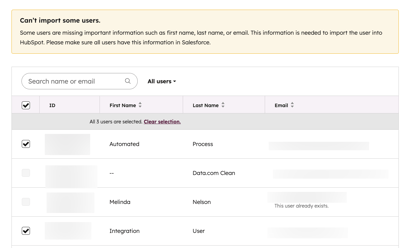
- Klicken Sie auf das Dropdown-Menü CSV importieren und wählen Sie dann die Integration aus.
- Standardmäßig werden alle Benutzer mit den erforderlichen Informationen für den Import ausgewählt. Deaktivieren Sie die Kontrollkästchen neben allen Benutzern, die nicht importiert werden sollen.
- Fahren Sie mit dem Einrichten der Benutzerzugriffsebenen fort.
Import (alt)
Importieren Sie bis zu 100 Benutzer pro Tabelle. Erstellen Sie eine Tabelle mit einer E-Mail-Spalte mit den E-Mail-Adressen Ihrer Benutzer und exportieren Sie sie dann als .csv Datei.
Bitte beachten: Accounts, die am oder nach dem 5. März 2024 erstellt werden und das lizenzbasierte Preismodell verwenden, können mit dem neuen Verfahren Benutzer aus einer CSV-Datei importieren. Wenn Ihr Account vor dem 5. März 2024 erstellt wurde und noch nicht auf das lizenzbasierte Preismodell umgestellt wurde, fahren Sie mit dem alten Importprozess fort.
- Klicken Sie in Ihrem HubSpot-Account in der Hauptnavigationsleiste auf das Zahnradsymbol, um die Einstellungen aufzurufen.
- Gehen Sie im Menü der Seitenleiste links zu Benutzer & Teams.
- Klicken Sie auf Benutzer erstellen.
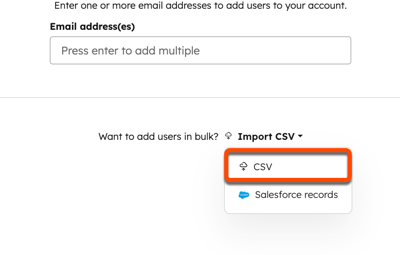
- Klicken Sie auf das Dropdown-Menü CSV importieren und wählen Sie dann CSV aus.
- Ziehen Sie Ihre .csv Datei hierher oder klicken Sie auf Datei auswählen, um die Dateien auf Ihrem Computer zu durchsuchen.
- Fahren Sie mit dem Einrichten der Benutzerzugriffsebenen fort.
Importieren
Bitte beachten: Accounts, die am oder nach dem 5. März 2024 erstellt werden und das lizenzbasierte Preismodell verwenden, können Benutzer wie folgt aus einer CSV-Datei importieren. Wenn Ihr Account vor dem 5. März 2024 erstellt wurde und noch nicht auf das lizenzbasierte Preismodell umgestellt wurde, lesen Sie den alten Importprozess.
Importieren Sie bis zu 100 Benutzer pro Tabelle. Erstellen Sie eine Tabelle mit einer E-Mail-Spalte mit den E-Mail-Adressen Ihrer Benutzer und exportieren Sie sie dann als .csv Datei. Die folgenden Spalten dürfen je nach Abonnement ebenfalls optional einbezogen werden.
- Berufsbezeichnungen
- Sitze
- Manager (Professional - und Enterprise-Accounts )
- Teams (Professional - und Enterprise-Accounts )
- Benutzerdefinierte Eigenschaften (Enterprise-Accounts )
- Berechtigungssätze (Enterprise-Accounts )
Um eine Beziehung zwischen zwei Benutzern herzustellen, richten Sie Zuordnungen gleicher Objekte in der Tabelle ein. Exportieren Sie die Tabelle als .csv Datei.
So importieren Sie Benutzer:
- Klicken Sie in Ihrem HubSpot-Account in der Hauptnavigationsleiste auf das Zahnradsymbol, um die Einstellungen aufzurufen.
- Gehen Sie im Menü der Seitenleiste links zu Benutzer & Teams.
- > Klicken Sie auf Benutzer importieren.
- Klicken Sie auf Datei auswählen und wählen Sie dann die CSV-Datei aus. Sie können auch direkt aus Ihrer Tabelle einfügen klicken, den gesamten Inhalt einfügen und dann auf Hochladen klicken.
- Um Benutzer-zu-Benutzer-Zuordnungen zu erstellen, aktivieren Sie das Kontrollkästchen Zuordnungen gleicher Objekte .
- Um die Sprache der Spaltenüberschriften in der Datei auszuwählen, wählen Sie das Dropdown-Menü Sprache aus.
- Klicken Sie unten rechts auf Weiter.
- Überprüfen Sie, wie die Spaltenüberschriften den HubSpot-Eigenschaften zugeordnet werden.
- Um zu verhindern, dass eine Spalte importiert wird, wählen Sie das Dropdown-Menü Importieren als und dann Spalte nicht importieren aus.
- Um die HubSpot-Eigenschaft zu ändern, der eine Spalte zugeordnet ist, klicken Sie auf das Dropdown-Menü HubSpot-Eigenschaften und wählen Sie die gewünschte Eigenschaft aus.
- Um Importfehler zu beheben, klicken Sie auf # Fehler. Klicken Sie im rechten Bereich auf die Dropdown-Menüs Ersetzungswert und geben Sie die gewünschten Werte ein. Klicken Sie oben rechts im rechten Bereich auf X , um ihn zu schließen.
- Klicken Sie auf Weiter. Fahren Sie mit dem Einrichten der Benutzerzugriffsebenen fort.
Benutzerzugriffsebenen einrichten
Weisen Sie Benutzern Lizenzen und Berechtigungen zu, um den Zugriff in einem HubSpot-Account zu gewähren oder einzubeschränken. Wenn Sie mehrere Benutzer hinzufügen, werden die Berechtigungen für alle ausgewählten Benutzer festgelegt.
Bitte beachten: Am 5. März 2024 führte HubSpot ein auf Lizenzen basierendes Preismodell für alle neuen Accounts und Abonnementstufen ein. Accounts, die vor dem 5. März 2024 erstellt wurden, wird der Abschnitt Eine Lizenz zuweisen nicht während der Benutzereinrichtung angezeigt. Beginnen Sie mit der Benutzereinrichtung im Abschnitt Auswählen, wie Sie der Zugriff festgelegt werden .
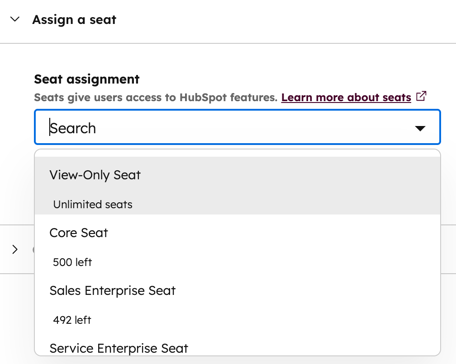
- Klicken Sie auf Eine Lizenz zuweisen , um den Abschnitt zu erweitern. Klicken Sie auf das Dropdown-Menü Lizenzzuweisung, um den richtigen Lizenztyp für den Benutzer auszuwählen. Erfahren Sie mehr über Lizenztypen.
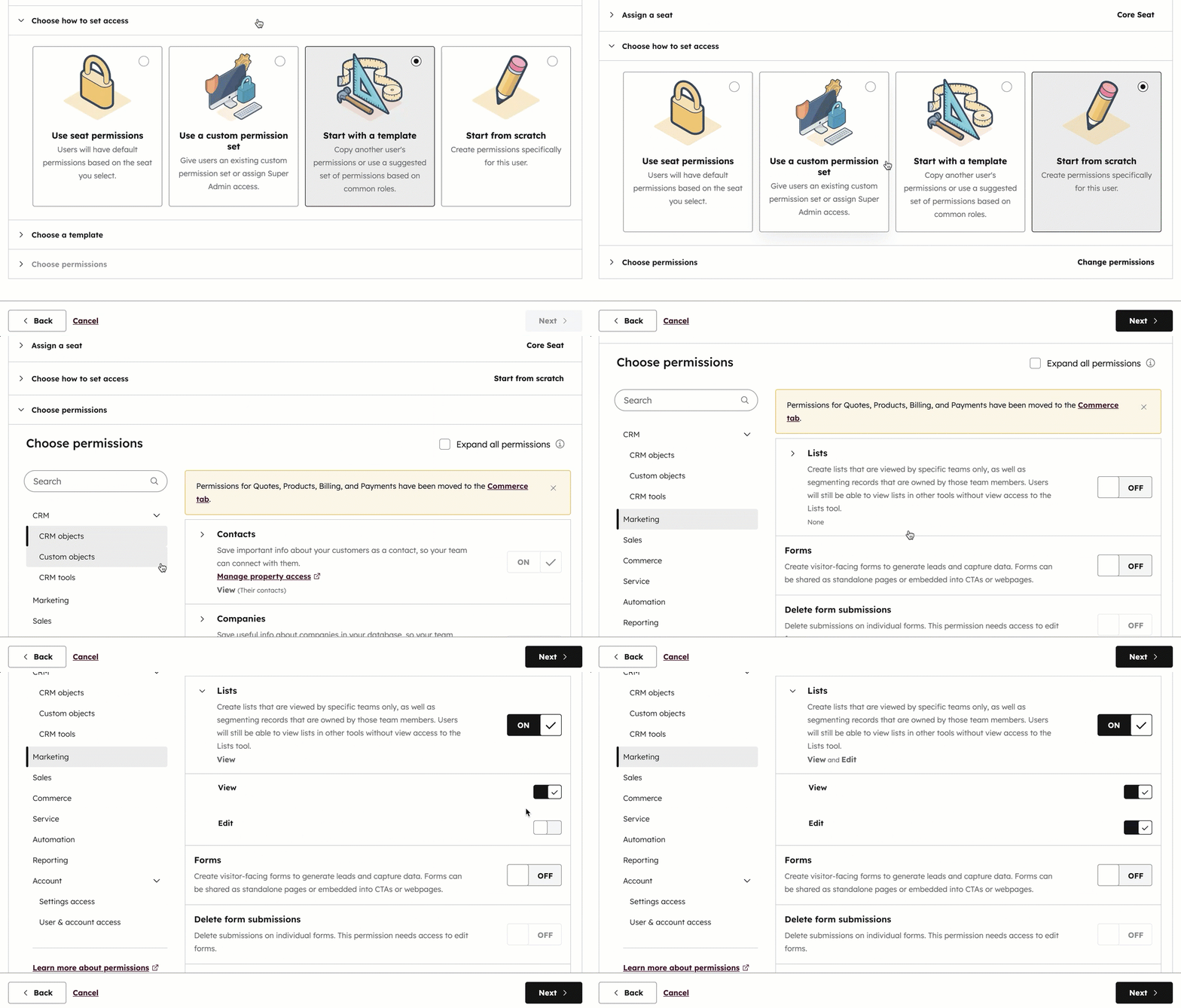
- Klicken Sie auf Auswählen, wie der Zugriff eingerichtet werden soll, um den Abschnitt zu erweitern. Wählen Sie eine der folgenden Optionen zum Einrichten von Berechtigungen aus:
Bitte beachten: Accounts, die vor dem 5. März 2024 erstellt wurden, wird nicht die Option Lizenzberechtigungen verwenden oder Als Super-Admin festlegen angezeigt.
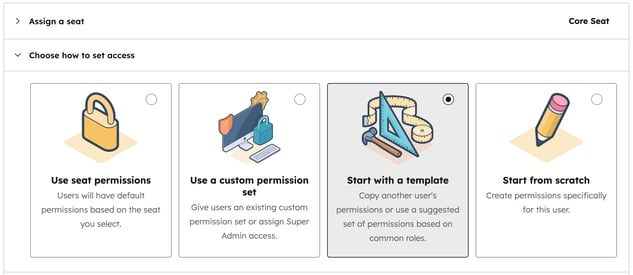
- Lizenzberechtigungen verwenden: Benutzer verfügen über Standardberechtigungen basierend auf der ausgewählten Lizenz.
-
- Als Super-Admin festlegen: Benutzer können alle Benutzer, Tools und Einstellungen verwalten.
- Mit einer Vorlage beginnen: Benutzern kann eine Vorlage zugewiesen werden, die auf dem Tätigkeitsbereich des Benutzers basiert. Klicken Sie auf Vorlage auswählen , um den Abschnitt zu erweitern. Klicken Sie auf das Dropdown-Menü Benutzer- oder rollenbasierte Vorlage auswählen , um eine Vorlage auszuwählen.
- Komplett neu beginnen: Benutzer können von Grund auf neu anfangen, um die Benutzerzugriffsebenen vollständig anzupassen.
- Klicken Sie auf Berechtigungen auswählen, um den Abschnitt zu erweitern. Aktivieren oder deaktivieren Sie die Berechtigungen nach Bedarf über den Schalter. Weitere Informationen zu den einzelnen Berechtigungen finden Sie inHubSpots Anleitung für Benutzerberechtigungen.
Bitte beachten Sie: Um Sales- oder Service-Lizenzen an Accounts zuzuweisen, die vor dem 5. März 2024 erstellt wurden, klicken Sie auf die Registerkarte Sales oder Service und aktivieren Sie dann den Schalter Sales-Hub-Zugriff oder Service-Hub-Zugriff .
- Klicken Sie auf Weiter.
Benutzerzugriff überprüfen
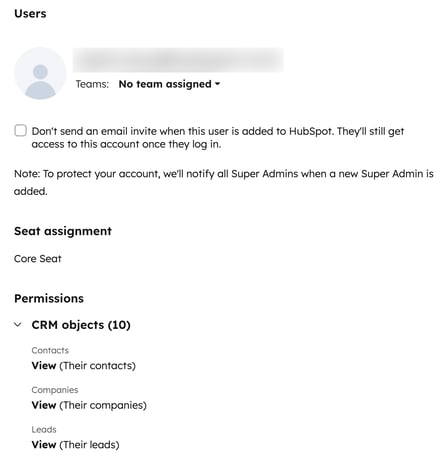
Überprüfen Sie den Benutzerzugriff und die Zuweisung von Benutzerlizenzen, um die Benutzereinrichtung abzuschließen.- Wenn der Benutzer bereits ein HubSpot-Passwort für einen anderen Account eingerichtet hat, können Sie die das Senden der Begrüßungs-E-Mail überspringen. Aktivieren Sie dazu das Kontrollkästchen Keine E-Mail-Einladung senden, wenn dieser Benutzer zu HubSpot hinzugefügt wird.
- Überprüfen Sie die Abschnitte Lizenzzuweisung und Benutzerlizenzen, um sicherzustellen, dass die Benutzerlizenzen korrekt aussehen. Klicken Sie auf Zurück , um zu den vorherigen Abschnitten zurückzukehren, falls weitere Änderungen erforderlich sind.
- Klicken Sie auf Benutzer erstellen.
Benutzer anpassen
Nach der Einrichtung Ihres Benutzers wird die Seite Benutzer anpassen angezeigt, die Sie bei der weiteren Anpassung Ihres Benutzers unterstützt:
- Einladungslink senden: Um den eindeutigen Einladungslink für den Benutzer zu kopieren, klicken Sie auf Einladungslink senden, um den Abschnitt zu erweitern, und dann auf Einladungslink kopieren. Sie können diesenLink über jeden beliebigen Messaging-Kanal teilen.
- Benutzer zu einem Team hinzufügen: Um Benutzer zu einem Team hinzuzufügen, klicken Sie auf Benutzer zu einem Team hinzufügen, um den Abschnitt zu erweitern, und klicken Sie dann auf die Dropdown-Menüs , um Benutzer zu Hauptteams und zusätzlichen Teams hinzuzufügen.
- Benutzer mit Voreinstellungen einrichte (nur Professional und Enterprise ): Um Benutzer mit Voreinstellungen einzurichten, klicken Sie auf Benutzer mit Voreinstellungen einrichten, um den Abschnitt zu erweitern, und klicken Sie dann auf das Dropdown-Menü Voreinstellungen.
- Berechtigungssätze speichern (nur Enterprise ): Wenn Sie Änderungen am bestehenden Berechtigungssatz vorgenommen oder von Grund auf neu begonnen haben, können Sie diese Berechtigungen speichern, um neuen und bestehenden Benutzern den gleichen Zugriff zuzuweisen. Klicken Sie auf Diese Berechtigungen in einem wiederverwendbaren Berechtigungssatz speichern, um den Abschnitt zu erweitern, und klicken Sie dann auf Als benutzerdefinierten Berechtigungssatz speichern.
Dem neuem Benutzer wird dann eine Begrüßungs-E-Mail gesendet, über die er sein Passwort festlegen und sich anmelden kann. Wenn der neue Benutzer nicht innerhalb von fünf Minuten eine Begrüßungs-E-Mail erhält, beachten Sie die folgenden Schritte zur Fehlerbehebung.
Sobald ein Benutzer einem Account hinzugefügt wurde und er sein Passwort eingerichtet hat, kann er Benachrichtigungen erhalten. Der Benutzer kann seine Benachrichtigungen verwalten, indem er sich anmeldet. Nachdem sich der Benutzer angemeldet hat, kann er auch sein Profil einrichten.
Fehlerbehebung bei einer geplatzten E-Mail-Einladung
Wenn Sie einen Teamkollegen zu HubSpot einladen, dieser die Einladungs-E-Mail jedoch nicht in seinem Posteingang finden kann, liegt möglicherweise ein Problem mit der eingegebenen E-Mail-Adresse vor, oder Sie müssen sich an Ihr IT-Team wenden, um zu bestätigen, dass E-Mails von HubSpot nicht gesperrt werden.
Versuchen Sie die folgenden Schritte zur Fehlerbehebung, wenn der Benutzer, den Sie eingeladen haben, die Einladungs-E-Mail nicht erhalten hat:
- Bitten Sie den Benutzer, seinen Junk- oder SPAM-Ordner zu überprüfen.
- Vergewissern Sie sich, dass Sie die E-Mail-Adresse richtig geschrieben haben. Wenn die Adresse korrekt eingegeben wurde, vergewissern Sie sich, dass die Adresse erstellt wurde und aktiv ist.
- Wenden Sie sich an Ihr IT-Team, um zu ermitteln, ob möglicherweise eine Firewall aktiv ist, die die Zustellung von HubSpot-E-Mails verhindert. Erfahren Sie mehr darüber, wie Sie das Hinzufügen von E-Mail- und IP-Adressen von HubSpot zu Zulassungslisten einrichten.
- Um die E-Mail erneut zu senden, klicken Sie auf das Menü Aktionen und wählen Sie dann Einladung erneut senden aus.
- Wenn der erste Zustellungsversuch für eine Einladungs-E-Mail fehlschlägt, sperrt HubSpot die entsprechende E-Mail-Adresse und Sie müssen sich an den HubSpot-Support wenden, um Hilfe beim manuellen Aufheben der Sperrung der Adresse zu erhalten.
Wenn die Einladungs-E-Mail zugestellt wurde, der Benutzer sie jedoch nach den obigen Schritten immer noch nicht in seinem Postfach findet, gewähren Sie ihm Account-Zugriff, indem Sie eine E-Mail zum Zurücksetzen des Passwortssenden. Der neue Benutzer kann auch direkt über den Anmeldebildschirm ein neues Kennwort anfordern.
