
Zuletzt aktualisiert am: 20 Juli 2026
Mit einem der folgenden Abonnements verfügbar (außer in den angegebenen Fällen):
-
 Service Hub
Professional, Enterprise
Service Hub
Professional, Enterprise
Wenn Sie mehrere Team-E-Mail-Adressen mit dem Helpdesk verknüpft haben, können Sie für jedes Team eine Standard-Absender-E-Mail-Adresse festlegen. Die Mitarbeitenden können bei Bedarf weiterhin eine andere Adresse auswählen, diese Standardadresse wird jedoch als Absenderadresse für alle neuen E-Mails verwendet, die über den Helpdesk-Workspace gesendet werden. Dies hilft, Antworten zu optimieren und die Verwirrung der Kundschaft zu reduzieren, die durch E-Mails aus verschiedenen Quellen verursacht wird.
Berechtigungen erforderlich Super-Admin-Berechtigungen oder Berechtigungen für Account-Zugriff sind erforderlich, um eine Standard-E-Mail-Adresse im Helpdesk festzulegen.
Bevor Sie loslegen
- Sie müssen eine Team-E-Mail-Adresse mit dem Helpdesk verknüpft haben, bevor Sie eine Standard-Absenderadresse festlegen können.
- Wenn Sie auf E-Mails in einem bestehenden Thread antworten, entspricht die Absenderadresse derjenigen, die in der ursprünglichen Konversation verwendet wurde. Es wird nicht standardmäßig die ausgewählte Team-E-Mail-Adresse verwendet.
- Entwürfe behalten die E-Mail-Adresse bei, die zum Zeitpunkt ihrer Erstellung ausgewählt wurde. Sie werden nicht automatisch aktualisiert, sodass die Standard-Team-E-Mail-Adresse verwendet wird.
- Diese Einstellung gilt nur für E-Mails, die aus dem Helpdesk-Workspace gesendet werden . Erfahren Sie, wie Sie eine Standard-E-Mail-Adresse für persönliche E-Mails festlegen.
- Wenn Sie einen von HubSpot gehosteten E-Mail-Kanal verwenden, ändert diese Einstellung nur die Absenderadresse für neue E-Mails. Einige E-Mail-Clients zeigen möglicherweise immer noch eine andere zugrunde liegende Versandadresse an, die nicht ausgeblendet werden kann. Damit die E-Mails vollständig mit Ihrer Team-E-Mail-Adresse übereinstimmen, verknüpfen Sie stattdessen ein Postfach (z. B. Gmail oder Office 365).
Standard-Team-E-Mail-Adresse im Helpdesk festlegen
- Klicken Sie in Ihrem HubSpot-Account auf Mehr und gehen Sie dann zu Service > Helpdesk. Wenn Mehr nicht in Ihrem Account angezeigt wird, gehen Sie direkt zu Service > Helpdesk.
- Klicken Sie im Abschnitt Ticket-Quellen und -Weiterleitung auf Kanäle.
- Bewegen Sie den Mauszeiger über eine Team-E-Mail und klicken Sie auf Bearbeiten.
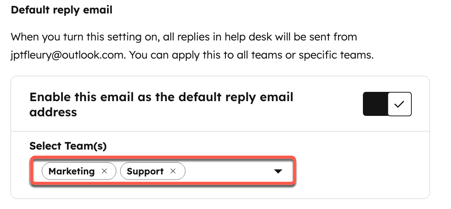
- Aktivieren Sie den Schalter Diese E-Mail als Standard-Antwort-E-Mail-Adresse aktivieren .
- Klicken Sie auf das Dropdown-Menü Team(s) auswählen und aktivieren Sie die Kontrollkästchen neben den Teams , für die Sie die Standard-E-Mail-Adresse festlegen möchten. Sie können sowohl Hauptteams als auch verschachtelte Teams auswählen. Erfahren Sie mehr über das Verwalten von Teams in HubSpot.
- Klicken Sie unten links auf Speichern.
Nach der Aktivierung verwenden alle Antworten im Helpdesk für die ausgewählten Teams standardmäßig die angegebene E-Mail-Adresse.
Erfahren Sie mehr über das Beantworten von Tickets in Helpdesk .
