
Zuletzt aktualisiert am: 15 Juli 2026
Mit einem der folgenden Abonnements verfügbar (außer in den angegebenen Fällen):
-
 Data Hub
Starter, Professional, Enterprise
Data Hub
Starter, Professional, Enterprise
Mit Zuordnungen werden Datensatzzuordnungen zwischen HubSpot und Ihrer verknüpften App synchronisiert, sodass zugeordnete Datensätze über beide Systeme hinweg verknüpft bleiben. Wenn beispielsweise ein Kontakt in einem System mit einem Unternehmen verknüpft ist, kann diese Beziehung mit dem anderen System synchronisiert werden.
Bevor Sie loslegen
Bei den meisten Apps zur Datensynchronisierung sind standardmäßig Zuordnungen verfügbar, und Sie müssen nicht mehrere Objektzuordnungen konfigurieren, damit Zuordnungen funktionieren. Wenn Sie beispielsweise eine Kontaktsynchronisierung einrichten, verknüpft die zugeordnete Unternehmen Feldzuordnungen die jeweiligen Unternehmen.
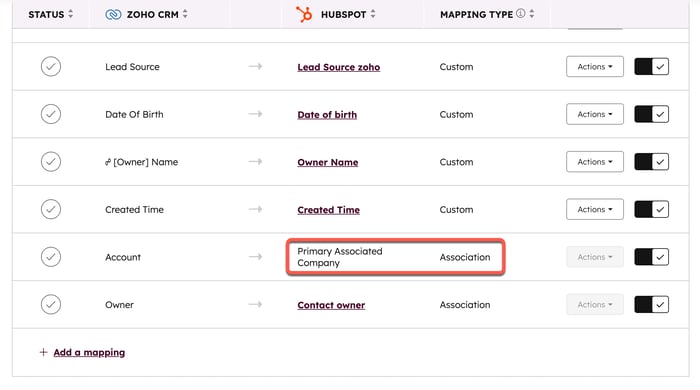
Bei einigen Apps zur Datensynchronisierung (z. B. Airtable, Kintone) und beim Synchronisieren benutzerdefinierter Objekte müssen jedoch alle Synchronisierungen aktiviert sein, damit Zuordnungen erkannt werden. Im Folgenden erfahren Sie, wie Sie Verknüpfungen mit der Synchronisation einrichten können.
Einrichten von Zuordnungen
Nehmen wir zum Beispiel an, Ihre verknüpfte App speichert Kontakte und Unternehmen in separaten Listen oder Datenbanken. Jeder Kontaktdatensatz enthält ein verlinktes Feld, in dem das Unternehmen angezeigt wird, mit dem er verknüpft ist. Um diese Beziehung bei der Synchronisierung mit HubSpot aufrechtzuerhalten, muss HubSpot auch diese Zuordnung replizieren.
Konfigurieren Sie dazu zunächst die Unternehmens-Synchronisierung:
- Klicken Sie in Ihrem HubSpot-Account in der Hauptnavigationsleiste auf das Zahnradsymbol
, um die Einstellungen aufzurufen. Gehen Sie in der linken Seitenleiste zu Integrationen > Verknüpfte Apps. - Klicken Sie auf die App , für die Sie Verknüpfungen einrichten möchten.
- Gehen Sie zur Registerkarte "CRM-Synchronisierungen ".
- Klicken Sie auf Synchronisieren einrichten.
- Richten Sie Ihre Synchronisierung für Unternehmen ein.
- Stellen Sie sicher, dass Sie ein Feld auswählen, das zugeordnet werden soll (z. B. Name des Unternehmens, Domain des Unternehmens ). Dieser Übereinstimmungsschlüssel legt fest, wie die Datensätze des Unternehmens miteinander synchronisiert werden. Es hilft auch bei der Synchronisierung beim Zuordnen von Kontaktdatensätzen zu den richtigen Unternehmensdatensätzen.

- Fügen Sie ggf. Referenzfelder hinzu.
- Richten Sie Ihre Zuordnungen ein.

Nach Abschluss der Konfiguration der Unternehmens-Synchronisierung können Sie nun Zuordnungsfeldzuordnungen in einer anderen Objektsynchronisierung (z. B. einer Kontaktsynchronisierung) erstellen:
- Klicken Sie in Ihrem HubSpot-Account in der Hauptnavigationsleiste auf das Zahnradsymbol
, um die Einstellungen aufzurufen. Gehen Sie in der linken Seitenleiste zu Integrationen > Verknüpfte Apps. - Klicken Sie auf die App , für die Sie Verknüpfungen einrichten möchten.
- Gehen Sie zur Registerkarte "CRM-Synchronisierungen ".
- Klicken Sie auf Mehr Daten synchronisieren.
- Richten Sie Ihre Synchronisierung für Kontakte ein.
- Stellen Sie sicher, dass Sie unter ein Feld für den Abgleich auf auswählen (z. B. E-Mail-Adresse).

- Fügen Sie ggf. Referenzfelder hinzu.
- Stellen Sie beim Einrichten Ihrer Zuordnungen sicher, dass Sie das Kontaktfeld aus der anderen App, die die Unternehmensinformationen enthält, einem entsprechenden Feld in HubSpot zuordnen. Wählen Sie zuerst das Feld Ihrer anderen App aus, um die verfügbare Liste der Zuordnungsfelder in HubSpot einzugrenzen. Dadurch wird sichergestellt, dass das zugeordnete Unternehmen dem primären zugeordneten Unternehmen in HubSpot zugeordnet wird, wenn ein Kontakt von der anderen App synchronisiert wird.
