
Zuletzt aktualisiert am: 3 Juni 2026
Mit einem der folgenden Abonnements verfügbar (außer in den angegebenen Fällen):

Verwenden Sie Gutschriften, um den geschuldeten Betrag auf einer vorhandenen Rechnung zu reduzieren oder anzupassen. Mithilfe von Gutschriften können Sie Kredite gegenüber Kunden wie Rückerstattungen, Rechnungsanpassungen oder Rechnungskorrekturen dokumentieren und nachverfolgen, damit Ihre Finanzunterlagen korrekt bleiben.
Erstellen Sie Gutschriften aus offenen Rechnungen oder von der Gutschriftenindexseite. Nachdem Sie eine Gutschrift auf eine Rechnung angewendet haben, können Sie sie bearbeiten oder von der Rechnung entfernen .
Bevor Sie loslegen
Bevor Sie mit dieser Funktion arbeiten, sollten Sie sicherstellen, dass Sie die Überlegungen zur Verwendung von Gutschriften mit Rechnungen vollständig verstehen.
Einschränkungen und Wissenswertes
Der Betrag der Gutschrift wird auf folgende Weise auf offene und bezahlte Rechnungen angewendet:
- Offene Rechnungen: Der Betrag der Gutschrift wird vom fälligen Rechnungssaldo abgezogen. Ein verbleibender Betrag wird auf das Kundenguthaben übertragen.
- Bezahlte Rechnungen: Der volle Betrag der Gutschrift wird in den Debitorensaldo verschoben.
Bitte beachten: Wenn dem Kunden eine Rückerstattung zusteht, sollten Sie eine Rückerstattung über die Indexseite für Zahlungen vornehmen.
Gutschriften erstellen
Berechtigungen erforderlich Super-Admin-Berechtigungen oder Bearbeitungsberechtigungen für Gutschriften sind erforderlich, um Gutschriften zu erstellen.
Erstellen Sie Gutschriften aus einer vorhandenen offenen Rechnung oder von der Gutschriftsindexseite.
Gutschriften von einer Rechnung erstellen
Beim Erstellen von Gutschriften aus einer Rechnung werden die Rechnungsdetails automatisch zur Gutschrift hinzugefügt. Aus einer Rechnung erstellte Gutschriften können nicht als Entwurf gespeichert werden. Wenn die automatische Umsatzsteuer auf die Rechnung angewendet wird:
-
Der Betrag der Rechnungssteuer wird automatisch angepasst.
-
Die Steuer wird reduziert, je nachdem, wie viel von der ursprünglichen Rechnung gutgeschrieben wird
-
Die Steuerberichtigung darf den ursprünglich auf der Rechnung berechneten Steuerbetrag nicht überschreiten. Dadurch wird verhindert, dass auf der Rechnung ein negativer Steuersaldo ausgewiesen wird.
- Die Spalte Steuersatz ist ausgeblendet und Rabatte, Gebühren und Steuern auf Auftragsebene können nicht angepasst werden.
So erstellen Sie eine Gutschrift aus einer offenen Rechnung:
- Klicken Sie in Ihrem HubSpot-Account auf Commerce und dann auf Rechnungen.
- Klicken Sie auf die Rechnungsnummer.
- Klicken Sie im rechten Bereich oben rechts auf Aktionen und wählen Sie dann Gutschrift erstellen aus.
- Konfigurieren Sie die Gutschrift. Aus einer Rechnung erstellte Gutschriften können nicht als Entwurf gespeichert werden.
Gutschriften von der Indexseite aus erstellen
Wenn Sie Gutschriften von der Indexseite Gutschriften aus erstellen, müssen Sie die Gutschrift manuell auf eine Rechnung anwenden. Wenn die automatische Umsatzsteuer auf die Rechnung angewendet wird, wird die Steuer nicht automatisch angepasst. Wenn die automatisierte Umsatzsteuer automatisch angepasst werden muss, erstellen Sie stattdessen eine Gutschrift aus einer Rechnung .
- Gehen Sie in Ihrem HubSpot-Account zu Commerce > Gutschrift.
- Klicken Sie oben rechts auf Gutschrift erstellen.
- Konfigurieren Sie die Gutschrift. Klicken Sie oben links auf Speichern , um die Gutschrift als Entwurf zu speichern. Bearbeiten Sie Entwürfe von der Gutschriftsindexseite.
Gutschriften konfigurieren
Wenn die Gutschrift von der Indexseite Gutschriften aus erstellt wurde, speichern Sie die Gutschrift jederzeit als Entwurf, indem Sie oben links auf Speichern klicken. Entwürfe von Gutschriften können über die Gutschriftenindexseite verwaltet werden.
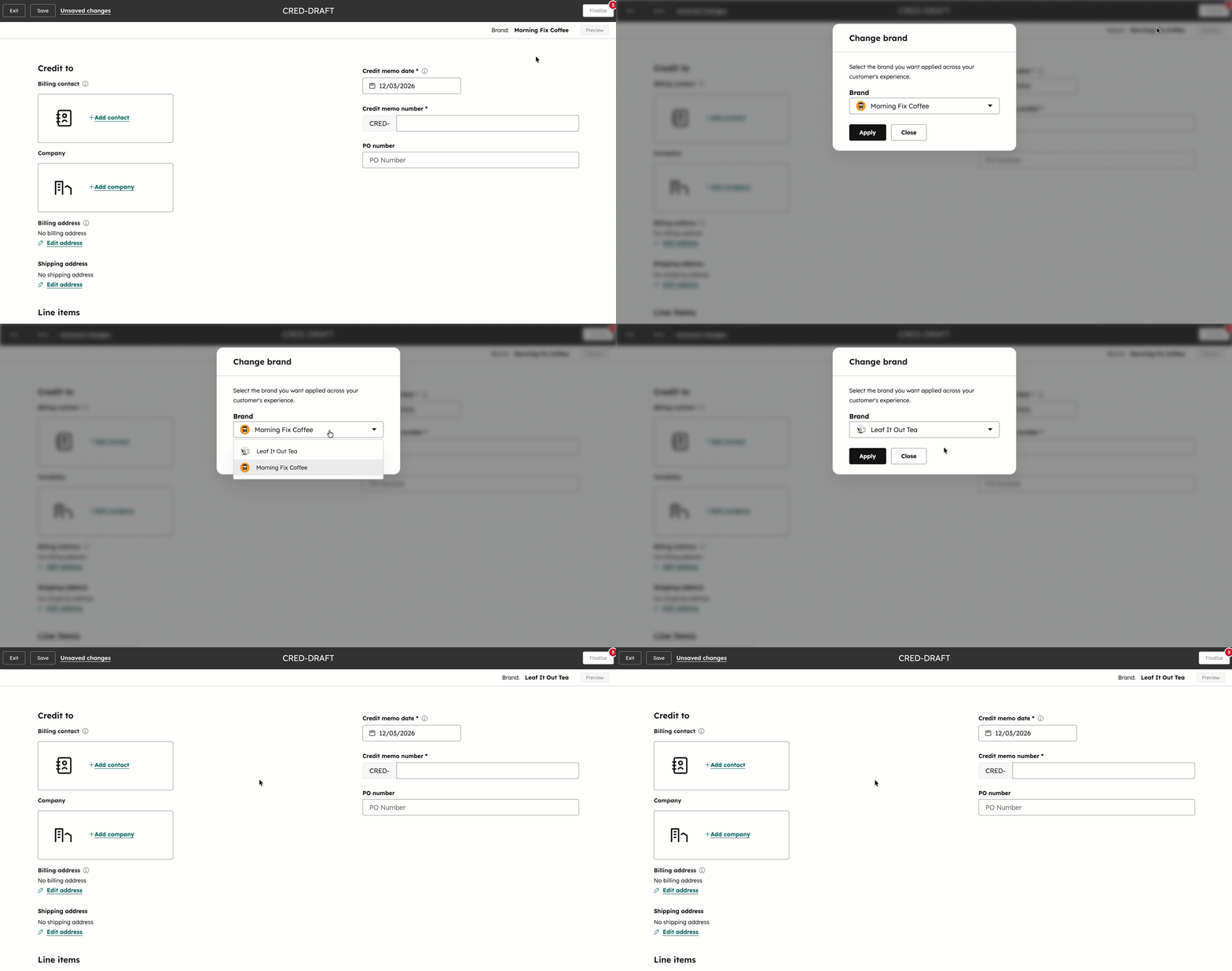
Wählen Sie eine Marke aus.
Wenn Sie Marken verwenden, können Sie einer Marke eine Gutschrift zuweisen und so die Gutschriften für verschiedene Unternehmen trennen. Erfahren Sie mehr über die Verwendung von Marken.
Sobald eine Marke ausgewählt ist:
-
Die Gutschrift erbt das Logo, die Farben und die Schriftarten aus dem Brand-Kit der Marke.
- Die Spalte Marken wird auf der Indexseite für Gutschriften angezeigt.
So aktualisieren Sie die Marke:
- Klicken Sie oben rechts auf den Markennamen .
- Klicken Sie auf das Dropdown-Menü Marke und wählen Sie einen B-Rand aus.
- Klicken Sie auf Übernehmen.
Abrechnung für Gutschriften einrichten
Hat der Gutschrift einen Kontakt zugeordnet
- Klicken Sie auf Kontakt hinzufügen.
- Suchen Sie im rechten Bereich nach einem Kontakt und wählen Sie ihn aus, um ihn der Gutschrift hinzuzufügen. Oder klicken Sie auf die Registerkarte Neu erstellen , um einen neuen Kontaktdatensatz zu erstellen, der der Gutschrift hinzugefügt werden soll. Geben Sie die Kontaktdaten ein und klicken Sie auf Erstellen.
- Um die Kontaktdaten zu bearbeiten, bewegen Sie den Mauszeiger über den Kontakt und klicken Sie auf das Bearbeiten-Symbol. Aktualisieren Sie die Kontaktdaten im rechten Bereich und klicken Sie auf Speichern. Wenn Sie die Kontaktdaten bearbeiten, wird der Kontaktdatensatz im CRM aktualisiert.
- Um den Kontakt zu ersetzen, bewegen Sie den Mauszeiger über den Kontakt und klicken Sie auf das Symbol für Ersetzen. Wählen Sie im rechten Bereich einen neuen Kontakt aus. Oder klicken Sie auf die Registerkarte Neu erstellen , um einen neuen Kontaktdatensatz zu erstellen, der der Gutschrift hinzugefügt werden soll. Geben Sie die Kontaktdaten ein und klicken Sie auf Erstellen.
- Bei der Erstellung kann jede Gutschrift einem Kontakt zugeordnet werden. Nach dem Erstellen können Sie mithilfe der Zuordnungen in der rechten Seitenleiste weitere Kontakte hinzufügen .
Ein Unternehmen der Gutschrift zuordnen
Wenn der Kontakt einem Unternehmen zugeordnet ist, wird das Unternehmen automatisch hinzugefügt. So ordnen Sie ein Unternehmen manuell zu:
- Klicken Sie auf Unternehmen hinzufügen.
- Suchen Sie im rechten Bereich nach einem Unternehmen und klicken Sie darauf,um es der Gutschrift hinzuzufügen. Oder klicken Sie auf die Registerkarte Neu erstellen , um einen neuen Unternehmensdatensatz zu erstellen, der der Gutschrift hinzugefügt werden soll. Geben Sie die Details des Unternehmens ein und klicken Sie auf Erstellen.
- Um die Details des Unternehmens zu bearbeiten, bewegen Sie den Mauszeiger über das Unternehmen und klicken Sie auf das Bearbeiten-Symbol . Aktualisieren Sie die Unternehmensinformationen im rechten Bereich und klicken Sie auf Speichern. Beim Bearbeiten des Unternehmens wird der Unternehmensdatensatz im CRM aktualisiert.
- Um das Unternehmen zu ersetzen, bewegen Sie den Mauszeiger über das Unternehmen und klicken Sie auf das Symbol für Ersetzen. Wählen Sie im rechten Bereich das Unternehmen aus. Oder klicken Sie auf die Registerkarte Neu erstellen , um einen neuen Unternehmensdatensatz zu erstellen, der der Gutschrift hinzugefügt werden soll. Geben Sie die Details des Unternehmens ein und klicken Sie auf Erstellen.
- Um das Unternehmen aus der Gutschrift zu löschen, bewegen Sie den Mauszeiger über das Unternehmen und klicken Sie auf das Papierkorb-Symbol.
- Bei der Erstellung kann jede Gutschrift einem Unternehmen zugeordnet werden. Nach dem Erstellen können Sie mithilfe der Zuordnungen in der rechten Seitenleiste weitere Unternehmen hinzufügen .
Rechnungs- und Lieferadresse zur Gutschrift hinzufügen
- Wenn Sie ein Unternehmen hinzugefügt haben, aktivieren Sie unter Abrechnungsadresse und Versandadresse die Kontrollkästchen Wie Unternehmensadresse , um dieselbe Adresse als Unternehmensdatensatz für die Abrechnung und den Versand zu verwenden.
- Um verschiedene Adressen hinzuzufügen, deaktivieren Sie die Kontrollkästchen Wie Unternehmens-Adresse und klicken Sie auf Adresse bearbeiten. Geben Sie im rechten Bereich die Adressdaten ein und klicken Sie auf Speichern.
- Nachdem Sie eine Versandadresse hinzugefügt haben, klicken Sie unter Versandadresse auf Bearbeiten, um sie zu bearbeiten.
- Nachdem Sie eine Versandadresse hinzugefügt haben, klicken Sie unter Versandadresse auf Löschen, um sie zu löschen.
Datum und Bestellnummer zur Gutschrift hinzufügen
- Klicken Sie oben rechts unter Gutschriftsdatum auf die Datumsauswahl und wählen Sie ein Datum aus.
- Geben Sie oben rechts im Feld Bestellnummer eine Bestellnummer ein.
Artikel hinzufügen
Im Abschnitt "Artikel" des Gutschriftseditors können Sie Artikel hinzufügen und Rabatte, Steuern und Gebühren einschließen. Erfahren Sie mehr über Artikel und wie sie in HubSpot verwendet werden.
So fügen Sie Artikel hinzu:
- Klicken Sie auf das Dropdown-Menü Währung und wählen Sie eine Währung aus. Erfahren Sie mehr über unterstützte Währungen.

- Klicken Sie oben rechts über der Artikeltabelle auf Artikel hinzufügen und wählen Sie dann eine der folgenden Optionen aus:
- Aus Produktbibliothek auswählen: Fügen Sie einen Artikel basierend auf einem Produkt aus Ihrer Produktbibliothek hinzu, einschließlich Artikel, die mit der Shopify-Integration erstellt wurden.
- Suchen Sie nach Produktname, Produktbeschreibung oder SKU. Klicken Sie auf Erweiterte Filter , um Ihre Suche zu verfeinern.
- Aktivieren Sie die Kontrollkästchen neben den Produkten, die Sie hinzufügen möchten, und klicken Sie dann auf Hinzufügen. Die Produkte in Ihrer Produktbibliothek sind davon nicht betroffen.
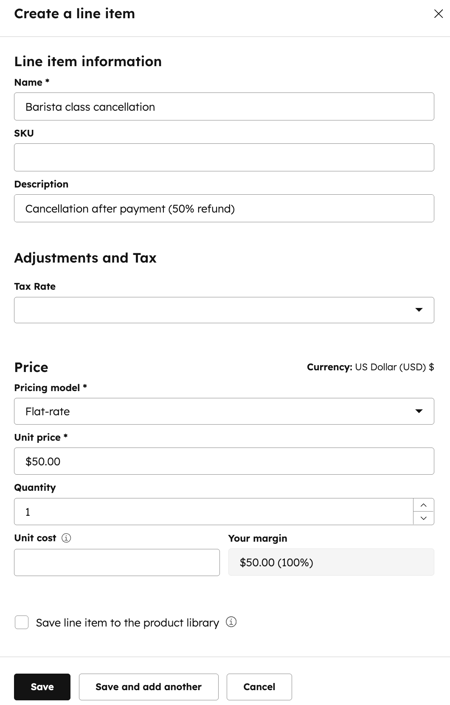
- Benutzerdefinierten Artikel erstellen: Wenn Sie über die Berechtigung Benutzerdefinierte Artikel erstellen verfügen, wird mit dieser Option ein neuer benutzerdefinierter Artikel erstellt, der nur für die Gutschrift gilt.
- Geben Sie im rechten Bereich unter Artikelinformationen die Artikeldetails ein.
- Wenn Sie in Ihrer Steuerbibliothek Steuersätze eingerichtet haben, klicken Sie unter Anpassungen und Steuern auf das Dropdown-Menü Steuersatz und wählen Sie einen Satz aus.
- Wählen Sie unter Preis das Preismodell aus und geben Sie den Stückpreis, die Menge und die Stückkosten ein.
- Aktivieren Sie das Kontrollkästchen Artikel in der Produktbibliothek speichern , um den benutzerdefinierten Artikel zu Ihrer Produktbibliothek hinzuzufügen. Erfahren Sie mehr über das Hinzufügen von Produkten zu Ihrer Produktbibliothek.
- Klicken Sie auf Speichern oder Speichern und weiteren hinzufügen.
- Aus Produktbibliothek auswählen: Fügen Sie einen Artikel basierend auf einem Produkt aus Ihrer Produktbibliothek hinzu, einschließlich Artikel, die mit der Shopify-Integration erstellt wurden.
- Um Steuern zu einzelnen Artikeln hinzuzufügen, klicken Sie auf das Dropdown-Menü Steuersatz und legen Sie die Steuersätze für Artikel fest. Der Steuer-Betrag wird automatisch aktualisiert. Wenn die Spalte Steuersatz nicht angezeigt wird, klicken Sie auf Spalten bearbeiten.
- Aktivieren Sie das Kontrollkästchen Steuersatz. Um eine Spalte neu anzuordnen, klicken Sie auf das Zieh-Handle und verschieben Sie sie an die gewünschte Position.
- Klicken Sie auf Speichern.
- Sie können die in der Artikeltabelle angezeigten Spalten bearbeiten, oder als Super-Admin festlegen, welche Spalten standardmäßig allen Benutzern angezeigt werden. Erfahren Sie, wie Sie Spalten bearbeiten.
- Bearbeiten Sie einzelne Artikeldetails in jeder Spalte, z. B. Stückpreis, Menge oder Stückrabatt. Geben Sie den aktualisierten Wert in die entsprechende Spalte ein. Erfahren Sie mehr über Einheitenrabatte.

- Um einen Artikel zu bearbeiten, zu klonen oder zu löschen, bewegen Sie den Mauszeiger über den Artikel, klicken Sie auf Aktionen und wählen Sie dann eine Option aus:
- Bearbeiten: Bearbeiten Sie nur den Artikel für diese Gutschrift. Die Produktbibliothek ist davon nicht betroffen.
- Löschen: Löschen Sie den Artikel aus der Gutschrift.
- Klonen: Erstellen Sie einen neuen Artikel mit den gleichen Angaben.
- Um die Artikel neu anzuordnen, verschieben Sie einen Artikel durch Anklicken und Ziehen mit dem Handle.
Fügen Sie einmalige Rabatte, Gebühren und Steuern hinzu
Im Abschnitt Zusammenfassung können Sie einmalige Rabatte, Gebühren und Steuern zur Zwischensumme der Gutschrift hinzufügen. Erfahren Sie mehr über Rabatte. Sie können auch Steuersätze hinzufügen, die Sie für Ihre Produkte und Dienstleistungen verwenden können, anstatt einmalige Steuern zu Ihrer Zwischensumme hinzuzufügen.
- Um eine einmalige Steuer, Gebühr oder einen Rabatt hinzuzufügen, klicken Sie auf + Rabatt, Gebühr oder Steuer hinzufügen und wählen dann eine Option aus.
- Geben Sie einen Namen für den Rabatt, die Gebühr oder die Steuer und einen Wert im Textfeld ein. Der Wert für Steuer, Gebühr oder Rabatt kann auf einem bestimmten Betrag oder einem Prozentsatz (%) des Gesamtwerts basieren.
- Um einen Rabatt, eine Gebühr oder eine Steuer zu löschen, klicken Sie auf das Papierkorb-Symbol rechts neben der Gebühr.
Bitte beachten:
- Auch wenn die Möglichkeit, Steuern, Gebühren oder Rabatte hinzuzufügen, in HubSpot vorhanden ist, sind Ihre Rechts- und Buchhaltungsteams die beste Ressource, um Sie in Bezug auf die Einhaltung von Vorschriften in Ihrer spezifischen Situation zu beraten.
- Bis zu sechs Dezimalstellen werden unterstützt, wenn der Einzelpreis eines Artikels in einer beliebigen Währung festgelegt wird, und Rabatte werden beim Checkout entsprechend der Genauigkeit der Währung gerundet. Wenn ein Artikel beispielsweise 11,90 USD beträgt und ein Rabatt von 15 % gewährt wird, wird der Rabatt von 1,785 USD auf 1,79 USD gerundet. Der Käufer zahlt insgesamt 10,11 USD.
Überprüfen Sie die Zusammenfassung
Überprüfen Sie die Zwischensumme, die angewandten Steuern, Rabatte und Gebühren im Abschnitt "Zusammenfassung ".

Kommentare hinzufügen
Fügen Sie im Feld Kommentare Notizen für Ihren Käufer hinzu, z. B. Zahlungsbedingungen oder rechtliche Informationen.
Verwenden Sie die Textoptionen am unteren Rand des Textfeldes, um Ihren Text zu formatieren, einen Hyperlink hinzuzufügen oder ein Snippet einzufügen (Sie können Snippets verwenden, um Textstücke zu erstellen. Wenn Sie z. B. regelmäßig dieselben Begriffe in einer Gutschrift verwenden, können Sie sie als Snippet erstellen, das Sie jedes Mal verwenden, wenn Sie Kommentare zu einer Gutschrift hinzufügen).
Erweiterte Einstellungen
- Klicken Sie auf den Abschnitt Erweiterte Einstellungen , um ihn zu erweitern und die Sprache, das Gebietsschema, die Domain und den Content-Slug der Gutschrift festzulegen.
- Standardmäßig ist die für Titel und Labels auf der Seite verwendete Sprache auf Englisch eingestellt. Um die Sprache zu ändern, klicken Sie auf das Dropdown-Menü Sprache und wählen dann eine Sprache aus. Titel, Label und die Gutschriftswährung werden in der ausgewählten Sprache angezeigt.
- Standardmäßig werden das Datums- und Adressformat im Format der Vereinigten Staaten von Amerika angezeigt. Um das Format zu ändern, klicken Sie auf das Dropdown-Menü Gebietsschema und wählen Sie dann ein Land aus.
- Um eine benutzerdefinierte Gutschriftsnotiz-URL mithilfe einer Ihrer verknüpften Domains festzulegen, klicken Sie auf das Dropdown-Menü Domains und wählen Sie dann eine Domain aus. Um einen benutzerdefinierten Slug zu verwenden, geben Sie im Feld Content-Slug einen benutzerdefinierten Slug ein. Unter den URL-Feldern wird eine Vorschau der Gutschrifts-URL angezeigt.
Vorschau und Fertigstellung einer Gutschrift
Finalisierten Gutschriften wird eine automatisch generierte Nummer zugewiesen. Die nächste Zahl in der Sequenz ist die Nummer nach der derzeit höchsten finalisierten Gutschriftsnummer. Der Nummernkreis kann nicht angepasst werden.
- Klicken Sie oben rechts auf "Vorschau ", um zu sehen, wie die Gutschrift für den Käufer angezeigt wird. Die Gutschrift verwendet das Logo und die Farben Ihrer Marke, wenn Sie das Marken-Add-on verwenden, oder das Logo und die Farben, die in Ihren Branding-Einstellungen festgelegt wurden.
- Um die Gutschrift abzuschließen, klicken Sie oben rechts auf Erstellen .
Eine Gutschrift auf eine Rechnung anwenden
Berechtigungen erforderlich Super-Admin-Berechtigungen oder Bearbeitungsberechtigungen für Gutschriften sind erforderlich, um eine Gutschrift auf einer Rechnung anzuwenden, zu bearbeiten oder zu entfernen.
Wenn Sie eine Gutschrift von der Indexseite aus erstellt haben, wenden Sie sie auf eine Rechnung an, um die Datensätze korrekt zu halten und die Abrechnung zu organisieren. Sobald eine Gutschrift angewendet wurde, können Sie sie bearbeiten oder von der Rechnung entfernen .
Bitte beachten: Gutschriften, die über eine Rechnung erstellt wurden, werden automatisch auf diese Rechnung angewendet.
Bevor Sie eine Gutschrift auf eine Rechnung anwenden, sollten Sie Folgendes bedenken:
- Gutschriften können nicht auf bezahlte oder stornierte Rechnungen angewendet werden.
- Die Gutschrift und die Rechnung müssen denselben Abrechnungskontakt haben.
- Wenn die automatische Umsatzsteuer auf die Rechnung angewendet wird, wird die Steuer nicht automatisch angepasst. Wenn die automatisierte Umsatzsteuer automatisch angepasst werden muss, erstellen Sie stattdessen eine Gutschrift aus einer Rechnung .
- Durch Gutschriften kann ein Debitorensaldo erstellt werden, der auf zukünftige Rechnungen angewendet werden kann. Wenn ein Debitorensaldo auf eine zukünftige Rechnung angewendet wird, verringert sich der fällige Rechnungssaldo, aber der Betrag der Rechnungssteuer wird nicht neu berechnet.
So wenden Sie eine Gutschrift auf eine Rechnung an:
- Klicken Sie in Ihrem HubSpot-Account auf Commerce und dann auf Rechnungen.
- Klicken Sie auf die Rechnungsnummer der Rechnung.
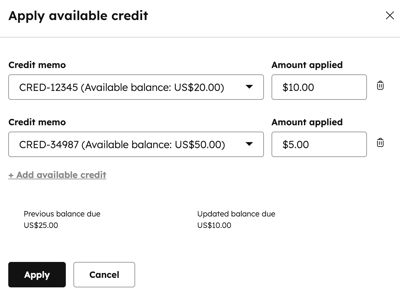
- Klicken Sie im rechten Bereich oben rechts auf Aktionen und wählen Sie dann Guthaben anwenden oder verwalten aus.
- Im Dialogfeld:
- Klicken Sie auf + Verfügbares Guthaben hinzufügen.
- Wenn für den Abrechnungskontakt mehr als eine Gutschrift verfügbar ist, klicken Sie auf das Dropdown-Menü Gutschrift und wählen Sie eine Gutschrift aus.
- Geben Sie im Feld Angewendeter Betrag den Betrag des Guthabens ein. Gutschriften können sich auf einen Teil- oder vollständigen Betrag der Rechnung beziehen.
- Um eine weitere Gutschrift hinzuzufügen, klicken Sie auf + Verfügbares Guthaben hinzufügen. Um eine Gutschrift zu entfernen, klicken Sie auf das Löschen-Symbol neben der Gutschrift.
- Klicken Sie auf "Änderungen speichern".
- Verwenden Sie das Dialogfeld Rechnung senden , um den Link für die aktualisierte Rechnung zu senden, herunterzuladen oder zu kopieren.
Nächste Schritte
Erfahren Sie, wie Sie:
- Verwalten Sie Gutschriften , einschließlich der Bearbeitung von Gutschriftenentwürfen, der Verwaltung angewendeter Gutschriften, des Stornierens, Löschens und Exportierens von Gutschriften und der Zuordnung abgeschlossener Gutschriften zu anderen Datensätzen.
-
Verwalten Sie Rechnungen , einschließlich Bearbeiten, Annullieren, Löschen, Nachverfolgen und Exportieren.
- Verwalten Sie Zahlungen, einschließlich Rückerstattungen, erneutes Senden von Quittungen, Herunterladen von Berichten über Ihre Zahlungen und Auszahlungen, Exportieren von Zahlungsdaten und mehr.
