
Zuletzt aktualisiert am: 27 April 2026
Mit einem der folgenden Abonnements verfügbar (außer in den angegebenen Fällen):
-
 Sales Hub
Professional, Enterprise
Sales Hub
Professional, Enterprise
Nutzen Sie den Sales-Workspace, um Ihre Vertriebsdaten und -aktivitäten zu überprüfen und bei Follow-up-Artikeln schnell Aktionen durchzuführen, damit Sie sich auf das Wesentliche konzentrieren können.
Bitte beachten: Die folgenden Inhalte gelten für alle Accounts ab dem 27. April 2026. Als Super-Admin können Sie bis zum 18. Mai 2026 zwischen den Versionen des Sales-Workspace wechseln . Erfahren Sie, wie Sie Sales-Aktivitäten in der alten Version des Sales-Workspace verwalten.
Wählen Sie Ihre Sales-Workspace-Version
Wenn Sie ein Super-Admin sind, können Sie die neue Sales-Workspace-Erfahrung für Ihren Account aktivieren oder zur vorherigen Version zurückkehren, wenn Sie dies bevorzugen.
- Klicken Sie in Ihrem HubSpot-Account in der Hauptnavigationsleiste auf das
Zahnradsymbol, um die Einstellungen aufzurufen. - Klicken Sie in der linken Seitenleiste unter Tools auf Sales-Workspace.
- Klicken Sie oben auf den Tab Sonstige.
- So aktivieren Sie die neue Version des Sales-Workspace:
- Aktivieren Sie den Schalter Neuen Sales-Workspace aktivieren .
- Klicken Sie im Dialogfeld auf Speichern.
- So kehren Sie zur vorherigen Version des Sales-Workspace zurück:
- Deaktivieren Sie den Schalter Neuen Sales-Workspace aktivieren .
- Klicken Sie im Dialogfeld auf Speichern.
Die Registerkarte "Zusammenfassung" anpassen
Im Sales-Workspace bietet die Registerkarte Übersicht einen Überblick über Vertriebsinformationen sowie schnelle Möglichkeiten, Maßnahmen zu relevanten Aufgaben und Follow-up-Elementen zu ergreifen.
So ändern Sie die Reihenfolge der Zusammenfassungskarten:
- Klicken Sie in Ihrem HubSpot-Account auf Sales und dann auf Sales-Workspace.
- Klicken Sie auf Karten und ziehen Sie sie an die gewünschte Position.
- Um den Karteninhalt ein- oder auszuklappen, klicken Sie auf den Kartennamen.
Datensätze verwalten
Verwenden Sie den Sales-Workspace, um Datensätze anzuzeigen und zu bearbeiten, ohne Ihren Workflow zu unterbrechen.
So zeigen Sie CRM-Datensätze im Sales-Workspace an und bearbeiten sie:
- Klicken Sie in Ihrem HubSpot-Account auf Sales und dann auf Sales-Workspace.
- Oben auf der Seite:
- Klicken Sie auf die Registerkarte Unternehmen , um Unternehmen zu verwalten.
- Klicken Sie auf die Registerkarte Leads , um Leads zu verwalten.
- Klicken Sie auf die Registerkarte "Deals ", um Deals zu verwalten.
- Um Ihre Datensätze zu filtern, klicken Sie auf die Filter oben in der Tabelle. Klicken Sie auf Erweiterte Filter , um Ihre Filter weiter anzupassen.
- Um die in der Tabelle angezeigten Informationen zu bearbeiten, klicken Sie auf Spalten bearbeiten.
- Klicken Sie auf den Namen eines Datensatzes, um diesen Datensatz anzuzeigen und seine Eigenschaften zu bearbeiten.
Aufgaben verwalten
Verwenden Sie den Sales-Workspace, um auf dem Laufenden zu bleiben und vorgeschlagene Aufgaben zu bearbeiten.
So überprüfen Sie Ihre Aufgaben:
- Klicken Sie in Ihrem HubSpot-Account auf Sales und dann auf Sales-Workspace.
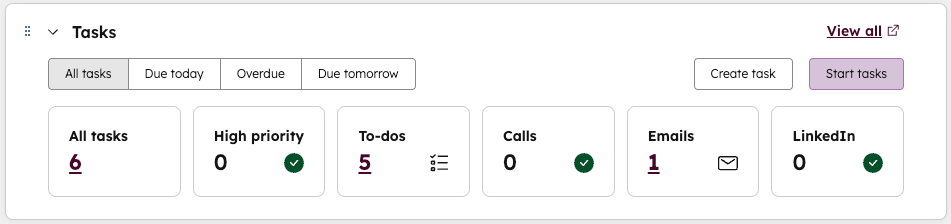
- Verwenden Sie auf der Registerkarte Übersicht die Karte Aufgaben , um eine Vorschau Ihrer vorhandenen Aufgaben anzuzeigen.
- Klicken Sie oben rechts auf der Karte auf die Schaltfläche "Aufgaben starten ", um mit der Bearbeitung aller Ihnen zugewiesenen Aufgaben zu beginnen.
- Klicken Sie auf die Zahl unter einer Aufgabenkategorie (z. B. Hohe Priorität, Anrufe), um mit der Arbeit an genau diesen Aufgaben zu beginnen.
- Klicken Sie oben rechts auf der Karte auf die Schaltfläche "Aufgabe erstellen ", um eine neue Aufgabe zu erstellen.
- Verwenden Sie auf der Registerkarte Zusammenfassung die Karte Vorgeschlagene Aufgaben, um empfohlene Aktionen basierend auf Ihrer letzten Aktivität anzuzeigen.
So zeigen Sie weitere Details zu Aufgaben an:
- Klicken Sie in Ihrem HubSpot-Account auf Sales und dann auf Sales-Workspace. Klicken Sie oben auf den Tab Aufgaben .
- Um Ihre Aufgaben zu filtern, klicken Sie auf die Filter oben in der Tabelle. Klicken Sie auf Erweiterte Filter , um Ihre Filter weiter anzupassen. Um die in der Tabelle angezeigten Informationen zu bearbeiten, klicken Sie auf Spalten bearbeiten.
- Verwenden Sie die linke Seitenleiste, um die Aufgabenansicht anzupassen. So erstellen Sie eine gespeicherte Ansicht:
- Wählen Sie Ihre gewünschten Filter aus.
- Klicken Sie in der linken Seitenleiste auf Ansicht erstellen.
- Geben Sie im Dialogfeld einen Namen ein.
- Klicken Sie auf Ansicht erstellen.
Verwalten Sie Ihren Terminplan
Im Sales-Workspace können Sie Ihren Terminplan überprüfen, sich auf kommende Meetings vorbereiten und Folgemaßnahmen für vergangene Meetings durchführen.
Verwalten Sie bestehende Meetings
- Klicken Sie in Ihrem HubSpot-Account auf Sales und dann auf Sales-Workspace. Klicken Sie oben auf die Registerkarte Zeitplan .
- Um die Ansicht anzupassen, verwenden Sie die Filter oben im Kalender:
- Um den Zeitraum zu ändern, klicken Sie auf das Dropdown-Menü Zeitrahmen und wählen Sie entweder Tag, Woche oder Monat aus.
- Um bestimmte Typen von Events aus der Ansicht herauszufiltern, klicken Sie auf das Dropdown-Menü Schlüssel und wählen Sie HubSpot-Meetings , Kalender-Events oder Alle Aufgaben aus.
- Um Wochenenden auszublenden, aktivieren Sie das Kontrollkästchen Wochenenden ausblenden .
- Um die Zeitzone zu ändern, klicken Sie auf das Dropdown-Menü Zeitzone und wählen Sie dann eine Zeitzone aus.
- Verwenden Sie die Pfeile oben rechts im Kalender, um unterschiedliche Daten anzuzeigen.
- Um bestimmte Kategorien von Meetings und vorgeschlagene Aktionen zu überprüfen, klicken Sie auf die Abschnitte in der linken Seitenleiste:
- "Bevorstehende Meetings": eine Übersicht über Ihre bevorstehenden Meetings.
- Follow-up-Möglichkeiten: eine Ansicht von Meetings, für die Ergebnisse erforderlich sind oder die noch nicht erledigt sind. Die Elemente in diesem Abschnitt bleiben sieben Tage lang oder bis sie fertig sind.
- Um eine Zusammenfassung Ihres Zeitplans anzuzeigen, gehen Sie zur Registerkarte Zusammenfassung .
- Im rechten Bereich sehen Sie eine Vorschau Ihres Tagesplans.
- Um nach Meetings Follow-up-Aktionen durchzuführen, verwenden Sie die Karte "Follow-up bei Meetings " auf der linken Seite.
Meetings planen (BETA)
Sie können Meetings direkt über die Registerkarte Zeitplan im Sales-Workspace buchen.
Bitte beachten: Als Super-Admin können Sie Ihren Account über die Registerkarte "Meetings buchen" in der Beta-Version des Sales-Workspace anmelden.
- Klicken Sie in Ihrem HubSpot-Account auf Sales und dann auf Sales-Workspace. Klicken Sie oben auf die Registerkarte Zeitplan .
- Klicken Sie oben rechts auf die Schaltfläche Ein Meeting vereinbaren .
- Klicken Sie im Dialogfeld auf das Dropdown-Menü Kontakt auswählen und wählen Sie einen Kontakt aus.
- Wählen Sie unter Host den Benutzer oder die Meeting-Rotation aus, den bzw. die Sie als Meeting-Host festlegen möchten.
- Geben Sie im Feld Titel einen Meeting-Titel ein. Dies wird als Titel des Events in der Kalendereinladung angezeigt und ist für die Teilnehmer sichtbar.
- Klicken Sie auf die Felder Startdatum, Startzeit und Endzeit , um ein Datum und eine Uhrzeit für Ihr Meeting auszuwählen. Alternativ können Sie rechts auf ein Datum und eine Uhrzeit im Kalender klicken.
- Klicken Sie auf das Dropdown-Menü Meeting-Typ , um einen Meeting-Typ festzulegen.
- So fügen Sie weitere Teilnehmer hinzu:
- Klicken Sie auf das Dropdown-Menü Teilnehmer .
- Verwenden Sie die Suchleiste , um die Benutzer und Kontakte zu finden, die Sie hinzufügen möchten.
- Aktivieren Sie die Kontrollkästchen neben den zusätzlichen Teilnehmern.
- Klicken Sie auf das Dropdown-Menü Ort , um einen Meeting-Ort auszuwählen. Dies wird in der Kalendereinladung angezeigt und ist für die Teilnehmer sichtbar.
- Unter Geplante Erinnerungs-E-Mail können Sie den Zeitpunkt der Erinnerungs-E-Mails anpassen:
- Geben Sie eine Zahl ein und klicken Sie auf das Dropdown-Menü , um eine Option für den relativen Zeitraum auszuwählen (z. B. 1 Tag vorher, 2 Stunden vorher, 10 Minuten vorher usw.).
- Um eine geplante Erinnerungs-E-Mail zu entfernen, klicken Sie auf das Papierkorb-Symbol .
- Um eine geplante Erinnerungs-E-Mail hinzuzufügen, klicken Sie auf Erinnerung hinzufügen und wählen Sie den relativen Zeitpunkt für diese E-Mail aus.
- Aktivieren Sie optional das Kontrollkästchen Teilnehmerbeschreibung in Erinnerungs-E-Mail-Text aufnehmen .
- Um eine Beschreibung des Meetings hinzuzufügen, die in der Einladung angezeigt wird, geben Sie im Feld Teilnehmerbeschreibung eine Beschreibung ein.
- Klicken Sie auf Interne Notiz hinzufügen , um eine Notiz hinzuzufügen, die nur für Benutzer in Ihrem Account sichtbar ist.
- Wenn Sie die Anpassung der Meeting-Details abgeschlossen haben, klicken Sie unten auf Meeting vereinbaren.
Vertriebs Aktivitäten überprüfen
Der Sales-Workspace bietet einen Überblick über Ihre Sales-Aktivitäten.
- Klicken Sie in Ihrem HubSpot-Account auf Sales und dann auf Sales-Workspace.
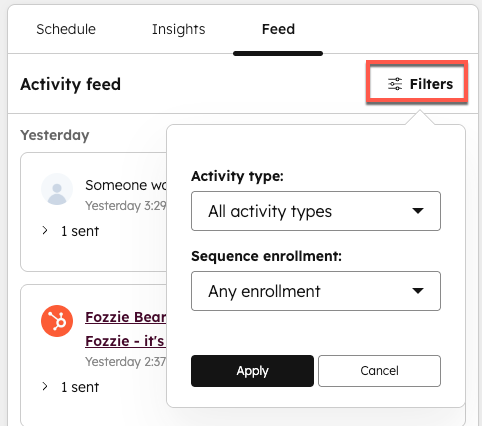
- Klicken Sie im rechten Bereich auf die Registerkarte Feed , um eine Chronik Ihrer Aktivitäten sowie die jüngsten Aktivitäten für Angebote für Deals anzuzeigen, für die Sie zuständig sind.
- So filtern Sie den Aktivitätenfeed:
- Klicken Sie oben rechts auf das Filter-Symbol .
- Klicken Sie auf das Dropdown-Menü Aktivitätstyp und wählen Sie einen Aktivitätstyp aus.
- Klicken Sie auf das Dropdown-Menü Sequenzaufnahme , um auszuwählen, ob die Aktivitäten mit einer Sequenz zusammenhängen oder nicht.
- Klicken Sie auf Übernehmen.
- So zeigen Sie einen Bericht über Ihre Aktivitäten an:
- Klicken Sie auf die Registerkarte Insights .
- Klicken Sie im Abschnitt Ihre Aktivitäten diese Woche auf die Zahl unter einem Aktivitätentyp, um die Berichtsdetails anzuzeigen.
- Um den Fortschritt Ihrer Sequenzen anzuzeigen, überprüfen Sie die Karte Outreach-Aktivitäten auf der Registerkarte Zusammenfassung.
Analytics anzeigen (BETA)
Der Sales-Workspace kann eine Registerkarte Dashboard enthalten, auf der ausgewählte Dashboards mit Berichten angezeigt werden. Als Super-Admin können Sie Dashboards zum Sales-Workspace hinzufügen.
