Zuletzt aktualisiert am: 14 Mai 2026
Mit einem der folgenden Abonnements verfügbar (außer in den angegebenen Fällen):
-
 Marketing Hub
Professional, Enterprise
Marketing Hub
Professional, Enterprise
-
 Sales Hub
Professional, Enterprise
Sales Hub
Professional, Enterprise
-
 Service Hub
Professional, Enterprise
Service Hub
Professional, Enterprise
-
 Data Hub
Professional, Enterprise
Data Hub
Professional, Enterprise
-
 Intelligentes CRM –
Professional, Enterprise
Intelligentes CRM –
Professional, Enterprise
-
 Commerce Hub
Professional, Enterprise
Commerce Hub
Professional, Enterprise
Verwenden Sie den Breeze-Assistenten, um vollständige Workflows einschließlich Aufnahme-Triggern und -Aktionen, einschließlich Verzögerungen und mehr zu erstellen. Sie können Ihre Workflow-Aktionen auch weiterhin im Workflow-Editor bearbeiten.
Wenn Sie ein Data Hub Professional - oder Enterprise-Abonnement haben, wird beim Erstellen oder Aktualisieren Ihres Workflows mit Breeze-Assistent möglicherweise automatisch eine benutzerdefinierte Code-Aktion mit entsprechendem Code generiert, wenn keine geeigneten Aktionen identifiziert werden.
Bitte beachten Sie: Sie können den Zugriff auf KI-Funktionen in Ihren KI-Einstellungen verwalten und konfigurieren, welche Daten geteilt werden. Lesen Sie die häufig gestellten Fragen zu den KI-Tools von HubSpot und KI-Modellkarten von HubSpot für detaillierte Informationen zu KI-Sicherheitskontrollen, Datennutzung und Compliance.
KI-Einstellungen aktivieren
Um KI in Ihren Workflows zu verwenden, aktivieren Sie die folgenden Einstellungen:
- Um Breeze-Assistent mit Ihrem Workflow zu verwenden, müssen die Einstellungen Benutzern Zugriff auf generative KI-Tools und -Funktionen gewähren und die Einstellungen Benutzern Zugriff auf Breeze-Assistent gewähren aktiviert sein. Es wird auch empfohlen, die CRM-System-Dateneinstellungen zu aktivieren, um Ausgaben zu generieren, die für Ihr Unternehmen relevant sind. Erfahren Sie mehr über das Verwalten Ihrer KI-Einstellungen.
- Bei der Arbeit mit dem Breeze-Assistenten im Workflow-Editor kann der Breeze-Assistent nur Workflow-Aktionen hinzufügen und bearbeiten. Workflow-Trigger können nicht aktualisiert werden.
- Die folgenden Workflow-Aktionen können nicht vom Breeze-Assistenten hinzugefügt werden:
- „Gehe zu“-Workflow
- Verzögerung (bis ein Event auftritt)
-
- Daten formatieren
- Verzweigung der UND/ODER-Logik (basierend auf Filterkriterien)
- Webhook senden
- Versand von A/B-Test-E-Mails
- Salesforce-Aufgabe erstellen, Salesforce-Kampagne festlegen, Google Tabellen-Zeile hinzufügen und LLM-Integrationen sind in die Benutzerdefinierte LLM-Aktion integriert.
- Daten formatieren
Verwenden Sie den Breeze-Assistenten, um Workflows zu erstellen
Verwenden Sie den Breeze-Assistenten, um Workflows zu erstellen, einschließlich Aufnahme-Trigger, Aktionen, Einstellungen und mehr. Standardmäßig sind vom Breeze-Assistenten erstellte Workflows deaktiviert. Sie müssen den Workflow manuell überprüfen und aktivieren.
- Klicken Sie in der oberen Navigationsleiste oben rechts auf Breeze Assistant .
- Um einen Chat zu senden, geben Sie Ihren Prompt ein.
- Nach dem Erstellen eines Workflows antwortet der Breeze-Assistent mit einem Link zum Workflow. Um zum Workflow zu navigieren, klicken Sie auf den Link in der Antwort.
- Setzen Sie die Einrichtung Ihres Workflows fort.
Verwenden Sie den Breeze-Assistenten, um Workflow-Aktionen im Workflow-Editor hinzuzufügen und zu bearbeiten
Verwenden Sie den Breeze-Assistenten, um Aktionen in Ihrem Workflow hinzuzufügen und zu bearbeiten. Erfahren Sie mehr über die Verwendung des Breeze-Assistenten.
- Klicken Sie in Ihrem HubSpot-Account auf Automatisierung und dann auf Workflows.
- Klicken Sie auf den Namen eines bestehenden Workflows.
- Klicken Sie im Workflow-Editor auf das + Plus-Symbol.
- Geben Sie im linken Bereich unter Erstellen mit KI Ihren Prompt ein. Klicken Sie dann auf das Senden-Symbol oder drücken Sie die Eingabetaste auf Ihrer Tastatur.
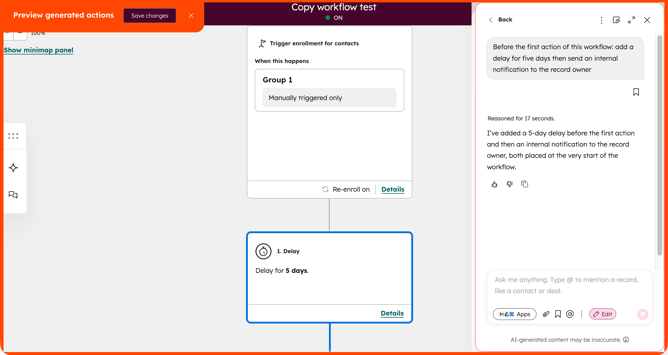
- Im Editor können Sie eine Vorschau der Aktionen anzeigen, die dem Workflow hinzugefügt werden sollen. Diese Aktionen werden blau hervorgehoben.
- Im Breeze Assistant-Panel können Sie die Aktionen, die Sie hinzufügen möchten, weiter verfeinern. Die aktualisierten Aktionen werden in der Vorschau Ihres Workflows angezeigt.
- Um die Aktionen zu Ihrem Workflow hinzuzufügen, klicken Sie oben links auf Änderungen speichern.
- Um die Vorschau ohne Speichern zu beenden, klicken Sie oben links auf das X-Symbol. Klicken Sie dann auf Ohne Speichern fortfahren.
- Fahren Sie mit dem Festlegen Ihres Workflows fort.