
Última actualización: 8 de mayo de 2026
Disponible con cualquiera de las siguientes suscripciones, a no ser que se indique de otro modo:
-
 Marketing Hub
Pro, Enterprise
Marketing Hub
Pro, Enterprise
-
 Sales Hub
Pro, Enterprise
Sales Hub
Pro, Enterprise
-
 Service Hub
Pro, Enterprise
Service Hub
Pro, Enterprise
-
 Data Hub
Pro, Enterprise
Data Hub
Pro, Enterprise
-
 Content Hub
Pro, Enterprise
Content Hub
Pro, Enterprise
-
 Smart CRM
Pro, Enterprise
Smart CRM
Pro, Enterprise
-
 Commerce Hub
Pro, Enterprise
Commerce Hub
Pro, Enterprise
-
 Se requieren créditos de HubSpot
Una vez que haya creado su agente de clientes, gestione cómo y cuándo transfiere las conversaciones a través de todos los canales desde una ubicación centralizada. Cree directrices de traspaso personalizadas y elija si desea transferir las conversaciones a un agente humano en directo inmediatamente, más tarde o mantener al agente de clientes asignado, lo que permite a su equipo gestionar eficazmente los problemas en directo o gestionar el seguimiento una vez que estén disponibles
Además, puede dirigir las conversaciones a usuarios o equipos específicos, o en función de condiciones predefinidas mediante workflows basados en tickets, y personalizar los mensajes de traspaso para garantizar una experiencia de asistencia al cliente fluida.
Para crear procesos de asistencia más eficientes con IA, aprenda a ampliar la asistencia 24/7.
Se requieren permisos El permiso de editor de agente de servicio al cliente es necesario para ajustar y editar el proceso de traspaso del agente de servicio al cliente
Se requieren licencias Se necesita una licencia asignada para ajustar y editar el proceso de traspaso del agente de servicio al cliente.
Cree desencadenantes personalizados para el traspaso humano
De forma predeterminada, el agente de servicio al cliente se desencadena para transferir a un humano cuando el agente de servicio al cliente no puede responder a la pregunta, el visitante solicita hablar con un humano o el agente está en pausa.
También puede crear directrices de traspaso personalizadas en función de sus necesidades específicas. Por ejemplo, puede desencadenar un traspaso si un visitante menciona Cancelación, Reembolso o No puedo conectarme. Una vez desencadenado el traspaso, puede personalizar el proceso de traspaso.
Para establecer directrices de traspaso personalizadas:
- En tu cuenta de HubSpot, ve a Servicio al cliente > Agente del servicio al cliente.
- En el menú de la barra lateral izquierda, haga clic en Train > Human handoff.
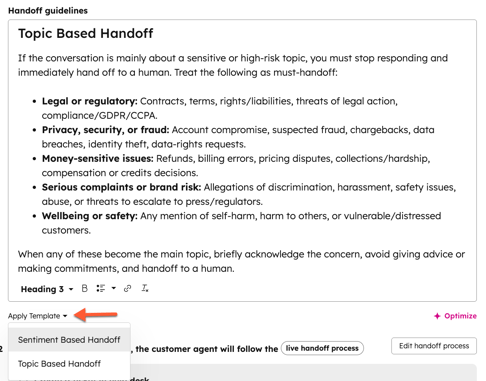
- En el campo Directrices de traspaso :
- Introducir directrices que definan cuándo el agente de clientes debe hacer un traspaso a un agente humano. Esto puede incluir condiciones, palabras o frases específicas que desencadenen un traspaso.
- Por ejemplo, Cuando el cliente solicite hablar con un humano o utilice cualquiera de las frases de traspaso que se indican a continuación, debe iniciar inmediatamente un traspaso a un representante humano. "AnulaciónReembolso".
- Para utilizar una plantilla predefinida, haga clic en el menú desplegable Aplicar plantilla y seleccione una opción.
- Haz clic en Publicar.
Editar el proceso de traspaso
Elija transferir al agente de servicio al cliente a un agente humano en directo inmediatamente, más tarde o mantener al agente de servicio al cliente asignado.
También puede dirigir la conversación a los usuarios de una bandeja de entrada o un centro de ayuda, o inscribir el ticket en un workflow para transferir tickets en función de condiciones predefinidas.
- En tu cuenta de HubSpot, ve a Servicio al cliente > Agente del servicio al cliente.
- En el menú de la barra lateral izquierda, haga clic en Train > Human handoff.
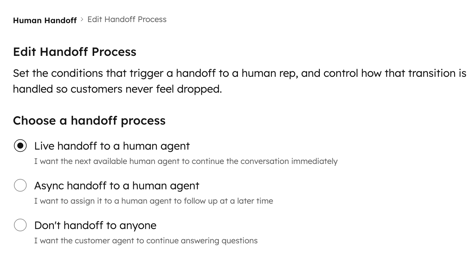
- Haga clic en Editar proceso de traspaso y seleccione una de las siguientes opciones de traspaso:
- Traspaso en directo a un agente humano: asigne inmediatamente la conversación al siguiente agente humano disponible.
- Traspaso asíncrono a un agente humano: asigne la conversación a un agente humano para que realice el seguimiento en otro momento.
- No traspase el mando a nadie: la conversación no se traspasará y el agente de clientes seguirá respondiendo a las preguntas.
- Si decide transferir su agente de clientes a un agente humano, configure sus reglas de asignación y mensajería:
-
-
Se requieren licencias sólo los usuarios con una Licencia de Ventas o Servicio asignada pueden incluirse en sus reglas de enrutamiento.
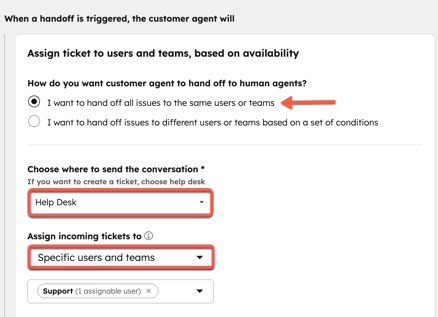
- Para dirigir la conversación a una bandeja de entrada o asignarla a usuarios y equipos específicos, seleccione Quiero transferir todas las incidencias a los mismos usuarios o equipos:
- Haga clic en el menú desplegable Elija adónde enviar la conversación y seleccione una bandeja de entrada o un centro de ayuda.
- Haga clic en el menú desplegable Asignar tickets entrantes a y seleccione usuarios o equipos.
-
-
- Para asignar el agente de clientes a tickets o conversaciones mediante workflows, seleccione Quiero transferir incidencias a diferentes usuarios o equipos en función de un conjunto de condiciones:
- Haga clic en el menú desplegable Para los canales del centro de ayuda, utilice y seleccione un workflow basado en tickets. Cuando se selecciona, el agente de clientes crea un ticket y lo traslada automáticamente al centro de ayuda.
- Haga clic en el menú desplegable Para canales de bandeja de entrada, utilice y seleccione un workflow basado en conversaciones.
- Para asignar el agente de clientes a tickets o conversaciones mediante workflows, seleccione Quiero transferir incidencias a diferentes usuarios o equipos en función de un conjunto de condiciones:
Tenga en cuenta lo siguiente:
-
Elagente de clientes asigna las conversaciones en función de la disponibilidad del usuario y no tiene en cuenta la disponibilidad del widget de chat . Más información sobre la gestión de la disponibilidad de los usuarios.
- Si ha seleccionado la opción Sólo equipo, no se tendrá en cuenta la disponibilidad de los usuarios. El agente ejecutará un traspaso aunque no haya usuarios disponibles en ese momento. Para evitarlo, puede utilizar la opción Usuarios y equipos específicos .
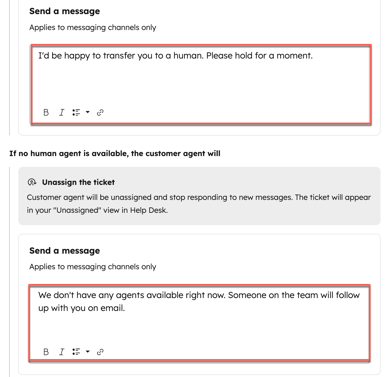
- Utilice los cuadros de texto para introducir un mensaje que se mostrará cuando su equipo esté disponible o no.
- Si ha seleccionado Traspaso en directo a agente humano y el ticket está sin asignar debido a un workflow, elija si desea mantener el chat abierto o cerrarlo:
- Mantener el chat abierto: el estado del chat permanece Abierto mientras la conversación permanece en la vista Sin asignar .
- Cerrar el chat: el estado del chat se ajusta a Cerrado.
- En la parte inferior izquierda, haz clic en Guardar.
Personalizar los mensajes de traspaso
Puedes personalizar los mensajes que ven los visitantes cuando son transferidos a tu equipo, o si tu equipo no está disponible.
- En tu cuenta de HubSpot, ve a Servicio al cliente > Agente del servicio al cliente.
- En el menú de la barra lateral izquierda, haga clic en Train > Human handoff.
- Utilice los cuadros de texto para introducir un mensaje que se mostrará cuando su equipo esté disponible, no disponible o si el ticket no está asignado como resultado de un workflow. Las opciones mostradas dependerán del proceso de traspaso que haya seleccionado.
Crear un workflow de traspaso utilizando una plantilla
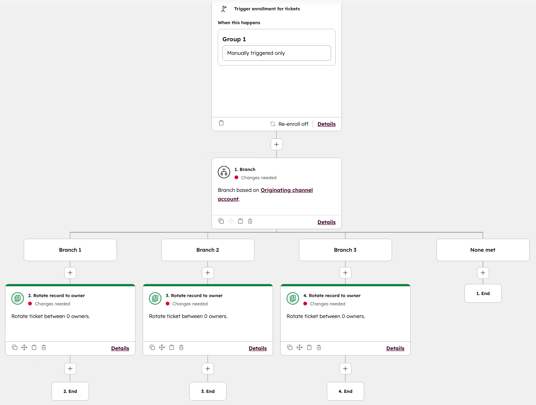
Puede crear un workflow personalizado basado en tickets desde cero o utilizar una plantilla prediseñada. La plantilla Reasignar tickets para el traspaso de agentes de clientes reasigna los tickets rotando el propietario en función del canal de origen, lo que ayuda a automatizar el traspaso de agentes de clientes.
Para utilizar la plantilla Reasignar tickets para traspaso de agente al cliente :
- En tu cuenta de HubSpot, ve a Automatización > Workflows.
- En la parte superior derecha, haz clic en Crear workflow > Desde plantilla.
- En la biblioteca de plantillas, busque Reasignar tickets para el traspaso de agentes de clientes.
- Haga clic en Utilizar plantilla. La plantilla aparecerá con acciones de marcador de posición. Puedes editar, agregar y eliminar acciones en el editor. Más información sobre los workflows de edición.
Más información sobre la gestión del agente de clientes.
