Última actualización: 28 de noviembre de 2025
Disponible con cualquiera de las siguientes suscripciones, a no ser que se indique de otro modo:

Después de conectar la aplicación Slack a tu cuenta de HubSpot, puedes recibir notificaciones de usuarios de HubSpot, notificaciones de conversaciones y notificaciones de llamadas y notas como mensajes de Slack. Para recibir notificaciones en canales privados de Slack, debes añadir la aplicación HubSpot a dichos canales.
Añade la aplicación HubSpot a un canal privado de Slack
Debes añadir la aplicación HubSpot a cualquier canal privado de Slack para recibir notificaciones en ese canal. Para añadir la aplicación:
- En tu cuenta de Slack, abre el canal privado al que quieres añadir la aplicación de HubSpot.
- En la parte superior izquierda, haga clic en el nombre del canal de Slack para abrir el menú del canal.
- Haz clic en la pestaña Integraciones y en Añadir aplicaciones.
- Busca HubSpot y haz clic en Instalar.
- Debe repetir este proceso para cada canal privado que desee utilizar con la integración de Slack.
Recibe notificaciones de HubSpot en Slack
Notificaciones a usuarios de HubSpot
Las notificaciones de usuarios en HubSpot incluyen menciones en registros, envíos de formularios y asignaciones de tareas y recordatorios. Para recibir las notificaciones de usuario de HubSpot en Slack:
- En tu cuenta de HubSpot, haz clic en el icono de Configuración en la barra de navegación superior.
- En el menú de la barra lateral izquierda, navega a Notificaciones.
- Haz clic en la pestaña Otras aplicaciones.
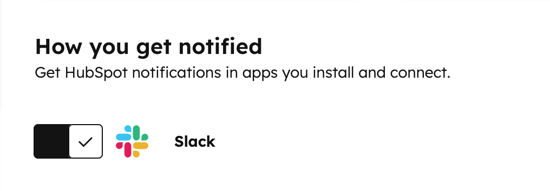
- Haz clic para activar el interruptor Slack para obtener notificaciones de HubSpot, tareas y comandos de barra diagonal dentro de Slack.
- En la sección Recibir notificaciones, amplíe el tema sobre el que desea recibir notificaciones y seleccione la casilla de verificación del tipo de notificación específico.
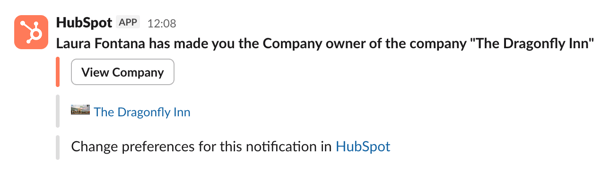
Las notificaciones de usuarios se enviarán a la aplicación de HubSpot en Slack de manera predeterminada. Recibirás automáticamente tus notificaciones de HubSpot dentro de Slack si tu correo de usuario de HubSpot coincide con el de tu usuario de Slack. Aprende qué hacer si tu correo electrónico de usuario de HubSpot no coincide con tu correo electrónico de usuario de Slack.
Para detener el envío de notificaciones de usuario a Slack:
- En tu cuenta de HubSpot, haz clic en el icono de Configuración en la barra de navegación superior.
- En el menú de la barra lateral izquierda, navega a Notificaciones.
- Haz clic en la pestaña Otras aplicaciones.
- Para detener notificaciones específicas, desactive la casilla de verificación situada junto al tipo de notificación y, a continuación, haga clic en Guardar.
- Para detener todas las notificaciones de usuario, haz clic para desactivar el interruptor Slack y detener todas las notificaciones de HubSpot en Slack.
Notificaciones de bandeja de entrada de HubSpot
Después de instalar la aplicación Slack, puedes seleccionar qué canal de Slack recibirá las nuevas conversaciones de live chat de HubSpot:
- En tu cuenta de HubSpot, haz clic en el icono de Configuración en la barra de navegación superior. En el menú de la barra lateral izquierda, ve a Integraciones > Aplicaciones conectadas.
- Haz clic en Slack.
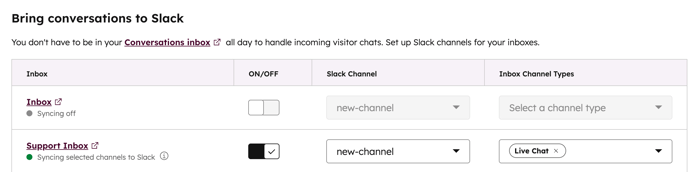
- Vaya a la pestaña Ajustes generales para configurar los canales de Slack para sus bandejas de entrada:
-
- Activa el interruptor On/Off para sincronizar una bandeja de entrada de HubSpot con un canal de Slack.
- Haga clic en el menú desplegable Canal de Slack y seleccione el canal al que desea asociar la bandeja de entrada.
- Haga clic en el menú desplegable Tipos de canales de la bandeja de entrada y seleccione los tipos de canales que desea sincronizar con Slack.
Después de asociar el canal de Slack con la bandeja de entrada, recibirás notificaciones de chats en directo entrantes. También puedes chatear con visitantes directamente a través de la cadena de Slack.
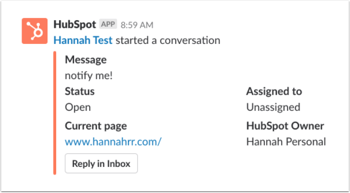
Para ver la conversación en HubSpot, haz clic en Responder en bandeja de entrada. Si se trata de un live chat, también puedes responder a través del hilo de Slack. Toda la conversación seguirá registrada en la bandeja de entrada.
- Para enviar una respuesta a través del hilo de Slack, es necesario invitar a la aplicación HubSpot a ese canal.
- Para enviar una respuesta a través del hilo de Slack desde un canal privado, necesitas invitar al usuario que instaló la app de HubSpot a ese canal.
- Debes asignar tu usuario de HubSpot a tu usuario de Slack para poder enviar respuestas.
Notificaciones de actividad de los registros
Una vez que una empresa o negocio está asociado a un canal de Slack, cualquier nueva llamada, nota, correo electrónico, tarea o reunión registrada en ese registro desencadenará una notificación de Slack. Puede asociar varios registros al mismo canal de Slack.
- Navegue hasta un registro de empresa o negocio:
-
- En tu cuenta de HubSpot, dirígete a CRM > Empresas.
- En tu cuenta de HubSpot, dirígete a CRM > Negocios.
- Haz clic en el nombre del registro.
- En la barra lateral derecha del registro, desplácese hasta la tarjeta Slack y haga clic en Asociar canal Slack.
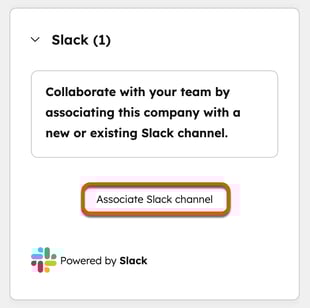
- En el cuadro de diálogo, seleccione un canal de Slack:
-
- Para seleccionar un canal Slack existente, haga clic en el menú desplegable Elegir canal Slack .
- Para crear y asociar un nuevo canal de Slack, haz clic en Crear nuevo canal de Slack.
- Introduce un Nombre de canal, Visibilidad del canal y Descripción del canal.
- Para invitar a usuarios al canal, haz clic en el menú desplegable Elegir usuarios de Slack. Cuando hayas terminado, haz clic en Crear canal de Slack.
- Seleccione las casillas de verificación de los tipos de actividades para los que desea recibir notificaciones en el canal.
- Haz clic en Asociar canal Slack.
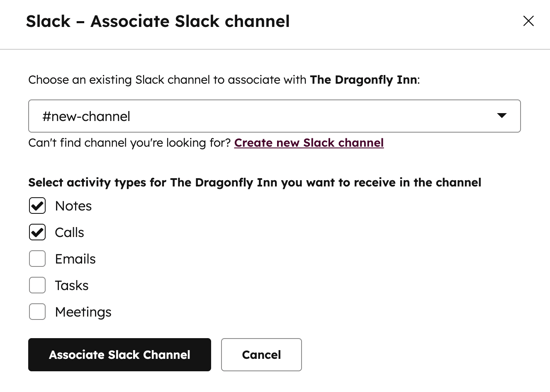
Una vez que hayas asociado un canal de Slack, puedes editar o eliminar la asociación.
- Para editar una asociación, haga clic en Acciones > Editar asociación.
- En el cuadro de diálogo, haz clic en el menú desplegable y selecciona un nuevo canal de Slack; a continuación, haz clic en Guardar.
- Para eliminar la asociación, haga clic en Acciones > Eliminar asociación.

Nota: sólo se enviarán a Slack los correos electrónicos que envíes, reenvíes o respondas utilizando tu cuenta de HubSpot, o los correos electrónicos registrados en HubSpot. Los correos electrónicos que reenvíes o respondas desde tu cliente de correo electrónico no se enviarán a Slack, aunque estén registrados en HubSpot.
También puede utilizar workflows para crear y asociar un canal de Slack a un registro de empresa o negocio.
Notificaciones del servicio de asistencia
Revisa cómo conectar el centro de ayuda de HubSpot a Slack para gestionar tickets y recibir notificaciones de HubSpot en Slack.
Envíe notificaciones personalizadas de Slack a través de workflows
La suscripción es obligatoria Para utilizar los workflows se necesita una suscripción Pro o Enterprise.
Puedes enviar notificaciones personalizadas de Slack desde tu cuenta de HubSpot utilizando workflows. En cada notificación de Slack, puedes añadir botones de acción que permitan a los usuarios realizar acciones inmediatas dentro de Slack, como crear tareas y notas, registrar actividades y actualizar las propiedades de los registros en HubSpot.
Para enviar una notificación de Slack con un workflow:
- En tu cuenta de HubSpot, ve a Automatización > Workflows.
- Haz clic en el nombre de un workflow para editar un workflow existente. O haz clic en Crear workflow para crear un nuevo workflow.
- Haz clic en el + icono más para agregar una acción de workflow.
- En el panel izquierdo, en Aplicaciones integradas, haz clic en Slack y, a continuación, selecciona Enviar una notificación de Slack.

-
- Para notificar a los usuarios individuales de Slack, haz clic en el menú desplegable Enviar notificación a usuarios y luego selecciona los usuarios que serán notificados. Sólo aparecerán en el menú desplegable los usuarios que hayan asignado sus direcciones de correo electrónico.
- Para notificar a un canal de Slack, haga clic en el menú desplegable Enviar notificación a canales y seleccione un canal al que notificar. No verás ningún canal privado a menos que le hayas añadido la aplicación de HubSpot.
- Para notificar al propietario del registro, seleccione el menú desplegable Enviar notificación a propietarios existentes y, a continuación, seleccione el propietario.
- En la casilla de texto Mensaje, escribe el mensaje de notificación.
- Para añadir botones de acción a la notificación de Slack, haga clic en el menú desplegable Añadir acciones a la notificación y seleccione las acciones que desea incluir. Las acciones disponibles que pueden añadirse a una notificación de Slack incluyen:
-
-
- Crear una nota
- Reunión de registro
- Registro de llamadas
- Registrar correo electrónico
- Crear tarea
- Contacto para llamadas
- Contacto por correo electrónico
- Actualizar [objeto]
- Lista de asociaciones
-
-
- Para @mencionar a un usuario en la notificación de Slack, haga clic en el menú desplegable Añadir @menciones a la notificación y seleccione el usuario que desea mencionar.
- Haga clic en el menú desplegable Propiedades a incluir con el mensaje y seleccione las propiedades que desea incluir en el mensaje de notificación (opcional).
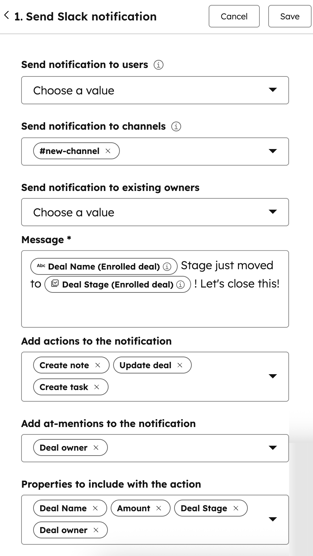
- Cuando hayas terminado, haz clic en Guardar.
- Cuando un registro esté inscrito en el workflow y la acción se ejecute, la notificación se enviará al usuario o canal de Slack seleccionado.
- Si incluyes botones de acción en la notificación, una vez enviada a Slack, incluirá botones para ejecutar las acciones correspondientes de HubSpot y etiquetará al usuario que hayas seleccionado con una mención. La notificación también incluirá un botón Resumir [objeto] con Copilot , que puede utilizar para generar un resumen del registro basado en IA.
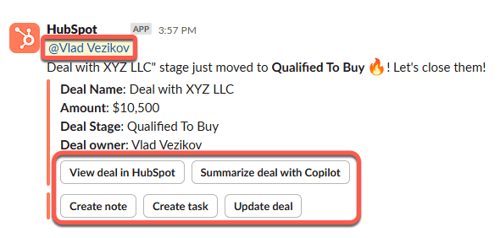
Nota: el formulario de acción Actualizar [objeto] mostrará las propiedades del objeto incluidas en el formulario de creación del objeto en tu cuenta de HubSpot.

Crear un canal Slack con workflows
La suscripción es obligatoria Para utilizar los workflows se necesita una suscripción Pro o Enterprise.
Ajuste un workflow para crear automáticamente un nuevo canal de Slack. Una vez creado el canal, aparecerá en los registros CRM asociados. La tarjeta de Slack en la barra lateral derecha de registros mostrará que el canal fue creado por un workflow.
- En tu cuenta de HubSpot, ve a Automatización > Workflows.
- Haga clic en el nombre de un workflow existente o cree uno nuevo.
- Haga clic en elicono + más para añadir una acción de workflow.
- En el panel izquierdo, en Aplicaciones integradas, haga clic en Slack y, a continuación, seleccione Crear un canal de Slack.
-
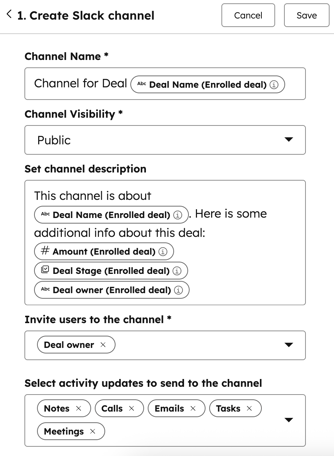
- Para añadir un nombre al canal de Slack, haga clic en el campo Nombre del canal . Puede especificar el nombre del canal o utilizar una ficha de personalización. Los nombres de los canales deben tener 80 caracteres o menos y solo pueden contener letras minúsculas, números, guiones y guiones bajos.
- Para seleccionar la visibilidad del canal de Slack, haga clic en el menú desplegable Visibilidad del canal y seleccione la visibilidad. Puedes seleccionar si el canal creado será público o privado. Un canal privado solo será visible para el usuario propietario del registro inscrito.
- Para añadir una descripción al canal de Slack, haga clic en el campo Establecer descripción del canal .
- Para invitar a usuarios al canal de Slack, haga clic en el menú desplegable Invitar usuarios al canal y seleccione los usuarios que desea invitar.
- Para seleccionar los tipos de actividades que desea notificar al canal de Slack, haga clic en el menú desplegable Seleccionar actualizaciones de actividades para enviar al canal y seleccione los tipos de actividades.