Sist oppdatert: 28 november 2025
Tilgjengelig med et av følgende abonnementer, unntatt der det er angitt:

Når du har koblet Slack-appen til HubSpot-kontoen din, kan du motta HubSpot-brukervarsler, samtalevarsler og varsler om samtaler og notater som Slack-meldinger. For å motta varsler i private Slack-kanaler må du legge til HubSpot-appen i disse kanalene.
Legg til HubSpot-appen i en privat Slack-kanal
Du må legge til HubSpot-appen i alle private Slack-kanaler for å motta varsler i den kanalen. Slik legger du til appen:
- Åpne den private kanalen du vil legge til HubSpot-appen i, i Slack-kontoen din.
- Øverst til venstre klikker du på navnet på Slack-kanalen for å åpne kanalmenyen.
- Klikk på fanenIntegrasjoner og klikk påLegg til apper.
- Søk etterHubSpot og klikk påInstaller.
- Du må gjenta denne prosessen for hver private kanal du vil bruke med Slack-integrasjonen.
Motta HubSpot-varsler i Slack
HubSpot-brukervarsler
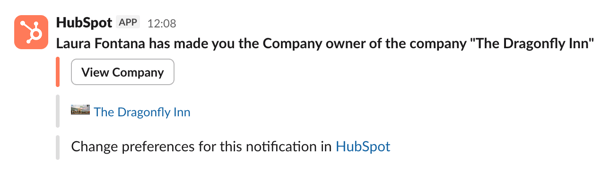
Brukervarsler i HubSpot inkluderer omtaler i poster, innsendte skjemaer, oppgaveoppdrag og påminnelser. Slik mottar du HubSpot-brukervarsler i Slack:
- I HubSpot-kontoen din klikker du på innstillinger-ikonet i den øverste navigasjonslinjen.
- I menyen i venstre sidefelt navigerer du tilVarsler.
- Klikk på fanenAndre apper.
- Klikk for å slå påSlack-bryterenfor å få HubSpot-varsler, oppgaver og slash-kommandoer i Slack.
- I delen Hva du får varsler om utvider du emnet du ønsker å få varsler for, og merker av i boksen for den spesifikke varslingstypen.
Meldinger sendes som standard til HubSpot-appen i Slack. Du mottar automatisk HubSpot-meldinger i Slack hvis HubSpot-brukerens e-postadresse samsvarer med Slack-brukerens e-postadresse. Finn ut hva du skal gjøre hvis HubSpot-brukerens e-postadresse ikke samsvarer med Slack-brukerens e-postadresse.
Slik stopper du brukervarsler fra å bli sendt til Slack:
- I HubSpot-kontoen din klikker du på innstillinger-ikonet i den øverste navigasjonslinjen.
- I menyen i venstre sidefelt navigerer du til Varsler.
- Klikk på fanen Andre apper.
- For å stoppe bestemte varsler, fjern merket i avmerkingsboksen ved siden av varslingstypen, og klikk deretter på Lagre.
- For å stoppe alle brukervarsler, klikk for å slå av Slack-bryteren for å stoppe alle HubSpot-varsler i Slack.
HubSpot-innboksvarsler
Etter at du har installert Slack-appen, kan du velge hvilken Slack-kanal som skal motta nye live chat-samtaler fra HubSpot:
- I HubSpot-kontoen din klikker du på innstillinger-ikonet i den øverste navigasjonslinjen. Gå til Integrasjoner > Tilkoblede apper i menyen i venstre sidefelt.
- Klikk påSlack.
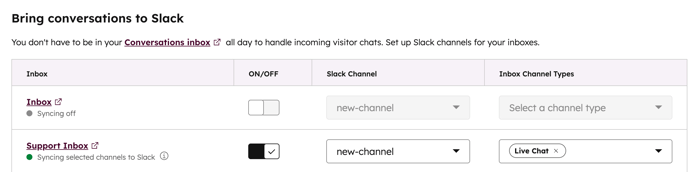
- Gå til fanen Generelle innstillinger for å konfigurere Slack-kanaler for innboksen din:
-
- Slåpå/av bryteren for å synkronisere en HubSpot-innboks med en Slack-kanal.
- Klikk på rullegardinmenyenSlack-kanal og velg hvilken kanal du vil knytte innboksen til.
- Klikk på rullegardinmenyenInnboks-kanaltyper og velg hvilke kanaltyper du vil synkronisere med Slack.
Etter at du har koblet Slack-kanalen til innboksen, vil du motta varsler om innkommende livechatter. Du kan også chatte med besøkende direkte gjennom Slack-tråden.
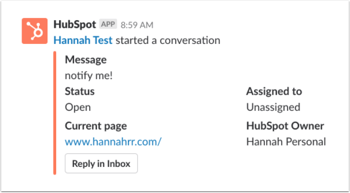
For å se samtalen i HubSpot, klikker du på Svar i innboksen. Hvis det er en live chat, kan du også svare gjennom Slack-tråden. Hele samtalen vil fortsatt bli loggført i innboksen.
- For å sende et svar via Slack-tråden må du invitere HubSpot-appen til den kanalen.
- For å sende et svar via Slack-tråden fra en privat kanal, må du invitere brukeren som installerte HubSpot-appen til den kanalen.
- Du må tilordne HubSpot-brukeren din til Slack-brukeren din for å kunne sende svar.
Aktivitetsvarsler for poster
Når et selskap eller en avtale er knyttet til en Slack-kanal, vil alle nye samtaler, notater, e-poster, oppgaver eller møter som logges på den posten, utløse et Slack-varsel. Du kan knytte flere poster til samme Slack-kanal.
- Gå til en bedrifts- eller avtaleoppføring:
-
- Gå til CRM > Selskaper i HubSpot-kontoen din.
- Gå til CRM > Avtaler i HubSpot-kontoen din.
- Klikk på navnet på posten.
- I høyre sidefelt i posten navigerer du til Slack-kortet og klikker på Koble til Slack-kanal.

- Velg en Slack-kanal i dialogboksen:
-
- For å velge en eksisterende Slack-kanal, klikk pårullegardinmenyen Velg Slack-kanal .
- For å opprette og knytte en ny Slack-kanal, klikk på Opprett ny Slack-kanal.
- Angi et Kanalnavn, Kanalens synlighet og Kanalbeskrivelse.
- For å invitere brukere til kanalen, klikk på rullegardinmenyen Velg Slack-brukere. Når du er ferdig, klikk på Opprett Slack-kanal.
- Merk av i boksene for aktivitetstypene du ønsker å motta varsler for i kanalen.
- Klikk påTilknytt Slack-kanal.
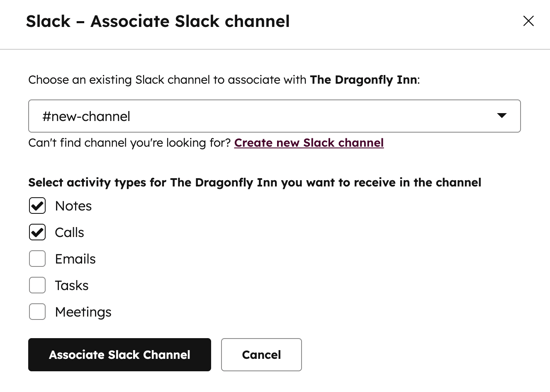
Når du har knyttet en Slack-kanal, kan du redigere eller fjerne tilknytningen.
- For å redigere en tilknytning, klikk påHandlinger > Rediger tilknytning.
- I dialogboksen klikker du på rullegardinmenyen og velger en ny Slack-kanal, og klikker deretter påLagre.
- For å slette tilknytningen, klikk på Handlinger > Fjern tilknytning.

Merk: Bare e-poster du sender, videresender eller svarer på ved hjelp av HubSpot-kontoen din, eller e-poster som er loggført i HubSpot, vil bli sendt til Slack. E-poster du videresender eller svarer på fra e-postklienten din, vil ikke bli sendt til Slack, selv om de er loggført i HubSpot.
Du kan også bruke arbeidsflyter til å opprette og knytte en Slack-kanal til en bedrifts- eller avtaleoppføring.
Varsler fra helpdesk
Se hvordan du kobler HubSpot-kundeservice til Slack for å administrere billetter og motta HubSpot-varsler i Slack.
Send tilpassede Slack-varsler gjennom arbeidsflyter
Abonnement påkrevd Du må ha et Professional- eller Enterprise-abonnement for å kunne bruke arbeidsflyter.
Du kan sende tilpassede Slack-varsler fra HubSpot-kontoen din ved hjelp av arbeidsflyter. I hvert Slack-varsel kan du legge til handlingsknapper som lar brukerne utføre umiddelbare handlinger i Slack, for eksempel opprette oppgaver og notater, loggføre aktiviteter og oppdatere oppføringsegenskaper i HubSpot.
Slik sender du et Slack-varsel med en arbeidsflyt:
- Gå til Automatisering > Arbeidsflyter i HubSpot-kontoen din.
- Klikk pånavnet på en arbeidsflyt for å redigere en eksisterende arbeidsflyt. Eller klikk påOpprett arbeidsflyt for å opprette en ny arbeidsflyt.
- Klikk på +-ikonet for å legge til en arbeidsflyt-handling.
- I venstre panel, under Integrerte apper, klikker du på Slack og velger deretter Send en Slack-varsling.

-
- For å varsle individuelle Slack-brukere, klikk på rullegardinmenyen Send varsel til brukere, og velg deretter brukerne du vil varsle. Bare brukere som har tilordnet e-postadressene sine, vises i rullegardinmenyen.
- For å varsle en Slack-kanal, klikk på rullegardinmenyen Send varsel til kanaler og velg en kanal du vil varsle. Du vil ikke se noen private kanaler med mindre du har lagt til HubSpot-appen i den.
- For å varsle eieren av posten, velg rullegardinmenyen Send varsel til eksisterende eiere, og velg deretter eieren.
- Skriv inn varslingsmeldingen i tekstboksen Meldingen.
- For å legge til handlingsknapper i Slack-varselet, klikker du på rullegardinmenyen Legg til handlinger i varselet og velger handlingene du vil inkludere. Handlingene som kan legges til i et Slack-varsel, er blant annet:
-
-
- Opprett en notat
- Logg møte
- Logg samtale
- Logg e-post
- Opprett oppgave
- Ring kontakt
- Send e-post til kontakt
- Oppdater [objekt]
- Liste over tilknytninger
-
-
- For å @nevne en bruker i Slack-varselet, klikker du på Legg til @nevninger i varselet-rullegardinmenyenog velger brukeren du vil nevne.
- Klikk på rullegardinmenyen Egenskaper som skal inkluderes i meldingen og velg egenskapene du vil inkludere i varslingsmeldingen (valgfritt).
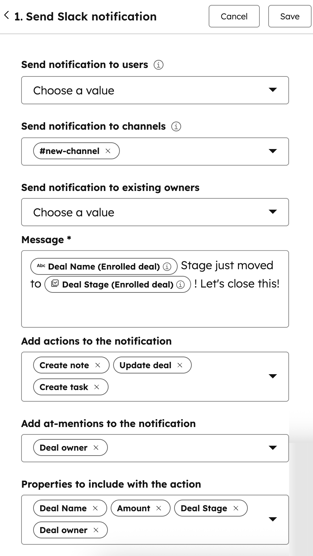
- Når du er ferdig, klikker du på Lagre.
- Når en post er registrert i arbeidsflyten og handlingen utføres, sendes varselet til den valgte Slack-brukeren eller -kanalen.
- Hvis du inkluderer handlingsknapper i varselet, vil det, når det er levert til Slack, inneholde knapper for å utføre de tilsvarende HubSpot-handlingene, og det vil merke brukeren du valgte med en @-nevning. Varselet vil også inneholde en Summarize [object] with Copilot-knapp, som du kan bruke til å generere et AI-drevet sammendrag av posten.
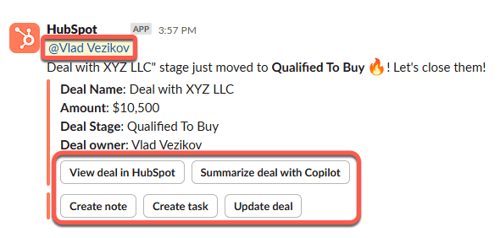
Merk: Handlingsskjemaet Oppdater [objekt] viser objektets egenskaper som er inkludert i objektets opprettelsesskjema i HubSpot-kontoen din.

Opprett en Slack-kanal med arbeidsflyter
Abonnement påkrevd Det kreves et Professional- eller Enterprise-abonnement for å bruke arbeidsflyter.
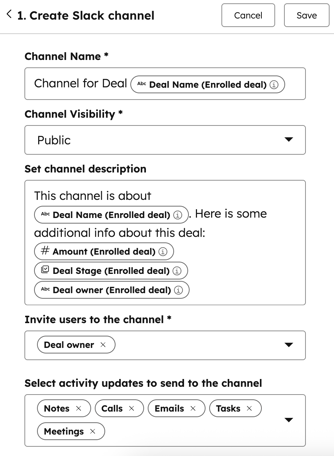
Konfigurer en arbeidsflyt for å opprette en ny Slack-kanal automatisk. Når kanalen er opprettet, vises den i de tilknyttede CRM-postene. Slack-kortet i høyre sidefelt i postene viser at kanalen ble opprettet av en arbeidsflyt.
- Gå til Automatisering > Arbeidsflyter i HubSpot-kontoen din.
- Klikk pånavnet påen eksisterende arbeidsflyt, elleropprett en ny arbeidsflyt.
- Klikk på +pluss-ikonet for å legge til en arbeidsflyt-handling.
- I venstre panel, underIntegrerte apper, klikker du påSlack og velger deretter Opprett en Slack-kanal.
-
- For å legge til et navn for Slack-kanalen, klikker du på feltet Kanalnavn. Du kan angi kanalnavnet eller bruke etpersonaliseringstoken. Kanalnavn må være på maksimalt 80 tegn og kan bare inneholde små bokstaver, tall, bindestreker og understreker.
- For å velge synligheten til Slack-kanalen, klikker du på rullegardinmenyen Kanalens synlighet og velger synligheten. Du kan velge om den opprettede kanalen skal være offentlig eller privat. En privat kanal vil bare være synlig for brukeren som eier den registrerte posten.
- For å legge til en beskrivelse av Slack-kanalen, klikker du på feltet Angi kanalbeskrivelse .
- For å invitere brukere til Slack-kanalen, klikker du på rullegardinmenyen Inviter brukere til kanalen og velger brukerne du vil invitere.
- For å velge hvilke typer aktiviteter du vil varsle Slack-kanalen om, klikker du på rullegardinmenyen Velg aktivitetsoppdateringer som skal sendes til kanalen og velger aktivitetstypene.