更新日時 2025年11月28日
以下の 製品でご利用いただけます(別途記載されている場合を除きます)。

SlackアプリをHubSpotアカウントに接続すると、HubSpot ユーザー通知、コミュニケーション通知、コールやメモの通知をSlackメッセージとして受信できます。非公開のSlackチャネルで通知を受信するには、そのチャネルに HubSpotアプリを追加する必要があります 。
HubSpotアプリを非公開Slackチャンネルに追加する
非公開のSlackチャンネルで通知を受信するには、そのチャネルに HubSpotアプリを追加する必要があります 。アプリを追加するには、次のようにします。
- Slackアカウントで、HubSpotアプリの追加先とする非公開チャンネルを開きます。
- 左上のSlackチャネル の名前 をクリックして、チャネルメニューを開きます。
- [連携 ]タブをクリックし、[アプリを追加]をクリックします。
- HubSpot を検索し、[インストール]をクリックします。
- Slackとの連携で使用する非公開チャンネルごとに、このプロセスを繰り返す必要があります。
SlackでHubSpot通知を受け取る
HubSpotのユーザー通知
HubSpotのユーザー通知には、レコード、フォーム送信、タスク割り当て、リマインダーに関するメンションが含まれます。SlackでHubSpotのユーザー通知を受信するには、次の手順を実行します。
- HubSpotアカウントにて、上部のナビゲーションバーに表示される設定アイコンをクリックします。
- 左のサイドバーメニューで、[通知]に移動します。
- [他のアプリ]タブをクリックします。
- Slack内でHubSpotの通知、タスク、スラッシュコマンドを受け取るには、[Slack]スイッチをクリックしてオンに切り替えます。
- [ 通知を受け取る内容 ] セクションで、通知 を受け取るトピックを展開し、特定の通知タイプの チェックボックスをオンにします 。
既定では、SlackのHubSpotアプリに通知が送信されます。HubSpotユーザーのEメールアドレスがSlackユーザーのEメールアドレスに一致すると、Slack内でHubSpot通知を自動受信します。HubSpotのユーザーEメールがSlackユーザーとして使用しているEメールと一致しない場合の対処法をご確認ください。
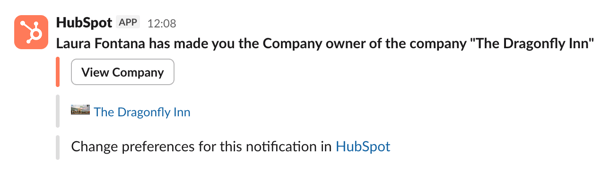
通知がSlackに送信されないようにするには、次の手順に従います。
- HubSpotアカウントにて、上部のナビゲーションバーに表示される設定アイコンをクリックします。
- 左サイドバーメニューで、[通知]に移動します。
- [他のアプリ]タブをクリックします。
- 特定の通知を停止するには、通知タイプの横にある チェックボックス をオフにし、[ 保存]をクリックします。
- 全てのユーザー通知を停止するには、[Slack]スイッチをクリックしてオフにし、Slackの全てのHubSpot通知を停止します。
HubSpot受信トレイ通知
Slackアプリをインストールした後、HubSpotから新しいウェブチャット コミュニケーションを受信するSlackチャネルを選択できます。
- HubSpotアカウントにて、上部のナビゲーションバーに表示される設定アイコンをクリックします。左側のサイドバーメニューで、[連携]>[接続されたアプリ]の順に進みます。
- [Slack]をクリックします。
- [全般設定 ]タブに移動し、受信トレイのSlackチャネルをセットアップします。
-
- HubSpotのコミュニケーションの受信トレイをSlackチャンネルと同期するために、[オン/オフ]スイッチをオンに切り替えます。
- [Slackチャネル ]ドロップダウンメニューをクリックし、受信トレイを関連付ける チャネル を選択します。
- [受信トレイのチャネルタイプ ]ドロップダウンメニューをクリックし、Slackに同期する チャネルタイプ を選択します。
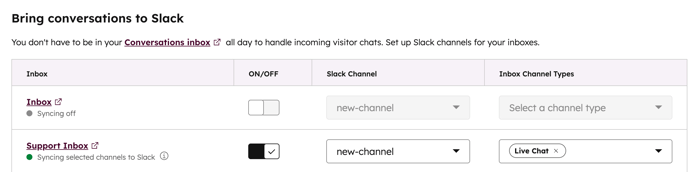
Slackチャネルを受信トレイと関連付けると、ウェブチャット受信の通知が届きます。また、Slackのスレッドを通じて訪問者と直接チャットできます。
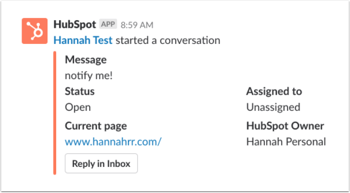
HubSpotでコミュニケーションを表示するには、[ 受信トレイで返信]をクリックします。ウェブチャットであれば、Slackスレッドを通じて返信することもできます。コミュニケーション全体は引き続き受信トレイに記録されます。
- Slackスレッドを通じて返信を送信するには、HubSpotアプリをそのチャンネルに招待する必要があります。
- 非公開チャネルからSlackスレッド経由で返信を送信するには、HubSpotアプリをそのチャネルにインストールしたユーザーを 招待 する必要があります。
- 返信を送信できるようにするには 、HubSpotユーザーをSlackユーザーにマッピング する必要があります。
レコードのアクティビティー通知
会社または取引をSlackチャンネルに関連付けると、そのレコードに新しいコール、メモ、Eメール、タスク、またはミーティングが記録されると、Slack通知がトリガーされます。複数のレコードを同じSlackチャンネルに関連付けることができます。
- 会社または取引レコードに移動します。
-
- HubSpotアカウントにて、[CRM]>[会社]の順に進みます。
- HubSpotアカウントにて、[CRM]>[取引]の順に進みます。
- レコードの名前をクリックします。
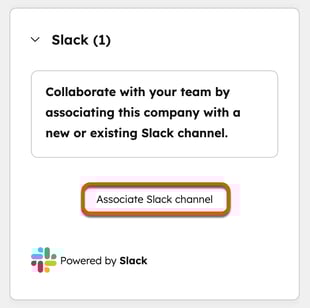
- レコードの右側のサイドバーで、[Slack]カードに移動して[ Slackチャネルを関連付ける]をクリックします。
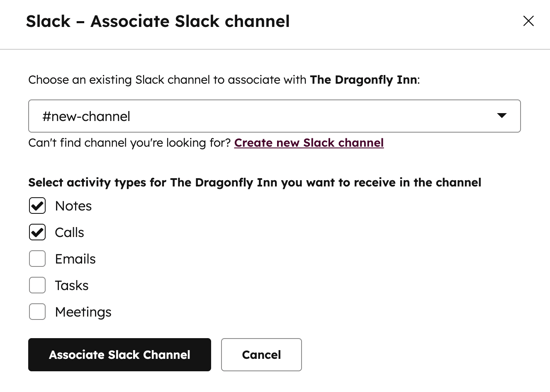
- ダイアログボックスで、Slackチャンネルを選択します。
-
- 既存のSlackチャンネルを選択するには、[Slackチャネルを選択]ドロップダウンメニューをクリックします。
- 新しいSlackチャンネルを作成して関連付けるには、[新しいSlackチャンネルを作成]をクリックします。
- [チャネル名]、[チャネルの共有範囲]、[チャネルの説明]を入力します。
- チャネルにユーザーを招待するには、[Slackユーザーを選択]ドロップダウンメニューをクリックします。完了したら、[Slackチャンネルを作成]をクリックします。
- チャネルで通知を受け取るアクティビティータイプの チェックボックス を選択します。
- [Slackチャネルを関連付ける]をクリックします。
Slackチャンネルを関連付けた後で、関連付けを編集または削除できます。
- 関連付けを編集するには、[アクション]>[関連付けを編集]をクリックします。
- ダイアログボックスで、ドロップダウンメニューをクリックし、 新しいSlackチャンネルを選択して[保存]をクリックします。
- 関連付けを削除するには、[ アクション ] > [ 関連付けを削除] をクリックします。
![関連付けの編集と削除のオプションを示す、Slackカードの[アクション]ボタンを示すスクリーンショット。](https://53.fs1.hubspotusercontent-na1.net/hub/53/hubfs/Knowledge_Base_2023-24-25/KB-connected-apps/Slack/connected-apps-slack-edit-remove-association.png?width=310&height=355&name=connected-apps-slack-edit-remove-association.png)
注: Slackに送信されるのは、HubSpotアカウントを使用して送信、転送、返信したEメール、または HubSpotに記録されたEメールのみです。Eメールクライアントから転送または返信したEメールは、HubSpotに記録されていてもSlackに送信されません。
また、ワークフローを使用してSlackチャンネルを作成し 、会社または取引レコードに関連付けることもできます。
ヘルプデスクからの通知
HubSpotヘルプデスクをSlackに接続して 、チケットを管理したり、SlackでHubSpot通知を受け取る方法をご説明します。
ワークフローでSlackのカスタム通知を送信する
サブスクリプションが必要 ワークフローを使用するには、ProfessionalまたはEnterpriseのサブスクリプションが必要です。
ワークフローを使用して、HubSpotアカウントからSlackのカスタム通知を送信できます。各Slack通知には、タスクやメモの作成、アクティビティーのログ記録、HubSpotでのレコードプロパティーの更新など、Slack内で即座にアクションを実行できるアクションボタンを追加できます。
ワークフローを使用してSlack通知を送信するには、次のようにします。
- HubSpotアカウントにて、[自動化]>[ワークフロー]の順に進みます。
- 既存のワークフローを編集するには、ワークフローの名前をクリックしします。新しいワークフローを作成するには、[ワークフローを作成]をクリックします。
- +プラスアイコンをクリックしてワークフローアクションを追加します。
- 左側のパネルにある[連携アプリ]で[Slack]をクリックし、[Slack通知を送信]を選択します。

-
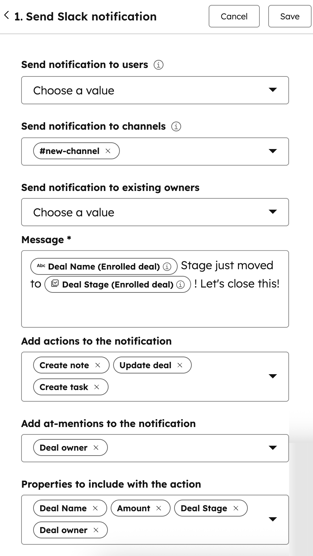
- 個々のSlackユーザーに通知するには、[ユーザーに通知を送信]ドロップダウンメニューをクリックし、通知するユーザーを選択します。ドロップダウンメニューには、Eメールアドレスがマッピングされているユーザーのみが表示されます。
- Slackチャンネルに通知するには、[チャネルに通知を送信]ドロップダウンメニューをクリックし、通知するチャンネルを選択します。HubSpotアプリを追加していない限り、プライベートチャネルは表示されません。
- レコード担当者に通知するには、[ 既存の担当者に通知を送信 ]ドロップダウンメニューを選択し、 担当者を選択します。
- [メッセージ]テキストボックスに、通知のメッセージを入力します。
- Slack通知にアクションボタンを追加するには、[通知にアクションを追加]ドロップダウンメニューをクリックし、含めるアクションを選択します。Slack通知に追加できるアクションには、次のものがあります。
-
-
- メモを作成する
- ミーティングのログを残す
- コールのログを残す
- Eメールのログを残す
- タスクを作成
- コンタクトにコール
- コンタクトにEメール送信
- [オブジェクト]を更新
- 関連付けのリスト
-
-
- Slack通知でユーザーを@mentionするには、[ 通知にメンションを追加]ドロップダウンメニューをクリックし、メンションする ユーザー を選択します。
- [メッセージに含めるプロパティー]ドロップダウンメニューをクリックし、通知メッセージに含めるプロパティーを選択します(任意)。
- 操作が完了したら、[保存]をクリックします。
- レコードがワークフローに登録され、アクションが実行されると、選択したSlackユーザーまたはチャネルに通知が送信されます。
- 通知にアクションボタンを含めると、Slackに配信されると、対応するHubSpotアクションを実行するボタンが表示され、選択したユーザーにアットメンションのタグが表示されます。この通知には、[ Copilotを使用して[オブジェクト]を要約 ]ボタンも含まれます。これを使用して、AIを活用してレコードの要約を生成できます。
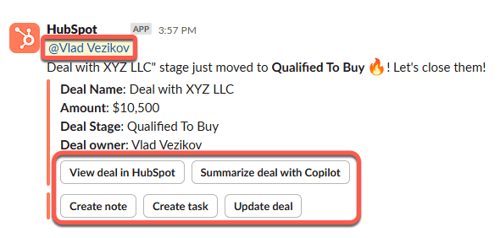
注:「[オブジェクト]を更新」アクションフォームには、HubSpotアカウントでオブジェクトの作成フォームに含まれているオブジェクトのプロパティーが表示されます。

ワークフローを使用したSlackチャンネルの作成
サブスクリプションが必要 ワークフローを使用するには、ProfessionalまたはEnterpriseのサブスクリプションが必要です。
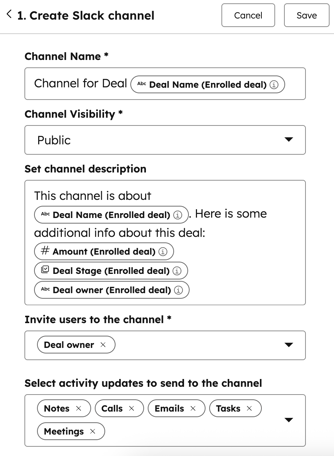
新しいSlackチャネルを自動的に作成するワークフローを設定します。チャンネルが作成されると、関連するCRMレコードに表示されます。レコードの右サイドバーにあるSlackカードに、そのチャンネルがワークフローによって作成されたことが示されます。
- HubSpotアカウントにて、[自動化]>[ワークフロー]の順に進みます。
- 既存のワークフローの名前をクリックするか、新しいワークフローを作成します。
- +プラスアイコンをクリックしてワークフローアクションを追加します。
- 左側のパネルにある[連携アプリ]で[Slack]をクリックし、[Slackチャネルを作成]を選択します。
-
- Slackチャネルの名前を追加するには、[ チャネル名 ]フィールドをクリックします。チャネル名を指定するか、パーソナライズトークン を使用することができます。チャンネル名は80文字以下にする必要があます。チャンネル名に使用できるのは、小文字、数字、ハイフン、下線のみです。
- Slackチャネルの共有範囲を選択するには、[ チャネルの共有範囲 ]ドロップダウンメニューをクリックして共有 範囲を選択します。作成したチャンネルを公開するか非公開にするかを選択できます。非公開チャンネルは、登録されたレコードを所有するユーザーに対してのみ表示されます。
- Slackチャンネルに説明を追加するには、[チャネルの説明を設定]フィールドをクリックします。
- Slackチャネルにユーザーを招待するには、[ チャネルにユーザーを招待 ]ドロップダウンメニューをクリックし、招待する ユーザー を選択します。
- Slackチャネルに通知するアクティビティーのタイプを選択するには、[ チャネルに送信するアクティビティー更新を選択 ]ドロップダウンメニューをクリックし、 アクティビティータイプを選択します。