Dernière mise à jour: 28 novembre 2025
Disponible avec le ou les abonnements suivants, sauf mention contraire :

Après avoir connecté l’application Slack à votre compte HubSpot, vous pouvez recevoir des notifications d’utilisateurs HubSpot, des notifications de conversation et des notifications d’appels et de notes sous forme de messages Slack. Pour recevoir des notifications dans les canaux Slack privés, vous devez ajouter l’application HubSpot à ces canaux.
Ajouter l'application HubSpot à un canal Slack privé
Vous devez ajouter l’application HubSpot à un canal Slack privé pour recevoir des notifications dans ce canal. Pour ajouter l'application :
- Dans votre compte Slack, ouvrez le canal privé auquel vous souhaitez ajouter l'application HubSpot.
- Dans l’angle supérieur gauche, cliquez sur le nom du canal Slack pour ouvrir le menu des canaux.
- Cliquez sur l’onglet Intégrations, puis sur Ajouter des applications.
- Recherchez HubSpot et cliquez sur Installer.
- Vous devez répéter ce processus pour chaque canal privé que vous souhaitez utiliser avec l'intégration Slack.
Recevoir des notifications HubSpot dans Slack
Notifications utilisateur HubSpot
Les notifications utilisateur dans HubSpot incluent les mentions sur les fiches d'informations, les soumissions de formulaires et les attributions et rappels de tâches. Pour recevoir les notifications utilisateur HubSpot dans Slack :
- Dans votre compte HubSpot, cliquez sur l'icône Paramètres dans la barre de navigation principale.
- Dans le menu latéral de gauche, accédez à Notifications.
- Cliquez sur l'onglet Autres applications.
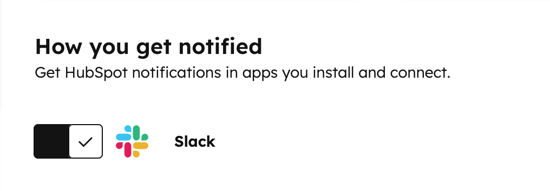
- Cliquez pour activer le bouton Slack et recevoir des notifications, des tâches et des commandes barre oblique dans Slack.
- Dans la section Ce dont vous êtes informé , développez le sujet pour lequel vous souhaitez recevoir des notifications et cochez la case correspondant au type de notification spécifique.
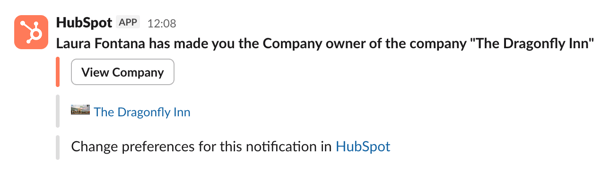
Par défaut, les notifications seront envoyées sur l'application HubSpot dans Slack. Vous recevrez automatiquement vos notifications HubSpot dans Slack si votre adresse e-mail d'utilisateur HubSpot est identique à votre adresse e-mail d'utilisateur Slack. Découvrez comment faire si votre e-mail HubSpot ne correspond pas à votre e-mail Slack.
Pour arrêter l'envoi de notifications d'utilisateur à Slack :
- Dans votre compte HubSpot, cliquez sur l'icône Paramètres dans la barre de navigation principale.
- Dans le menu latéral de gauche, accédez à Notifications.
- Cliquez sur l'onglet Autres applications.
- Pour arrêter des notifications spécifiques, désélectionnez la case cocher à côté du type de notification, puis cliquez sur Enregistrer.
- Pour arrêter l'envoi de toutes les notifications d'utilisateur, cliquez sur le bouton Slack pour le désactiver et arrêter l'envoi de toutes les notifications HubSpot dans Slack.
Notifications de la boîte de réception HubSpot
Après avoir installé l’application Slack, vous pouvez sélectionner le canal Slack qui recevra de nouveaux chat en direct conversations de HubSpot :
- Dans votre compte HubSpot, cliquez sur l'icône Paramètres dans la barre de navigation principale. Dans le menu latéral de gauche, accédez à Intégrations > Applications connectées.
- Cliquez sur Enregistrer.
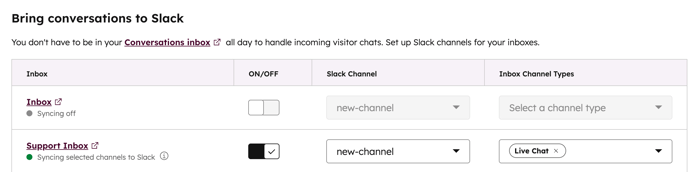
- Accédez à l’onglet Paramètres généraux pour configurer les canaux Slack pour vos boîtes de réception :
-
- Activez l'option Activé/Désactivé pour synchroniser une boîte de réception HubSpot avec un canal Slack.
- Cliquez sur le menu déroulant Canal Slack et sélectionnez le canal auquel vous souhaitez associer la boîte de réception.
- Cliquez sur le menu déroulant Types de canaux de la boîte de réception et sélectionnez les types de canaux à synchroniser avec Slack.
Une fois le canal Slack associé à la boîte de réception, vous recevrez des notifications par rapport aux chats en direct entrants. Vous pouvez également discuter avec les visiteurs directement via le fil Slack.
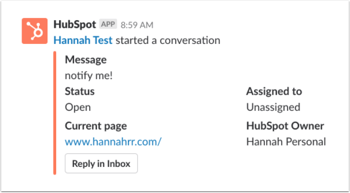
Pour afficher la conversation dans HubSpot, cliquez sur Répondre dans la boîte de réception. S’il s’agit d’un chat en direct, vous pouvez également apporter une réponse via le fil Slack. L'ensemble de la conversation sera toujours consigné dans la boîte de réception.
- Pour envoyer une réponse via le fil Slack, vous devez inviter l'application HubSpot à ce canal.
- Pour envoyer une réponse via le fil Slack depuis un canal privé, vous devez inviter l’utilisateur qui a installé l’application HubSpot sur ce canal.
- Vous devez mapper votre utilisateur HubSpot à votre utilisateur Slack pour pouvoir envoyer des réponses.
Notifications d'activité pour les fiches d'informations
Une fois qu’une entreprise ou une transaction est associée à un canal Slack, tout nouvel appel, note, e-mail, tâche ou réunion consigné sur cette fiche d’informations déclenchera une notification Slack. Vous pouvez associer plusieurs fiches d'informations au même canal Slack.
- Accédez à une fiche d'informations d'entreprise ou de transaction :
-
- Dans votre compte HubSpot, accédez à CRM > Entreprises.
- Dans votre compte HubSpot, accédez à CRM > Transactions.
- Cliquez sur le nom de la fiche d'informations.
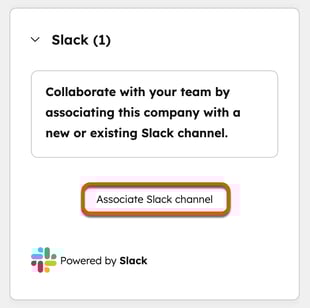
- Dans la barre latérale droite de la fiche d’informations, accédez à la carte Slack et cliquez sur Associer le canal Slack.
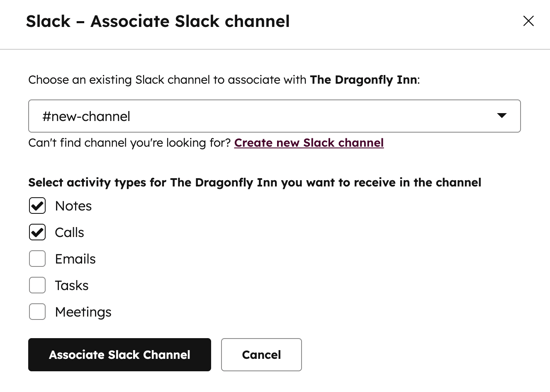
- Dans la boîte de dialogue, sélectionnez un canal Slack :
-
- Pour sélectionner un canal Slack existant, cliquez sur le menu déroulant Sélectionner un canal Slack.
- Pour créer et associer un nouveau canal Slack, cliquez sur Créer un nouveau canal Slack.
- Saisissez un nom de canal, la visibilité du canal et une description du canal.
- Pour inviter des utilisateurs à rejoindre le canal, cliquez sur le menu déroulant Sélectionner des utilisateurs Slack. Une fois que vous avez terminé, cliquez sur Créer un canal Slack.
- Sélectionnez les cases à cocher des types d’activités pour lesquels vous souhaitez recevoir des notifications dans le canal.
- Cliquez sur Associer un canal Slack.
Une fois que vous avez associé un canal Slack, vous pouvez modifier ou supprimer l'association.
- Pour modifier une association, cliquez sur Actions >Modifier l'association.
- Dans la boîte de dialogue, cliquez sur le menu déroulant et sélectionnez un nouveau canal Slack, puis cliquez sur Enregistrer.
- Pour supprimer l’association, cliquez sur Actions > Supprimer l’association.

Remarque : seuls les e-mails que vous envoyez, transférez ou auxquels vous répondez via votre compte HubSpot, ou les e-mails enregistrés dans HubSpot, seront envoyés à Slack. Les e-mails que vous transférez ou auxquels vous répondez depuis votre client de messagerie ne seront pas envoyés à Slack, même s’ils sont enregistrés dans HubSpot.
Vous pouvez également utiliser des workflows pour créer et associer un canal Slack à la fiche d’informations d’une entreprise ou d’une transaction.
Notifications du centre de support
Découvrez comment connecter le centre de support de HubSpot à Slack pour gérer les tickets et recevoir des notifications HubSpot dans Slack.
Envoyez des notifications Slack personnalisées via des workflows
Abonnement requis Un abonnement Pro ou Entreprise est requis pour utiliser les workflows.
Vous pouvez envoyer des notifications Slack personnalisées depuis votre compte HubSpot en utilisant des workflows. Dans chaque notification Slack, vous pouvez ajouter des boutons d’action qui permettent aux utilisateurs de prendre des mesures immédiates dans Slack, telles que la création de tâches et de notes, l’enregistrement d’activités et la mise à jour des propriétés de fiche d’informations dans HubSpot.
Pour envoyer une notification Slack avec un workflow :
- Depuis votre compte HubSpot, accédez à Automatisation > Workflows.
- Cliquez sur le nom d'un workflow pour modifier un workflow existant. Ou cliquez sur Créer un workflow pour créer un nouveau workflow.
- Cliquez sur l'icône Plus (+) pour ajouter une action de workflow.
- Dans le panneau de gauche, sous Applications intégrées, cliquez sur Slack, puis sélectionnez Envoyer une notification Slack.

-
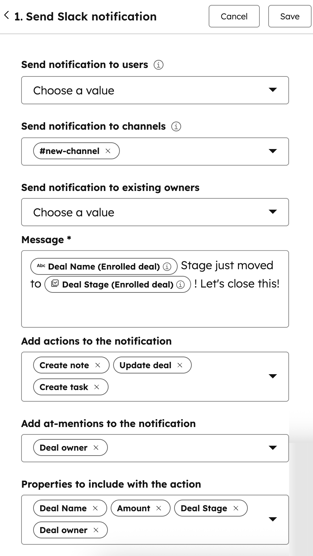
- Pour informer des utilisateurs Slack, cliquez sur le menu déroulant Envoyer une notification aux utilisateurs, puis sélectionnez les utilisateurs à informer. Seuls les utilisateurs ayant mappé leur adresse e-mail apparaîtront dans le menu déroulant.
- Pour informer un canal Slack, cliquez sur le menu déroulant Envoyer une notification aux canaux et sélectionnez un canal à informer. Vous ne verrez aucun canal privé à moins d’y avoir ajouté l’application HubSpot.
- Pour notifier le propriétaire de la fiche d’informations, sélectionnez le menu déroulant Envoyer une notification aux propriétaires existants , puis sélectionnez le propriétaire.
- Dans la zone de texte Message, saisissez le message de notification.
- Pour ajouter des boutons d'action à la notification Slack, cliquez sur le menu déroulant Ajouter des actions à la notification et sélectionnez les actions que vous souhaitez inclure. Les actions disponibles qui peuvent être ajoutées à une notification Slack incluent :
-
-
- Créer une note
- Consigner une réunion
- Consigner l'appel
- Enregistrer un e-mail
- Créer une tâche
- Appeler un contact
- E-mail au contact
- Mettre à jour [objet]
- Lister les associations
-
-
- Pour @mention un utilisateur dans la notification Slack, cliquez sur le menu déroulant Ajouter des mentions à la notification et sélectionnez l’utilisateur à mentionner.
- Cliquez sur le menu déroulant Propriétés à inclure avec un message et sélectionnez les propriétés à inclure dans le message de notification (facultatif).
- Lorsque vous avez terminé, cliquez sur Enregistrer.
- Lorsqu'une fiche d'informations est inscrite dans le workflow et que l'action est exécutée, la notification sera envoyée à l'utilisateur ou au canal Slack sélectionné.
- Si vous incluez des boutons d’action dans la notification, une fois qu’elle est remise à Slack, ils incluront des boutons pour exécuter les actions HubSpot correspondantes et balise l’utilisateur que vous avez sélectionné avec une mention at-mention. La notification comprendra également un bouton Résumer [objet] avec Copilot , que vous pouvez utiliser pour générer un résumé de la fiche d’informations à l’aide de l’IA.
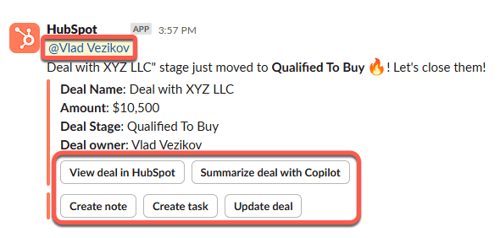
Remarque : Le formulaire d'action Mettre à jour [objet] affichera les propriétés de l'objet incluses dans le formulaire de création de l'objet dans votre compte HubSpot.

Créer un canal Slack avec des workflows
Abonnement requis Un abonnement Pro ou Entreprise est requis pour utiliser les workflows.
Configurez un workflow pour créer automatiquement un nouveau canal Slack. Une fois le canal créé, il apparaîtra dans les fiches d’informations CRM associées. La carte Slack située dans la barre latérale droite des fiches d’informations indique que le canal a été créé par un workflow.
- Depuis votre compte HubSpot, accédez à Automatisation > Workflows.
- Cliquez sur le nom d’un workflow existant ou créez un nouveau workflow.
- Cliquez sur l’icône +plus pour ajouter une action de workflow.
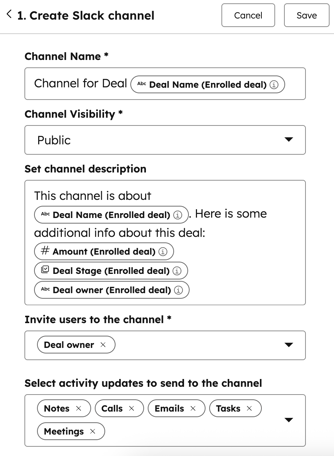
- Dans le panneau de gauche, sous Applications intégrées, cliquez sur Slack, puis sélectionnez Créer un canal Slack.
-
- Pour donner un nom au canal Slack, cliquez sur le champ Nom du canal . Vous pouvez spécifier le nom du canal ou utiliser unjeton de personnalisation . Les noms de canal ne doivent pas excéder 80 caractères et ne peuvent contenir que des lettres minuscules, des chiffres, des traits d'union et des traits de soulignement.
- Pour sélectionner la visibilité du canal Slack, cliquez sur le menu déroulant Visibilité du canal et sélectionnez la visibilité. Vous pouvez déterminer si le canal créé sera public ou privé. Un canal privé ne sera visible que par l'utilisateur qui possède la fiche d'informations inscrite.
- Pour ajouter une description au canal Slack, cliquez sur le champ Définir la description du canal.
- Pour inviter des utilisateurs dans le canal Slack, cliquez sur le menu déroulant Inviter des utilisateurs dans le canal et sélectionnez les utilisateurs que vous souhaitez inviter.
- Pour sélectionner les types d’activités pour lesquels vous souhaitez informer le canal Slack, cliquez sur le menu déroulant Sélectionner les mises à jour d’activités à envoyer au canal et sélectionnez les types d’activités.