Data ostatniej aktualizacji: 28 listopada 2025
Dostępne z każdą z następujących podpisów, z wyjątkiem miejsc, w których zaznaczono:

Po połączeniu aplikacji Slack z kontem HubSpot możesz otrzymywać powiadomienia użytkowników HubSpot, powiadomienia o rozmowach oraz powiadomienia o połączeniach i notatkach w formie wiadomości Slack. Aby otrzymywać powiadomienia na prywatnych kanałach Slack, musisz dodać aplikację HubSpot do tych kanałów.
Dodaj aplikację HubSpot do prywatnego kanału Slack
Aby otrzymywać powiadomienia na prywatnym kanale Slack, musisz dodać aplikację HubSpot do tego kanału. Aby dodać aplikację:
- Na koncie Slack otwórz prywatny kanał, do którego chcesz dodać aplikację HubSpot.
- W lewym górnym rogu kliknij nazwę kanału Slack, aby otworzyć menu kanału.
- Kliknij kartęIntegracje, a następnie kliknijDodaj aplikacje.
- WyszukajHubSpot i kliknijZainstaluj.
- Musisz powtórzyć ten proces dla każdego prywatnego kanału, którego chcesz używać z integracją Slack.
Otrzymuj powiadomienia HubSpot w Slacku
Powiadomienia użytkowników HubSpot
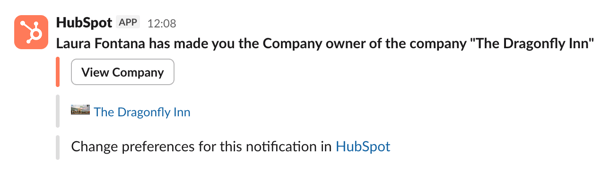
Powiadomienia użytkowników w HubSpot obejmują wzmianki w rekordach, przesłane formularze oraz przypisane zadania i przypomnienia. Aby otrzymywać powiadomienia użytkowników HubSpot w Slacku:
- Na koncie HubSpot kliknij ikonę ustawień w górnym pasku nawigacyjnym.
- W menu bocznym po lewej stronie przejdź do sekcjiPowiadomienia.
- Kliknij kartęInne aplikacje.
- Kliknij, aby włączyćprzełącznik Slack, aby otrzymywać powiadomienia HubSpot, zadania i polecenia ukośnika w Slacku.

- W sekcji O czym otrzymujesz powiadomienia rozwiń temat, dla którego chcesz otrzymywać powiadomienia, i zaznacz pole wyboru dla konkretnego typu powiadomień.
Powiadomienia będą domyślnie wysyłane do aplikacji HubSpot w Slacku. Powiadomienia HubSpot będą automatycznie wysyłane do Slacka, jeśli adres e-mail użytkownika HubSpot jest zgodny z adresem e-mail użytkownika Slacka. Dowiedz się, co zrobić, jeśli adres e-mail użytkownika HubSpot nie jest zgodny z adresem e-mail użytkownika Slacka.
Aby zatrzymać wysyłanie powiadomień użytkownika do Slacka:
- Na koncie HubSpot kliknij ikonę ustawień w górnym pasku nawigacyjnym.
- W menu bocznym po lewej stronie przejdź do sekcji Powiadomienia.
- Kliknij kartę Inne aplikacje.
- Aby wyłączyć określone powiadomienia, usuń zaznaczenie pola wyboru obok typu powiadomienia, a następnie kliknij Zapisz.
- Aby wyłączyć wszystkie powiadomienia użytkownika, kliknij przełącznik Slack, aby wyłączyć wszystkie powiadomienia HubSpot w Slacku.
Powiadomienia w skrzynce odbiorczej HubSpot
Po zainstalowaniu aplikacji Slack możesz wybrać kanał Slack, na który będą wysyłane nowe rozmowy na czacie na żywo z HubSpot:
- Na koncie HubSpot kliknij ikonę ustawień w górnym pasku nawigacyjnym. W menu na lewym pasku bocznym przejdź do Integracje > Połączone aplikacje.
- Kliknijopcję Slack.
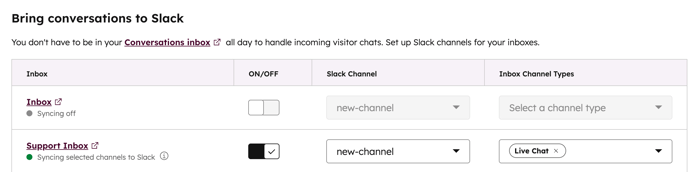
- Przejdź do zakładki Ustawienia ogólne, aby skonfigurować kanały Slack dla swoich skrzynek odbiorczych:
-
- Włącz przełącznikWł./Wył., aby zsynchronizować skrzynkę odbiorczą HubSpot z kanałem Slack.
- Kliknij menu rozwijaneKanał Slack i wybierz kanał, z którym chcesz powiązać skrzynkę odbiorczą.
- Kliknij menu rozwijaneTypy kanałów skrzynki odbiorczej i wybierz typy kanałów, które chcesz zsynchronizować ze Slackiem.
Po powiązaniu kanału Slack ze skrzynką odbiorczą będziesz otrzymywać powiadomienia o przychodzących czatach na żywo. Możesz również rozmawiać z odwiedzającymi bezpośrednio poprzez wątek Slack.
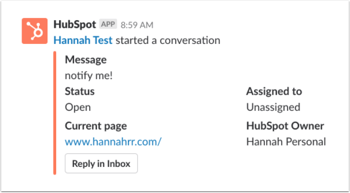
Aby wyświetlić rozmowę w HubSpot, kliknij opcję Odpowiedz w skrzynce odbiorczej. Jeśli jest to czat na żywo, możesz również odpowiedzieć za pośrednictwem wątku Slack. Cała rozmowa nadal będzie rejestrowana w skrzynce odbiorczej.
- Aby wysłać odpowiedź za pośrednictwem wątku Slack, musisz zaprosić aplikację HubSpot do tego kanału.
- Aby wysłać odpowiedź za pośrednictwem wątku Slack z kanału prywatnego, musisz zaprosić użytkownika, który zainstalował aplikację HubSpot, do tego kanału.
- Aby móc wysyłać odpowiedzi, musisz przypisać swojego użytkownika HubSpot do użytkownika Slack.
Powiadomienia o aktywności dla rekordów
Po powiązaniu firmy lub transakcji z kanałem Slack wszelkie nowe połączenia, notatki, e-maile, zadania lub spotkania zarejestrowane w tym rekordzie spowodują wyświetlenie powiadomienia Slack. Możesz powiązać wiele rekordów z tym samym kanałem Slack.
- Przejdź do rekordu firmy lub transakcji:
-
- Na koncie HubSpot przejdź do System CRM > Firmy.
- Na koncie HubSpot przejdź do System CRM > Kontakty.
- Kliknij nazwę rekordu.
- Na prawym pasku bocznym rekordu przejdź do karty Slack i kliknij opcję Powiąż kanał Slack.

- W oknie dialogowym wybierz kanał Slack:
-
- Aby wybrać istniejący kanał Slack, kliknij menurozwijane Wybierz kanał Slack .
- Aby utworzyć i powiązać nowy kanał Slack, kliknij opcję Utwórz nowy kanał Slack.
- Wprowadź nazwę kanału, widoczność kanału i opis kanału.
- Aby zaprosić użytkowników do kanału, kliknij menu rozwijane Wybierz użytkowników Slack. Po zakończeniu kliknij Utwórz kanał Slack.
- Zaznacz pola wyboru dla typów działań, o których chcesz otrzymywać powiadomienia na kanale.
- Kliknij opcjęPowiąż kanał Slack.
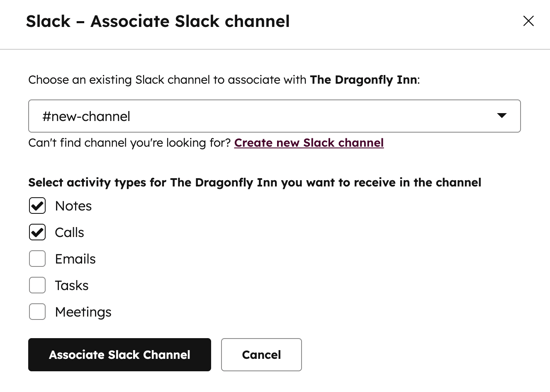
Po powiązaniu kanału Slack można edytować lub usunąć powiązanie.
- Aby edytować powiązanie, kliknijopcję Działania > Edytuj powiązanie.
- W oknie dialogowym kliknij menu rozwijane i wybierz nowy kanał Slack, a następnie kliknijZapisz.
- Aby usunąć powiązanie, kliknij opcję Działania > Usuń powiązanie.

Uwaga: tylko e-maile wysyłane, przekazywane lub odpowiadane za pomocą konta HubSpot lub e-maile zarejestrowane w HubSpot będą wysyłane do Slack. E-maile przekazywane lub odpowiadane z poziomu klienta poczty e-mail nie będą wysyłane do Slack, nawet jeśli są zarejestrowane w HubSpot.
Możesz również użyć przepływów pracy, aby utworzyć kanał Slack i powiązać go z rekordem firmy lub transakcji.
Powiadomienia z działu pomocy technicznej
Zapoznaj się z instrukcją łączenia działu pomocy technicznej HubSpot z Slackiem, aby zarządzać zgłoszeniami i otrzymywać powiadomienia HubSpot w Slacku.
Wysyłaj niestandardowe powiadomienia Slack za pomocą przepływów pracy
Wymagana subskrypcja Aby korzystać z przepływów pracy, wymagana jest subskrypcja Professional lub Enterprise.
Możesz wysyłać niestandardowe powiadomienia Slack z konta HubSpot, korzystając z przepływów pracy. W każdym powiadomieniu Slack możesz dodać przyciski akcji, które pozwalają użytkownikom na podejmowanie natychmiastowych działań w Slack, takich jak tworzenie zadań i notatek, rejestrowanie działań i aktualizowanie właściwości rekordów w HubSpot.
Aby wysłać powiadomienie Slack za pomocą przepływu pracy:
- Na koncie HubSpot przejdź do Automatyzacja > Przepływy pracy.
- Kliknijnazwę przepływu pracy, aby edytować istniejący przepływ pracy. Lub kliknijUtwórz przepływ pracy, aby utworzyć nowy przepływ pracy.
- Kliknij ikonę +, aby dodać akcję przepływu pracy.
- W lewym panelu, w sekcji Zintegrowane aplikacje, kliknij opcję Slack, a następnie wybierz opcję Wyślij powiadomienie Slack.

-
- Aby powiadomić poszczególnych użytkowników Slacka, kliknij menu rozwijane Wyślij powiadomienie do użytkowników, a następnie wybierz użytkowników, których chcesz powiadomić. W menu rozwijanym pojawią się tylko użytkownicy, którzy przypisali swoje adresy e-mail.
- Aby powiadomić kanał Slack, kliknij menu rozwijane Wyślij powiadomienie do kanałów i wybierz kanał, który chcesz powiadomić. Nie zobaczysz żadnych prywatnych kanałów, chyba że dodałeś do nich aplikację HubSpot.
- Aby powiadomić właściciela rekordu, wybierz menu rozwijane Wyślij powiadomienie do obecnych właścicieli, a następnie wybierz właściciela.
- W polu tekstowym Wiadomość wprowadź treść powiadomienia.
- Aby dodać przyciski akcji do powiadomienia Slack, kliknij menu rozwijane Dodaj akcje do powiadomienia i wybierz akcje, które chcesz dodać. Dostępne akcje, które można dodać do powiadomienia Slack, obejmują:
-
-
- Utwórz notatkę
- Zaloguj spotkanie
- Zaloguj połączenie
- Rejestruj wiadomość e-mail
- Utwórz zadanie
- Zadzwoń do kontaktu
- Wyślij e-mail do kontaktu
- Aktualizuj [obiekt]
- Lista powiązań
-
-
- Aby @wspomnieć użytkownika w powiadomieniu Slack, kliknij menu rozwijane Dodaj wzmianki do powiadomieniai wybierz użytkownika, którego chcesz wspomnieć.
- Kliknij menu rozwijane Właściwości do dołączenia do wiadomości i wybierz właściwości, które chcesz dołączyć do wiadomości powiadomienia (opcjonalnie).
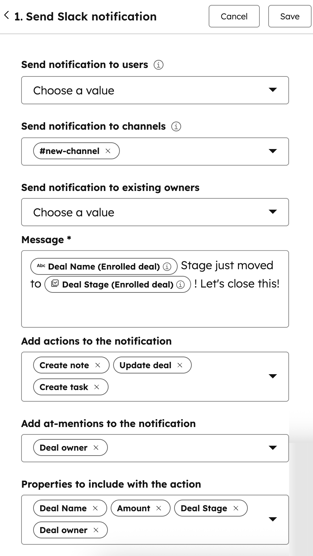
- Po zakończeniu kliknij Zapisz.
- Gdy rekord zostanie zarejestrowany w przepływie pracy i akcja zostanie wykonana, powiadomienie zostanie wysłane do wybranego użytkownika lub kanału Slack.
- Jeśli w powiadomieniu umieścisz przyciski akcji, po dostarczeniu do Slacka będzie ono zawierało przyciski umożliwiające wykonanie odpowiednich akcji HubSpot i oznaczy wybranego użytkownika za pomocą wzmianki @. Powiadomienie będzie również zawierało przycisk Podsumuj [obiekt] z Copilot, którego można użyć do wygenerowania opartego na sztucznej inteligencji podsumowania rekordu.
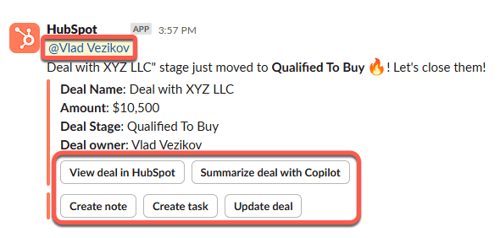
Uwaga: formularz akcji Aktualizuj [obiekt] wyświetli właściwości obiektu, które są zawarte w formularzu tworzenia obiektu na koncie HubSpot.

Utwórz kanał Slack za pomocą przepływów pracy
Wymagana subskrypcja Aby korzystać z przepływów pracy, wymagana jest subskrypcja Professional lub Enterprise.
Skonfiguruj przepływ pracy, aby automatycznie utworzyć nowy kanał Slack. Po utworzeniu kanał pojawi się w powiązanych rekordach CRM. Karta Slack na prawym pasku bocznym rekordów pokaże, że kanał został utworzony przez przepływ pracy.
- Na koncie HubSpot przejdź do Automatyzacja > Przepływy pracy.
- Kliknijnazwęistniejącego przepływu pracy lubutwórz nowy przepływ pracy.
- Kliknijikonę +,aby dodać akcję przepływu pracy.
- W lewym panelu, w sekcjiZintegrowane aplikacje, kliknijSlack, a następnie wybierz Utwórz kanał Slack.
-
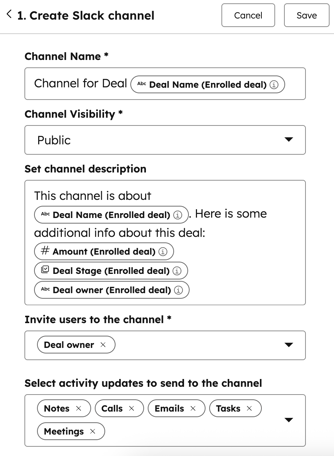
- Aby dodać nazwę kanału Slack, kliknij pole Nazwa kanału. Możesz określić nazwę kanału lub użyćtokenu personalizacji. Nazwy kanałów muszą mieć maksymalnie 80 znaków i mogą zawierać tylko małe litery, cyfry, myślniki i znaki podkreślenia.
- Aby wybrać widoczność kanału Slack, kliknij menu rozwijane Widoczność kanału i wybierz widoczność. Możesz wybrać, czy utworzony kanał będzie publiczny, czy prywatny. Kanał prywatny będzie widoczny tylko dla użytkownika, który jest właścicielem zarejestrowanego rekordu.
- Aby dodać opis do kanału Slack, kliknij pole Ustaw opis kanału .
- Aby zaprosić użytkowników do kanału Slack, kliknij menu rozwijane Zaproś użytkowników do kanału i wybierz użytkowników, których chcesz zaprosić.
- Aby wybrać typy działań, o których chcesz powiadamiać kanał Slack, kliknij menu rozwijane Wybierz aktualizacje działań, które mają być wysyłane do kanału i wybierz typy działań.