Päivitetty viimeksi: 28 marraskuuta 2025
Saatavilla minkä tahansa seuraavan Tilauksen kanssa, paitsi jos toisin mainitaan:

Kun olet liittänyt Slack-sovelluksen HubSpot-tiliisi, voit vastaanottaa HubSpot-käyttäjäilmoituksia, keskusteluilmoituksia sekä puhelu- ja muistiinpanoilmoituksia Slack-viesteinä. Jos haluat vastaanottaa ilmoituksia yksityisissä Slack-kanavissa, sinun on lisättävä HubSpot-sovellus kyseisiin kanaviin.
Lisää HubSpot-sovellus yksityiseen Slack-kanavaan
Sinun on lisättävä HubSpot-sovellus kaikkiin yksityisiin Slack-kanaviin, jotta voit vastaanottaa ilmoituksia kyseisessä kanavassa. Lisää sovellus seuraavasti:
- Avaa Slack-tililläsi yksityinen kanava, johon haluat lisätä HubSpot-sovelluksen.
- Napsauta vasemmassa yläkulmassa Slack-kanavan nimeä avataksesi kanavan valikon.
- NapsautaIntegraatiot-välilehteä ja napsautaLisää sovelluksia.
- EtsiHubSpot ja napsautaAsenna.
- Tämä prosessi on toistettava jokaiselle yksityiselle kanavalle, jota haluat käyttää Slack-integraation kanssa.
Vastaanota HubSpot-ilmoitukset Slackissa
HubSpot-käyttäjäilmoitukset
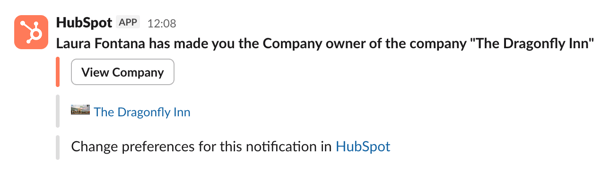
HubSpotin käyttäjäilmoitukset sisältävät maininnat tietueissa, lomakkeiden lähettämiset sekä tehtävien osoittamiset ja muistutukset. HubSpot-käyttäjäilmoitusten vastaanottaminen Slackissa:
- Napsauta HubSpot-tilisi ylänavigointipalkin asetuskuvaketta.
- Siirry vasemmassa sivupalkissa kohtaanIlmoitukset.
- NapsautaMuut sovellukset -välilehteä.
- KlikkaaSlack-kytkintä, jotta saat HubSpot-ilmoitukset, tehtävät ja slash-komennot Slackissa.

- Laajenna kohdassa Mitä ilmoituksia saat -osiossa aihe, josta haluat saada ilmoituksia, ja valitse tietyn ilmoitustyypin valintaruutu.
Ilmoitukset lähetetään oletuksena HubSpot-sovellukseen Slackissa. Saat HubSpot-ilmoitukset automaattisesti Slackissa, jos HubSpot-käyttäjän sähköpostiosoitteesi vastaa Slack-käyttäjän sähköpostiosoitetta. Lue, mitä tehdä, jos HubSpot-käyttäjän sähköpostiosoitteesi ei vastaa Slack-käyttäjän sähköpostiosoitetta.
Käyttäjäilmoitusten lähettämisen lopettaminen Slackiin:
- Napsauta HubSpot-tilisi ylänavigointipalkin asetuskuvaketta.
- Siirry vasemmassa sivupalkissa kohtaan Ilmoitukset.
- Napsauta Muita sovelluksia -välilehteä.
- Voit lopettaa tiettyjen ilmoitusten lähettämisen poistamalla valintaruudun ilmoitustyypin vierestä ja napsauttamalla Tallenna.
- Voit lopettaa kaikki käyttäjän ilmoitukset napsauttamalla Slack -kytkintä, jolloin kaikki HubSpot-ilmoitukset Slackissa lopetetaan.
HubSpot-saapuneet-ilmoitukset
Kun olet asentanut Slack-sovelluksen, voit valita, mihin Slack-kanavaan HubSpotin uudet live-chat-keskustelut lähetetään:
- Napsauta HubSpot-tilisi ylänavigointipalkin asetuskuvaketta. Siiry vasemman sivuvalikkopalkin kohtaan Integraatiot > Yhdistetyt sovellukset.
- NapsautaSlack.
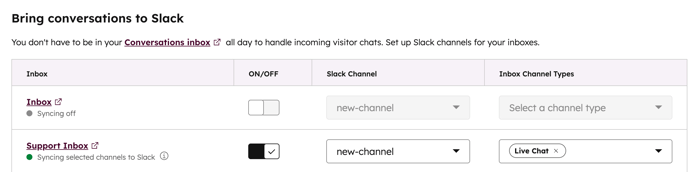
- Siirry Yleiset asetukset -välilehdelle ja määritä Slack-kanavat postilaatikoillesi:
-
- Kytkepäälle/pois-kytkin päälle synkronoidaksesi HubSpot-postilaatikon Slack-kanavan kanssa.
- NapsautaSlack-kanavan avattavaa valikkoa ja valitse kanava, johon haluat liittää postilaatikon.
- NapsautaSaapuneet-kanavan tyypit -pudotusvalikkoa ja valitse, mitkä kanavatyypit haluat synkronoida Slackiin.
Kun olet liittänyt Slack-kanavan postilaatikkoon, saat ilmoitukset saapuvista live-chateista. Voit myös keskustella vierailijoiden kanssa suoraan Slack-ketjun kautta.
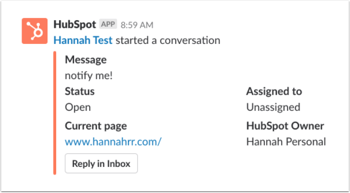
Voit tarkastella keskustelua HubSpotissa napsauttamalla Vastaa postilaatikossa. Jos kyseessä on live-chat, voit vastata myös Slack-ketjun kautta. Koko keskustelu tallennetaan edelleen postilaatikkoon.
- Jos haluat lähettää vastauksen Slack-ketjun kautta, sinun on kutsuttava HubSpot-sovellus kyseiseen kanavaan.
- Jos haluat lähettää vastauksen Slack-ketjun kautta yksityisestä kanavasta, sinun on kutsuttava HubSpot-sovelluksen asentanut käyttäjä kyseiseen kanavaan.
- Sinun on liitettävä HubSpot-käyttäjäsi Slack-käyttäjääsi, jotta voit lähettää vastauksia.
Tietueiden aktiivisuusilmoitukset
Kun yritys tai kauppa on liitetty Slack-kanavaan, kaikki uudet puhelut, muistiinpanot, sähköpostit, tehtävät tai kokoukset, jotka kirjataan kyseiseen tietueeseen, laukaisevat Slack-ilmoituksen. Voit liittää useita tietueita samaan Slack-kanavaan.
- Siirry yritys- tai kauppatietueeseen:
-
- Siirry HubSpot-tililläsi kohtaan CRM > Yritykset.
- Siirry HubSpot-tililläsi kohtaan CRM > Kaupat.
- Napsauta tietueen nimeä.
- Siirry tietueen oikeanpuoleisessa sivupalkissa Slack-korttiin ja napsauta Yhdistä Slack-kanava.

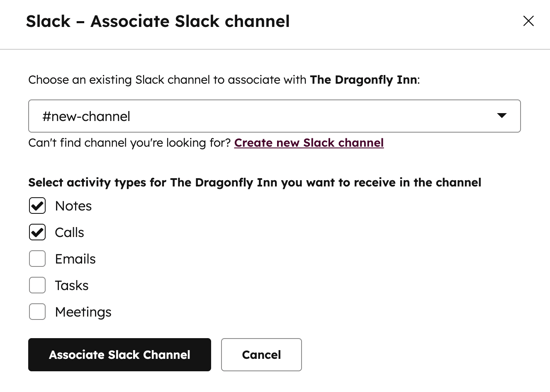
- Valitse valintaikkunassa Slack-kanava:
-
- Voit valita olemassa olevan Slack-kanavan napsauttamallaValitse Slack-kanava -pudotusvalikkoa .
- Voit luoda uuden Slack-kanavan ja liittää sen napsauttamalla Luo uusi Slack-kanava.
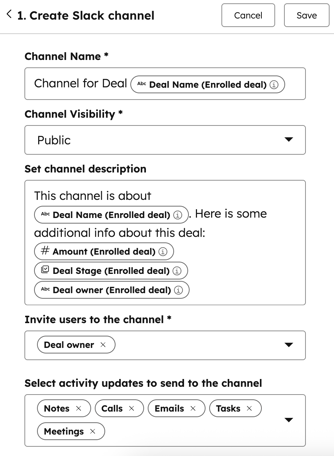
- Syötä kanavan nimi, kanavan näkyvyys ja kanavan kuvaus.
- Voit kutsua käyttäjiä kanavalle napsauttamalla Valitse Slack-käyttäjät -pudotusvalikkoa. Kun olet valmis, napsauta Luo Slack-kanava.
- Valitse valintaruudut niiden aktiviteettityyppien kohdalla, joista haluat vastaanottaa ilmoituksia kanavalla.
- NapsautaYhdistä Slack-kanava.
Kun olet liittänyt Slack-kanavan, voit muokata tai poistaa liitännän.
- Voit muokata yhdistämistä napsauttamallaToiminnot > Muokkaa yhdistämistä.
- Napsauta valintaikkunassa avattavaa valikkoa ja valitse uusi Slack-kanava, sitten napsautaTallenna.
- Voit poistaa yhdistämisen napsauttamalla Toiminnot > Poista yhdistelmä.

Huomaa: vain sähköpostit, jotka lähetät, välität tai joihin vastaat HubSpot-tilisi kautta, tai HubSpotiin kirjatut sähköpostit lähetetään Slackiin. Sähköpostit, jotka välität tai joihin vastaat sähköpostiohjelmistostasi, eivät lähetetä Slackiin, vaikka ne olisi kirjattu HubSpotiin.
Voit myös käyttää työnkulkuja luodaksesi Slack-kanavan ja liittääksesi sen yritys- tai kauppatietueeseen.
Ilmoitukset asiakaspalvelusta
Tutustu ohjeisiin HubSpot-tukipalvelun yhdistämisestä Slackiin, jotta voit hallita tikettejä ja vastaanottaa HubSpot-ilmoituksia Slackissa.
Lähetä mukautettuja Slack-ilmoituksia työnkulkujen kautta
Tilaus edellytetään Työvirtojen käyttäminen edellyttää Professional- tai Enterprise-tilausta.
Voit lähettää mukautettuja Slack-ilmoituksia HubSpot-tililtäsi työnkulkujen avulla. Jokaiseen Slack-ilmoitukseen voit lisätä toimintopainikkeita, joiden avulla käyttäjät voivat suorittaa välittömiä toimia Slackissa, kuten luoda tehtäviä ja muistiinpanoja, kirjata aktiviteetteja ja päivittää tietueiden ominaisuuksia HubSpotissa.
Slack-ilmoituksen lähettäminen työnkulun avulla:
- Siirry HubSpot-tililläsi kohtaan Automaatio > Työnkulut.
- Muokkaa olemassa olevaa työnkulkua napsauttamalla työnkulunnimeä. Tai luo uusi työnkulku napsauttamallaLuo työnkulku.
- Lisää työnkulun toiminto napsauttamalla +-kuvaketta.
- Napsauta vasemmassa paneelissa kohtaa Integroituja sovelluksia, napsauta Slack ja valitse sitten Lähetä Slack-ilmoitus.

-
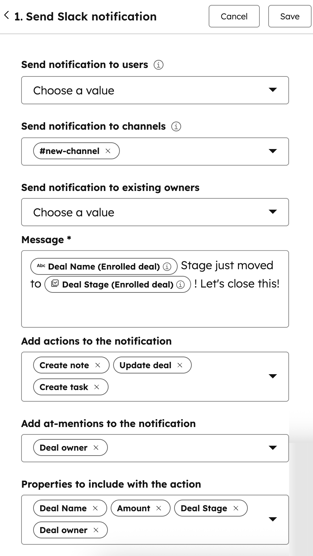
- Voit ilmoittaa yksittäisille Slack-käyttäjille napsauttamalla Lähetä ilmoitus käyttäjille -pudotusvalikkoa ja valitsemalla sitten käyttäjät, joille haluat lähettää ilmoituksen. Vain käyttäjät, jotka ovat määrittäneet sähköpostiosoitteensa, näkyvät pudotusvalikossa.
- Voit ilmoittaa Slack-kanavalle napsauttamalla Lähetä ilmoitus kanaville -pudotusvalikkoa ja valitsemalla kanavan, jolle haluat ilmoittaa. Et näe yksityisiä kanavia, ellet ole lisännyt HubSpot-sovellusta niihin.
- Jos haluat ilmoittaa tietueen omistajalle, valitse avattava valikko Lähetä ilmoitus nykyisille omistajille ja valitse sitten omistaja.
- Kirjoita ilmoitusviesti Viesti-tekstikenttään.
- Voit lisätä toimintopainikkeita Slack-ilmoitukseen napsauttamalla Lisää toimintoja ilmoitukseen -pudotusvalikkoa ja valitsemalla haluamasi toiminnot. Slack-ilmoitukseen voidaan lisätä seuraavia toimintoja:
-
-
- Luo muistiinpano
- Kirjaa kokous
- Kirjaa puhelu
- Kirjaa sähköposti
- Luo tehtävä
- Soita yhteyshenkilölle
- Lähetä sähköposti yhteyshenkilölle
- Päivitä [kohde]
- Luettele yhteydet
-
-
- Jos haluat @mainita käyttäjän Slack-ilmoituksessa, napsauta Lisää maininnat ilmoitukseen -pudotusvalikkoaja valitse mainittava käyttäjä.
- Napsauta avattavaa valikkoa Ominaisuudet, jotka lisätään viestiin ja valitse ominaisuudet, jotka haluat lisätä ilmoitusviestiin (valinnainen).
- Kun olet valmis, napsauta Tallenna.
- Kun tietue on rekisteröity työnkulkuun ja toiminto on suoritettu, ilmoitus lähetetään valitulle Slack-käyttäjälle tai -kanavalle.
- Jos lisäät ilmoitukseen toimintopainikkeita, se sisältää Slackiin toimitettaessa painikkeet vastaavien HubSpot-toimien suorittamiseksi ja merkitsee valitsemasi käyttäjän maininnalla. Ilmoitus sisältää myös Summarize [object] with Copilot -painikkeen, jolla voit luoda AI-pohjaisen yhteenvedon tietueesta.
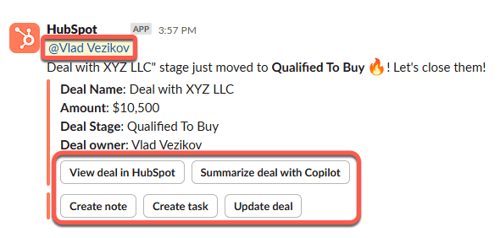
Huomaa: Päivitä [objekti] -toimintolomake näyttää objektin ominaisuudet, jotka sisältyvät objektin luomislomakkeeseen HubSpot-tililläsi.

Luo Slack-kanava työnkulkujen avulla
Tilaus edellytetään Workflowien käyttäminen edellyttää Professional- tai Enterprise-tilausta.
Määritä työnkulku uuden Slack-kanavan luomiseksi automaattisesti. Kun kanava on luotu, se näkyy siihen liittyvissä CRM-tietueissa. Tietueiden oikeassa sivupalkissa oleva Slack-kortti osoittaa, että kanava on luotu työnkulun avulla.
- Siirry HubSpot-tililläsi kohtaan Automaatio > Työnkulut.
- Napsauta olemassa olevantyönkulun nimeätailuo uusi työnkulku.
- Napsauta+-kuvaketta lisätäksesi työnkulun toiminnon.
- Napsauta vasemmassa paneelissa kohdanIntegroidut sovellukset allaSlack ja valitse sitten Luo Slack-kanava.
-
- Lisää Slack-kanavan nimi napsauttamalla Kanavan nimi -kenttää. Voit määrittää kanavan nimen tai käyttääpersonointitunnusta. Kanavan nimi saa olla enintään 80 merkkiä pitkä ja se voi sisältää vain pieniä kirjaimia, numeroita, väliviivoja ja alaviivoja.
- Voit valita Slack-kanavan näkyvyyden napsauttamalla Kanavan näkyvyys -pudotusvalikkoa ja valitsemalla näkyvyyden. Voit valita, onko luotu kanava julkinen vai yksityinen. Yksityinen kanava on näkyvissä vain käyttäjälle, joka omistaa rekisteröidyn tietueen.
- Voit lisätä kuvauksen Slack-kanavalle napsauttamalla Aseta kanavan kuvaus -kenttää .
- Voit kutsua käyttäjiä Slack-kanavalle napsauttamalla Kutsu käyttäjiä kanavalle -pudotusvalikkoa ja valitsemalla käyttäjät, jotka haluat kutsua.
- Voit valita, minkä tyyppisistä toiminnoista haluat ilmoittaa Slack-kanavalle, napsauttamalla Valitse kanavalle lähetettävät toimintojen päivitykset -pudotusvalikkoa ja valitsemalla toimintojen tyypit.