Ultima atualização: 28 de Novembro de 2025
Disponível com qualquer uma das seguintes assinaturas, salvo menção ao contrário:

Depois de conectar o aplicativo Slack à sua conta HubSpot, você pode receber notificações do usuário do HubSpot , notificações de conversas e notificações de chamadas e anotações como mensagens do Slack. Para receber notificações em canais privados do Slack, você deve adicionar o aplicativo HubSpot a esses canais.
Adicione o aplicativo HubSpot a um canal privado do Slack
Você deve adicionar o aplicativo HubSpot a qualquer canal privado do Slack para receber notificações nesse canal. Para adicionar o aplicativo:
- Em sua conta do Slack, abra o canal privado ao qual você deseja adicionar o aplicativo HubSpot.
- Na parte superior esquerda, clique no nome do canal Folga para abrir o menu do canal.
- Clique na guia Integrações e clique em Adicionar aplicativos.
- Procure o HubSpot e clique em Instalar.
- Você deve repetir esse processo para cada canal privado que deseja usar com a integração do Slack.
Receber notificações do HubSpot no Slack
Notificações de usuário do HubSpot
As notificações do usuário no HubSpot incluem menções em registros, envios de formulários, atribuições de tarefas e lembretes. Para receber notificações de usuário do HubSpot no Slack:
- Na sua conta HubSpot, clique no ícone de settings icon na barra de navegação superior.
- No menu da barra lateral esquerda, acesse Notificações.
- Clique na guia Outros aplicativos.
- Clique para ativar a opção do Slack para obter notificações, tarefas e comandos de barra do HubSpot no Slack.
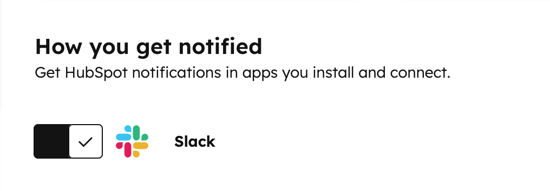
- Na seção Sobre o que você será notificado , expanda o tópico para o qual você deseja receber notificações e selecione a caixa de seleção para o tipo de notificação específico.
Por padrão, as notificações serão enviadas ao aplicativo HubSpot no Slack. Você receberá automaticamente suas notificações do HubSpot dentro do Slack se seu e-mail de usuário do HubSpot corresponder ao do seu usuário do Slack. Saiba o que fazer se o seu email de usuário do HubSpot não corresponder ao seu email de usuário do Slack.
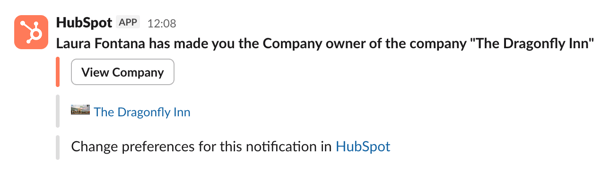
Para interromper o envio de notificações do usuário ao Slack:
- Na sua conta HubSpot, clique no ícone de settings icon na barra de navegação superior.
- No menu da barra lateral esquerda, acesse Notificações.
- Clique na guia Outros aplicativos.
- Para interromper notificações específicas, desmarque a caixa de seleção ao lado do tipo de notificação e clique em Salvar.
- Para interromper todas as notificações do usuário, clique para desativar o Slack para interromper todas as notificações do HubSpot no Slack.
Notificações da caixa de entrada do HubSpot
Após instalar o aplicativo Slack, você pode selecionar qual canal Slack receberá novas conversas de chat ao vivo da HubSpot:
- Na sua conta HubSpot, clique no ícone de < <settings icon< na barra de navegação superior. No menu da barra lateral esquerda, acesse <Integrações< > <Apps conectados<.
- Clique em Slack.
- Navegue até a guia Configurações gerais para configurar os canais Slack para suas caixas de entrada:
-
- Ative/desative a opção para sincronizar uma caixa de entrada do HubSpot com um canal do Slack.
- Clique no menu suspenso Slack Channel e selecione a qual canal você deseja associar a caixa de entrada.
- Clique no menu suspenso Inbox Channel Types (Tipos de canal da caixa de entrada) e selecione os tipos de canal a serem sincronizados com o Slack.
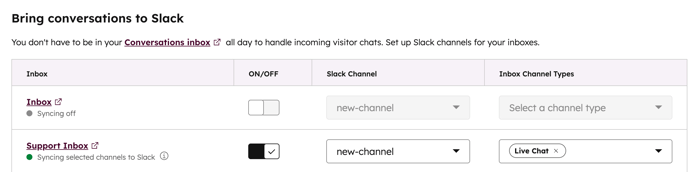
Depois de associar o canal do Slack à caixa de entrada, você receberá notificações para chats ao vivo recebidos. Você também pode conversar com os visitantes diretamente por meio do thread no Slack.
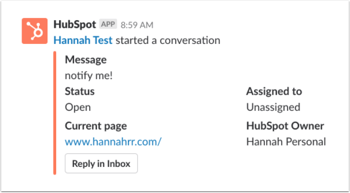
Para exibir a conversa no HubSpot, clique em Responder na Caixa de Entrada. Se for um chat ao vivo, você também pode responder através da linha Slack. Toda a conversa ainda será registrada na caixa de entrada.
- Para enviar uma resposta via thread do Slack, você precisa convidar o aplicativo HubSpot para esse canal.
- Para enviar uma resposta por meio do thread Slack de um canal privado, você precisa convidar o usuário que instalou o aplicativo HubSpot para esse canal.
- Você deve mapear o usuário HubSpot para o usuário do Slack para poder enviar respostas.
Notificações de atividade para registros
Depois que uma empresa ou negócio é associado a um canal Slack, qualquer nova chamada, observação, e-mail, tarefa ou reuniões conectada nesse registro gatilho receberá uma notificação Slack. Você pode associar vários registros ao mesmo canal do Slack.
- Navegue até um registro de empresa ou negócio:
-
- Na sua conta HubSpot, acesse CRM > Empresas.
- Na sua conta HubSpot, acesse CRM > Negócios.
- Clique no nome do registro.
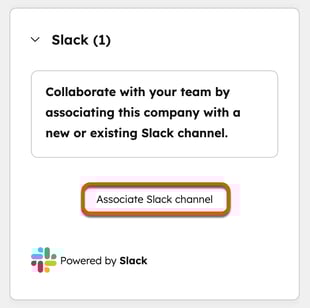
- Na barra lateral direita do registro, navegue até a placa Slack e clique em Associar canal Slack.
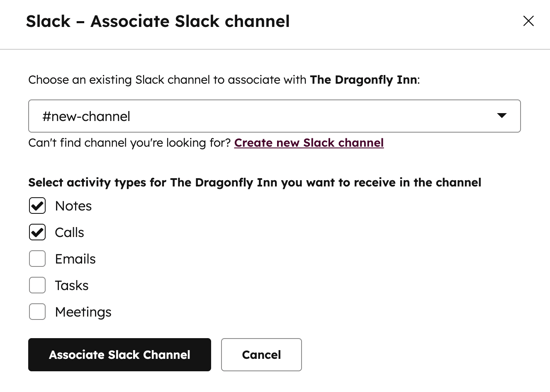
- Na caixa de diálogo, selecione um canal do Slack:
-
- Para selecionar um canal do Slack existente, clique no menu suspenso Escolher canal do Slack.
- Para criar e associar um novo canal do Slack, clique em Criar novo canal do Slack.
- Insira o Nome do canal, a Visibilidade do canal e a Descrição do canal.
- Para convidar usuários para o canal, clique no menu suspenso Escolher usuários do Slack. Quando terminar, clique em Criar canal do Slack.
- Marque as caixas de seleção para os tipos de atividades para os quais você deseja receber notificações no canal.
- Clique em Associar canal do Slack.
Depois de associar um canal do Slack, você pode editar ou remover a associação.
- Para editar uma associação, clique em Ações > Editar associação.
- Na caixa de diálogo, clique no menu suspenso, selecione um novo canal Slack e clique em Salvar.
- Para excluir a associação, clique em Ações > Remover associação .

Por favor, note: somente e-mails que você enviar, encaminhar ou responder usando sua conta HubSpot, ou e-mails registrados no HubSpot, serão enviados para o Slack. Os e-mails que você encaminhar ou responder de seu cliente de e-mail não serão enviados para o Slack, mesmo que estejam registrados no HubSpot.
Você também pode usar o fluxos de trabalho para criar e associar um canal Folga a uma empresa ou registro de negócio.
Notificações do help desk
Revise como conectar o HubSpot help desk ao Slack para gerenciar tíquetes e receber notificações do HubSpot no Slack.
Enviar notificações personalizadas de Margem de Atraso por meio de fluxos de trabalho
Assinatura necessária Uma assinatura Professional ou Enterprise é necessária para usar fluxos de trabalho.
Você pode enviar notificações personalizadas do Slack a partir da sua conta da HubSpot usando o fluxos de trabalho. Em cada notificação do Slack, você pode adicionar botões de ação que permitam aos usuários tomar ações imediatas dentro do Slack, como criar tarefas e observações, registrar atividades e atualizar propriedades de registro no HubSpot.
Para enviar uma notificação do Slack com um fluxo de trabalho:
- No seu portal da HubSpot, acesse Automação > Fluxos de trabalho.
- Clique no nome de um fluxo de trabalho existente para editá-lo. Ou clique em Criar fluxo de trabalho para criar um novo fluxo de trabalho.
- Clique no + ícone de adição para adicionar uma ação de fluxo de trabalho.
- No painel esquerdo, em Aplicativos integrados, clique em Slack e selecione Enviar uma notificação do Slack.

-
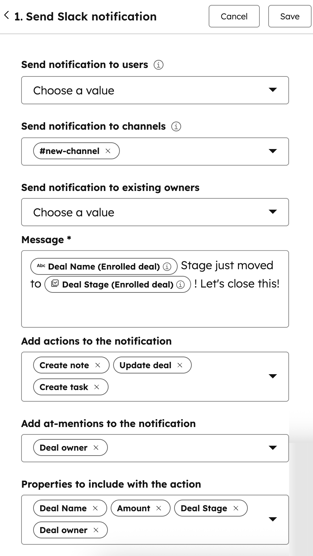
- Para notificar usuários individuais do Slack, clique no menu suspenso Enviar notificação para usuários e selecione os usuários que deseja notificar. Somente os usuários que mapearam seus endereços de e-mail aparecerão no menu suspenso.
- Para notificar um canal do Slack, clique no menu suspenso Enviar notificação para canais e selecione um Canal que deseja notificar. Você não verá nenhum canal privado a menos que tenha adicionado o aplicativo HubSpot a ele.
- Para notificar o proprietário de registro, selecione o menu suspenso Enviar notificação aos proprietários existentes e selecione o proprietário .
- Na caixa de texto Mensagem, insira a mensagem de notificação.
- Para adicionar botões de ação à notificação do Slack, clique no menu suspenso Adicionar ações à notificação e selecione as ações que deseja incluir. As ações disponíveis que podem ser adicionadas a uma notificação do Slack incluem:
-
-
- Crie uma observação
- Registrar reunião
- Registrar chamada
- Registrar email
- Criar tarefa
- Chamar contato
- E-mail para contato
- Atualizar [objeto]
- Associações de lista
-
-
- Para @mencionar um usuário na notificação do Slack, clique em Adicionar at-mentions ao menu suspenso de notificação e selecione o usuário a mencionar.
- Clique no menu suspenso Propriedades para incluir com a mensagem e selecione as propriedades que você deseja incluir na mensagem de notificação (opcional).
- Quando terminar, clique em Salvar.
- Quando um registro estiver inscrito no fluxo de trabalho e a ação for executada, a notificação será enviada ao usuário ou canal do Slack selecionado.
- Se você incluir botões de ação na notificação, uma vez entregue ao Slack, ele incluirá botões para executar as ações correspondentes do HubSpot e marcará o usuário selecionado com uma menção. A notificação também incluirá um Sumário [objeto] com o botão Copilot , que você pode usar para gerar um sumário do registro ativado por IA.
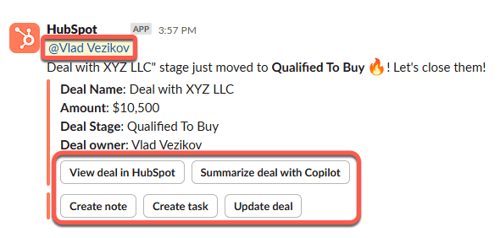
Observação: o formulário de ação Atualizar [objeto] exibirá as propriedades do objeto que estão incluídas no formulário de criação do objeto na sua conta da HubSpot.

Criar um canal Folga com fluxos de trabalho
Assinatura necessária Uma assinatura Professional ou Enterprise é necessária para usar fluxos de trabalho.
Configure um fluxo de trabalho para criar automaticamente um novo canal Slack. Depois que o canal for criado, ele aparecerá no painel A placa Slack na barra lateral direita dos registros mostrará que o canal foi criado por um fluxo de trabalho.
- No seu portal da HubSpot, acesse Automação > Fluxos de trabalho.
- Clique no nome de um fluxo de trabalho existente ou crie um novo fluxo de trabalho .
- Clique no ícone de mais + para adicionar uma ação de fluxo de trabalho.
- No painel esquerdo, em Aplicativos integrados, clique em Slack e selecione Criar um canal do Slack.
-
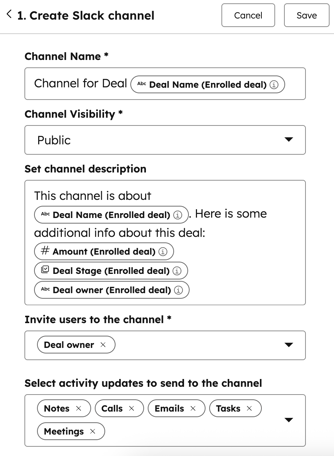
- Para adicionar um nome para o canal Folga, clique no campo Nome do Canal . Você pode especificar o nome do canal ou usar um token de personalização . Os nomes de canais devem ter 80 caracteres ou menos e só podem conter letras minúsculas, números, hífens e sublinhados.
- Para selecionar a visibilidade do canal Folga, clique no menu suspenso Visibilidade do canal e selecione a visibilidade. Você pode selecionar se o canal criado será público ou privado. Um canal privado só estará visível para o usuário que possui o registro inscrito.
- Para adicionar uma descrição ao canal do Slack, clique no campo Definir descrição do canal.
- Para convidar usuários para o canal Slack, clique no menu suspenso Convidar usuários para o canal e selecione os usuários que deseja convidar.
- Para selecionar os tipos de atividades sobre os quais você deseja notificar o canal Folga, clique em Selecionar atualizações de atividade para enviar ao menu suspenso canal e selecione os tipos de atividade.