
上次更新時間: 2025年11月28日

將 Slack 應用程式連結至您的 HubSpot 帳戶後,您即可接收 HubSpot使用者通知、對話通知,以及通話與筆記通知,這些通知將以 Slack 訊息形式呈現。若要在私人 Slack 頻道中接收通知,您必須將 HubSpot 應用程式新增至該頻道。
將 HubSpot 應用程式新增至私人 Slack 頻道
若要在私人 Slack 頻道接收通知,必須將 HubSpot 應用程式加入該頻道。操作步驟如下:
- 在您的 Slack 帳戶中,開啟欲新增 HubSpot 應用程式的私人頻道。
- 點擊左上角頻道名稱開啟頻道選單
- 點擊「整合」標籤頁,再點擊「新增應用程式」。
- 搜尋HubSpot並點擊「安裝」。
- 您必須針對每個欲與 Slack 整合使用的私人頻道重複此流程。
在 Slack 中接收 HubSpot 通知
HubSpot 使用者通知
HubSpot 使用者通知包含記錄提及、表單提交、任務指派及提醒。若要在 Slack 接收 HubSpot 使用者通知:
- 在你的 HubSpot 帳戶中,點擊頂端導覽列中的「設定圖示」。
- 於左側邊欄選單中,導覽至「通知」。
- 點擊「其他應用程式」標籤頁。
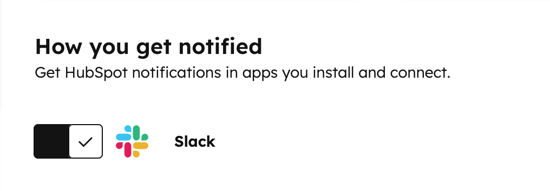
- 點擊切換Slack 開關,即可在 Slack 內接收 HubSpot 通知、任務及斜線指令。
- 在「通知內容」區段中,展開 您欲接收通知的主題,並勾選特定通知類型的核取方塊。
通知預設會發送至 Slack 中的 HubSpot 應用程式。若您的 HubSpot 使用者電子郵件與 Slack 使用者電子郵件相符,您將自動在 Slack 中接收 HubSpot 通知。若兩者不符,請參閱相關處理方式。
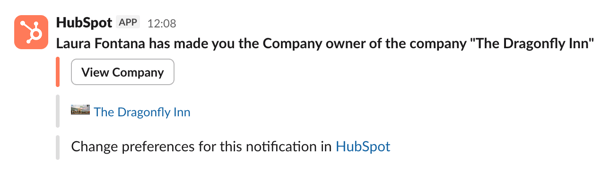
若要停止將用戶通知發送至 Slack:
- 在你的 HubSpot 帳戶中,點擊頂端導覽列中的「設定圖示」。
- 在左側邊欄選單中,導覽至「通知」。
- 點擊「其他應用程式」標籤頁。
- 若要停止特定通知,請取消勾選通知類型旁的核取方塊,然後點擊「儲存」。
- 若要停止所有使用者通知,請點擊 關閉 Slack 開關,即可停止所有 HubSpot 在 Slack 中的通知。
HubSpot 收件匣通知
安裝 Slack 應用程式後,可選擇接收 HubSpot 新即時聊天對話的 Slack 通道:
- 在你的 HubSpot 帳戶中,點擊頂端導覽列中的「設定圖示」。在左側邊欄選單中,前往「整合功能」>「已連結的應用程式」。
- 點擊Slack。
- 導覽至「一般設定」標籤頁,為您的收件匣設定 Slack 通道:
-
- 開啟開關以同步 HubSpot 收件匣與 Slack 通道。
- 點擊「Slack 頻道」下拉式選單,選擇欲與收件匣關聯的頻道。
- 點擊「收件匣頻道類型」下拉選單,選擇欲同步至 Slack的頻道類型。
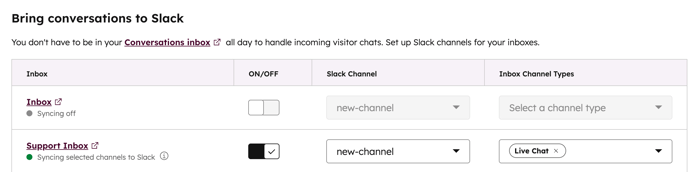
將 Slack 通道與收件匣關聯後,您將收到即時聊天來訊通知。您亦可直接透過 Slack 對話串與訪客交流。
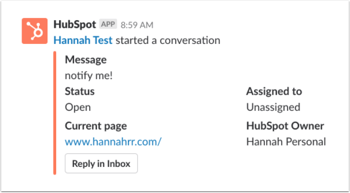
若要在 HubSpot 中檢視對話,請點擊收件匣中的「回覆」。若是即時聊天,您亦可透過 Slack 討論串回覆。完整對話仍會記錄於收件匣中。
- 若要透過 Slack 討論串發送回覆,您需將 HubSpot 應用程式加入該頻道。
- 若要從私人頻道透過 Slack 討論串發送回覆,您需邀請安裝 HubSpot 應用程式的使用者加入該頻道。
- 您必須將您的 HubSpot 使用者與 Slack 使用者進行對應,才能發送回覆。
記錄活動通知
當企業或交易記錄與 Slack 通道關聯後,該記錄新增的通話、備註、郵件、任務或會議皆會觸發 Slack 通知。您可將多個記錄關聯至同一個 Slack 通道。
- 導覽至公司或交易記錄:
-
- 在你的 HubSpot 帳戶中,瀏覽「CRM」>「公司」。
- 在你的 HubSpot 帳戶中,瀏覽「CRM」>「交易」。
- 點擊記錄名稱。
- 在記錄右側邊欄中,導覽至 Slack 卡片並點擊「關聯 Slack 通道」。

- 於對話方塊中選擇 Slack 通道:
-
- 若要選擇現有 Slack 通道,請點擊「選擇 Slack 通道」下拉式 選單。
- 若要建立並關聯新 Slack 通道,請點擊「建立新 Slack 通道」。
- 輸入頻道名稱、頻道可見性及頻道描述。
- 若要邀請使用者加入頻道,請點擊「選擇 Slack 使用者」下拉式選單。完成後,點擊「建立 Slack 頻道」。
- 勾選您希望在頻道中接收通知的活動類型核取方塊。
- 點擊「關聯 Slack 頻道」。
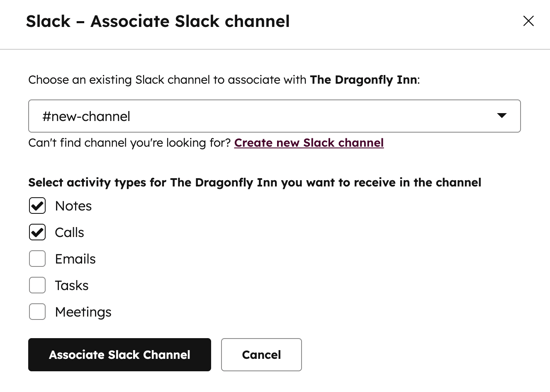
建立 Slack 頻道關聯後,可隨時編輯或移除關聯設定。
- 若要編輯關聯設定,請點擊「操作」>「 編輯關聯」。
- 在對話方塊中,點擊下拉式選單選擇新 Slack 通道,然後點擊「儲存」。
- 若要刪除關聯,請點擊「動作」>「移除關聯」。

請注意: 僅透過您的 HubSpot 帳戶發送、轉寄或回覆的電子郵件,或記錄於 HubSpot 的電子郵件,才會傳送至 Slack。即使已記錄於 HubSpot,從您的電子郵件客戶端轉寄或回覆的郵件亦不會傳送至 Slack。
您亦可透過工作流程建立 Slack 通道,並將其關聯至公司或交易記錄。
來自服務台的通知
請參閱如何將HubSpot 服務台連接至 Slack,以在Slack中管理工單並接收 HubSpot 通知。
透過工作流程發送自訂 Slack 通知
需要訂閱 使用工作流程需具備專業版 或企業版訂閱資格。
您可透過工作流程從 HubSpot 帳戶發送自訂 Slack 通知。每則 Slack 通知皆可添加操作按鈕,讓使用者直接在 Slack 執行即時操作,例如建立任務與筆記、記錄活動,以及更新 HubSpot 中的記錄屬性。
透過工作流程發送 Slack 通知:
- 在你的 HubSpot 帳戶中,瀏覽「自動化」>「工作流程」。
- 點擊工作流程名稱可編輯現有流程,或點擊「 建立工作流程」新增流程。
- 點擊+ 號圖示以新增工作流程動作。
- 在左側面板的「整合應用程式」下,點擊「Slack」,然後選擇「發送 Slack 通知」。

-
- 若要通知個別 Slack 使用者,請點擊「發送通知至使用者」下拉式選單,然後選擇需通知的使用者。僅已綁定電子郵件地址的使用者會顯示於下拉選單中。
- 若要通知 Slack 通道,請點擊「發送通知至通道」下拉式選單並選擇要通知的通道。除非您已將 HubSpot 應用程式新增至該通道,否則不會顯示任何私人通道。
- 若要通知記錄擁有者,請選取「發送通知至現有擁有者」下拉式選單,再選擇擁有者。
- 在訊息文字方塊中輸入通知內容。
- 若要為 Slack 通知新增操作按鈕,請點擊「新增通知操作」 下拉式選單並選擇欲包含的操作項目。可新增至 Slack 通知的操作項目包含:
-
-
- 建立筆記
- 記錄會議
- 記錄通話
- 記錄電子郵件
- 建立任務
- 聯絡聯絡人
- 電子郵件聯絡人
- 更新 [物件]
- 列出關聯
-
-
- 要在 Slack 通知中 @提及 使用者,請點擊「新增 @提及至通知」下拉式選單,並選擇欲提及的使用者。
- 點擊「隨訊息附帶的屬性」下拉選單,選擇欲包含於通知訊息中的屬性(可選)。
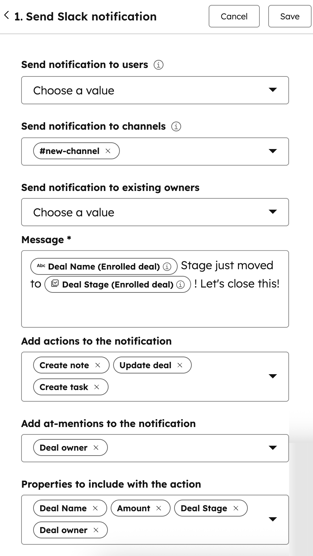
- 完成設定後,點擊「儲存」。
- 當記錄進入工作流程且動作執行時,通知將發送至指定的 Slack 使用者或頻道。
- 若通知中包含操作按鈕,傳送至 Slack 後將顯示對應的 HubSpot 操作按鈕,並以 @提及標籤標記您選定的使用者。通知中亦會顯示「使用 Copilot 摘要 [物件]」按鈕,可藉此生成該記錄的 AI 驅動摘要。
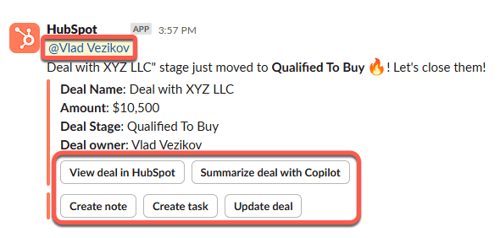
請注意: [更新物件]動作表單將顯示該物件在您的 HubSpot 帳戶中「建立物件表單」所包含的屬性。

透過工作流程建立 Slack 通道
需要訂閱 使用工作流程需具備專業版 或企業版訂閱資格。
設定工作流程自動建立新 Slack 頻道。頻道建立後將顯示於相關 CRM 記錄中,記錄右側邊欄的 Slack 卡片會標示該頻道由工作流程建立。
- 在你的 HubSpot 帳戶中,瀏覽「自動化」>「工作流程」。
- 點擊現有工作流程名稱,或建立新工作流程。
- 點擊+號圖示以 新增工作流程動作。
- 在左側面板的「整合應用程式」下,點擊Slack,然後選擇「建立 Slack 通道」。
-
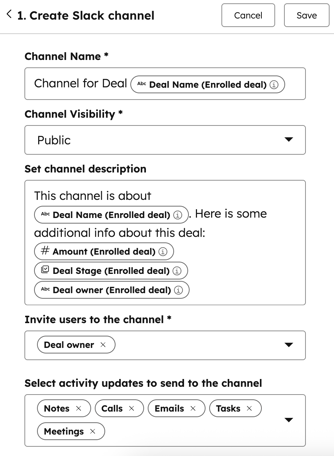
- 若要為 Slack 頻道新增名稱,請點擊「 頻道名稱」欄位。您可直接輸入頻道名稱或使用個人化代幣。頻道名稱長度不得超過 80 個字元,僅可包含小寫字母、數字、連字號及底線。
- 若要設定 Slack 頻道的可見性,請點擊「頻道可見性」下拉式選單並選擇可見範圍。您可選擇建立的頻道為公開或私人。私人頻道僅對擁有已註冊記錄的使用者可見。
- 若要為 Slack 通道新增描述,請點擊「設定通道描述」欄位 。
- 若要邀請使用者加入 Slack 通道,請點擊「邀請使用者加入通道」下拉式選單並選取欲邀請的對象。
- 若要選擇欲通知 Slack 通道的活動類型,請點擊「選擇要發送至通道的活動更新」下拉式選單並勾選活動類型。
.svg?height=99&width=353)