Laatst bijgewerkt: 28 november 2025
Beschikbaar met elk van de volgende abonnementen, behalve waar vermeld:

Nadat je de Slack-app aan je HubSpot-account hebt gekoppeld, kun je HubSpot-gebruikersmeldingen, gespreksmeldingen en oproep- en notitiemeldingen ontvangen als Slack-berichten. Om meldingen in privé Slack-kanalen te ontvangen, moet je de HubSpot-app aan die kanalen toevoegen.
De HubSpot-app toevoegen aan een privé Slack-kanaal
Je moet de HubSpot-app toevoegen aan elk privé Slack-kanaal om meldingen in dat kanaal te ontvangen. Om de app toe te voegen:
- Open in je Slack-account het privékanaal waaraan je de HubSpot-app wilt toevoegen.
- Klik linksboven op de naam van het Slack-kanaal om het kanaalmenu te openen.
- Klik op het tabbladIntegraties en klik opApps toevoegen.
- Zoek naarHubSpot en klik opInstalleren.
- Je moet dit proces herhalen voor elk privékanaal dat je wilt gebruiken met de Slack-integratie.
HubSpot-meldingen ontvangen in Slack
HubSpot-gebruikersmeldingen
Gebruikersmeldingen in HubSpot omvatten vermeldingen in records, ingediende formulieren en taaktoewijzingen en herinneringen. Om HubSpot-gebruikersmeldingen in Slack te ontvangen:
- Klik in je HubSpot-account op het instellingen-pictogram in de bovenste navigatiebalk.
- Ga in het menu aan de linkerkant naarMeldingen.
- Klik op het tabbladAndere apps.
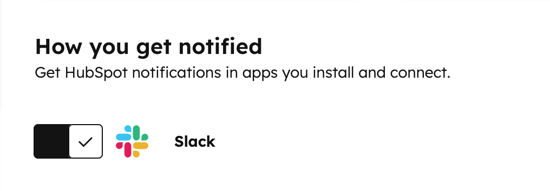
- Klik op deSlack-schakelaarom deze in te schakelen en HubSpot-meldingen, taken en slash-commando's binnen Slack te ontvangen.
- Vouw in het gedeelte Waarover u meldingen ontvangt het onderwerp uit waarvoor u meldingen wilt ontvangen en schakel het selectievakje voor het specifieke meldingstype in.
Meldingen worden standaard naar de HubSpot-app in Slack verzonden. Je ontvangt automatisch je HubSpot-meldingen in Slack als je HubSpot-gebruikers-e-mailadres overeenkomt met dat van je Slack-gebruiker. Lees wat je moet doen als je HubSpot-gebruikers-e-mailadres niet overeenkomt met je Slack-gebruikers-e-mailadres.
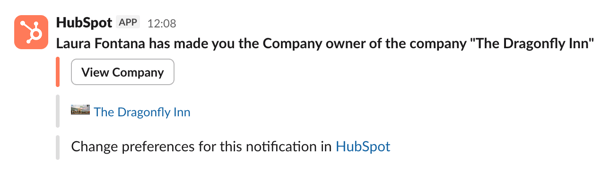
Om te voorkomen dat gebruikersmeldingen naar Slack worden verzonden:
- Klik in je HubSpot-account op het instellingen-pictogram in de bovenste navigatiebalk.
- Ga in het menu aan de linkerkant naar Meldingen.
- Klik op het tabblad Andere apps.
- Om specifieke meldingen te stoppen, schakelt u het selectievakje naast het type melding uit en klikt u vervolgens op Opslaan.
- Om alle gebruikersmeldingen te stoppen, klikt u op de Slack-schakelaar om alle HubSpot-meldingen in Slack uit te schakelen.
HubSpot-inboxmeldingen
Nadat je de Slack-app hebt geïnstalleerd, kun je selecteren welk Slack-kanaal nieuwe live chatgesprekken van HubSpot ontvangt:
- Klik in je HubSpot-account op het instellingen-pictogram in de bovenste navigatiebalk. Ga in het zijbalkmenu links naar Integraties > Verbonden apps.
- Klik opSlack.
- Ga naar het tabblad Algemene instellingen om Slack-kanalen voor je inboxen in te stellen:
-
- Zet deaan/uit -schakelaar aan om een HubSpot-inbox te synchroniseren met een Slack-kanaal.
- Klik op het vervolgkeuzemenuSlack-kanaal en selecteer het kanaal waarmee je de inbox wilt koppelen.
- Klik op het vervolgkeuzemenuInbox Channel Types en selecteer welke kanaaltypen u met Slack wilt synchroniseren.
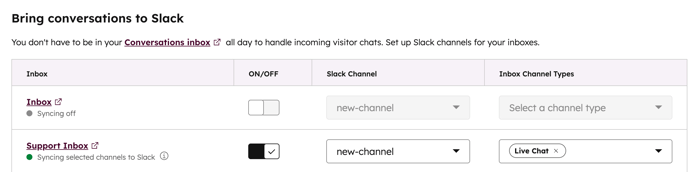
Nadat je het Slack-kanaal aan de inbox hebt gekoppeld, ontvang je meldingen voor inkomende live chats. Je kunt ook rechtstreeks met bezoekers chatten via de Slack-thread.
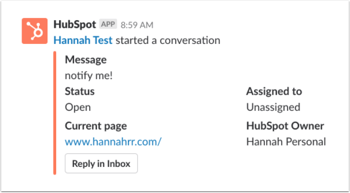
Om het gesprek in HubSpot te bekijken, klikt u op Beantwoorden in Inbox. Als het een live chat is, kunt u ook reageren via de Slack-thread. Het hele gesprek wordt nog steeds geregistreerd in de inbox.
- Om een antwoord te verzenden via de Slack-thread, moet je de HubSpot-app uitnodigen voor dat kanaal.
- Om een antwoord te verzenden via de Slack-thread vanuit een privékanaal, moet je de gebruiker die de HubSpot-app heeft geïnstalleerd uitnodigen voor dat kanaal.
- Je moet je HubSpot-gebruiker koppelen aan je Slack-gebruiker om antwoorden te kunnen verzenden.
Activiteitsmeldingen voor records
Zodra een bedrijf of deal is gekoppeld aan een Slack-kanaal, zal elke nieuwe oproep, notitie, e-mail, taak of vergadering die in dat record wordt geregistreerd, een Slack-melding activeren. Je kunt meerdere records koppelen aan hetzelfde Slack-kanaal.
- Ga naar een bedrijfs- of dealrecord:
-
- Ga in je HubSpot-account naar CRM > Bedrijven.
- Ga in je HubSpot-account naar CRM > Deals.
- Klik op de naam van het record.
- Ga in de rechterzijbalk van het record naar de Slack-kaart en klik op Slack-kanaal koppelen.

- Selecteer een Slack-kanaal in het dialoogvenster:
-
- Om een bestaand Slack-kanaal te selecteren, klik je op hetvervolgkeuzemenu Kies Slack-kanaal .
- Om een nieuw Slack-kanaal aan te maken en te koppelen, klikt u op Create new Slack channel.
- Voer een kanaalnaam, kanaalzichtbaarheid en kanaalbeschrijving in.
- Om gebruikers uit te nodigen voor het kanaal, klik je op het vervolgkeuzemenu Slack-gebruikers kiezen. Als je klaar bent, klik je op Slack-kanaal aanmaken.
- Vink de selectievakjes aan voor de soorten activiteiten waarvoor u meldingen wilt ontvangen in het kanaal.
- Klik opSlack-kanaal koppelen.
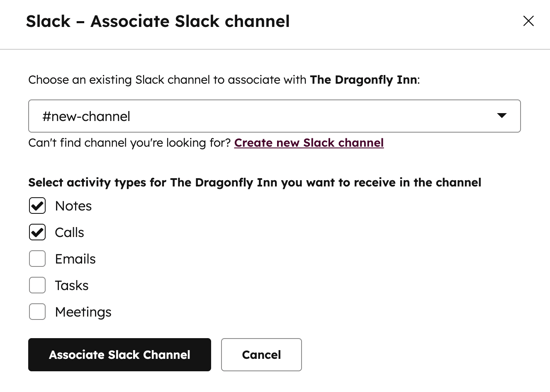
Zodra je een Slack-kanaal hebt gekoppeld, kun je de koppeling bewerken of verwijderen.
- Om een koppeling te bewerken, klikt u opActies > Koppeling bewerken.
- Klik in het dialoogvenster op het vervolgkeuzemenu en selecteer een nieuw Slack-kanaal. Klik vervolgens opOpslaan.
- Om de koppeling te verwijderen, klikt u op Acties > Koppeling verwijderen.

Let op: alleen e-mails die je verstuurt, doorstuurt of beantwoordt met je HubSpot-account, of e-mails die zijn geregistreerd in HubSpot, worden naar Slack verzonden. E-mails die je doorstuurt of beantwoordt vanuit je e-mailclient worden niet naar Slack verzonden, zelfs als ze zijn geregistreerd in HubSpot.
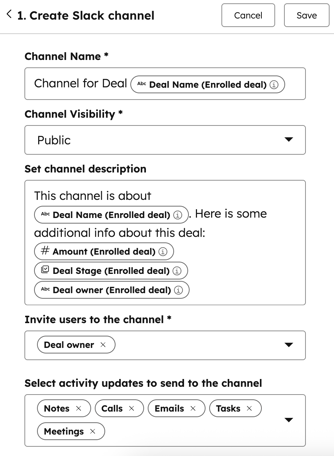
Je kunt ook workflows gebruiken om een Slack-kanaal aan te maken en te koppelen aan een bedrijfs- of dealrecord.
Meldingen van de helpdesk
Bekijk hoe je de HubSpot-helpdesk kunt koppelen aan Slack om tickets te beheren en HubSpot-meldingen te ontvangen in Slack.
Aangepaste Slack-meldingen verzenden via workflows
Abonnement vereist Voor het gebruik van workflows is een Professional- of Enterprise-abonnement vereist.
Je kunt aangepaste Slack-meldingen verzenden vanuit je HubSpot-account met behulp van workflows. In elke Slack-melding kun je actieknoppen toevoegen waarmee gebruikers onmiddellijk actie kunnen ondernemen binnen Slack, zoals taken en notities aanmaken, activiteiten registreren en record-eigenschappen bijwerken in HubSpot.
Een Slack-melding verzenden met een workflow:
- Ga in je HubSpot-account naar Automatisering > Workflows.
- Klik op denaam van een workflow om een bestaande workflow te bewerken. Of klik op Workflowmaken om een nieuwe workflow te maken.
- Klik op het plusteken (+) om een workflowactie toe te voegen.
- Klik in het linkerpaneel onder Geïntegreerde apps op Slack en selecteer vervolgens Een Slack-melding verzenden.

-
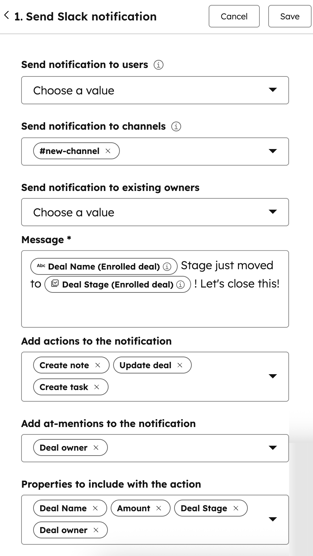
- Om individuele Slack-gebruikers op de hoogte te stellen, klik je op het vervolgkeuzemenu Meldingen naar gebruikers verzenden en selecteer je vervolgens de gebruikers die je op de hoogte wilt stellen. Alleen gebruikers die hun e-mailadressen hebben gekoppeld, worden weergegeven in het vervolgkeuzemenu.
- Om een Slack-kanaal te informeren, klik je op het vervolgkeuzemenu Meldingen naar kanalen verzenden en selecteer je een kanaal dat je wilt informeren. Je ziet geen privékanalen, tenzij je de HubSpot-app daaraan hebt toegevoegd.
- Om de eigenaar van het record te informeren, selecteer je het vervolgkeuzemenu Meldingen verzenden naar bestaande eigenaren en selecteer je vervolgens de eigenaar.
- Voer in het tekstvak Bericht het bericht voor de melding in.
- Om actieknoppen toe te voegen aan de Slack-melding, klik je op het vervolgkeuzemenu Acties toevoegen aan de melding en selecteer je de acties die je wilt toevoegen. De beschikbare acties die aan een Slack-melding kunnen worden toegevoegd, zijn onder andere:
-
-
- Een notitie maken
- Vergadering loggen
- Gesprek registreren
- E-mail registreren
- Taak aanmaken
- Contactpersoon bellen
- E-mail contactpersoon
- [Object] bijwerken
- Lijst associaties
-
-
- Om een gebruiker te @vermelden in de Slack-melding, klik je op het vervolgkeuzemenu At-vermeldingen toevoegen aan de meldingen selecteer je de gebruiker die je wilt vermelden.
- Klik op het vervolgkeuzemenu Eigenschappen toevoegen aan bericht en selecteer de eigenschappen die u in het meldingsbericht wilt opnemen (optioneel).
- Klik op Opslaan als u klaar bent.
- Wanneer een record in de workflow wordt opgenomen en de actie wordt uitgevoerd, wordt de melding naar de geselecteerde Slack-gebruiker of het geselecteerde Slack-kanaal verzonden.
- Als u actieknoppen in de melding opneemt, bevat deze, zodra deze bij Slack is afgeleverd, knoppen om de bijbehorende HubSpot-acties uit te voeren en wordt de door u geselecteerde gebruiker getagd met een @-vermelding. De melding bevat ook een knop Samenvatting [object] met Copilot, die u kunt gebruiken om een door AI aangestuurde samenvatting van het record te genereren.
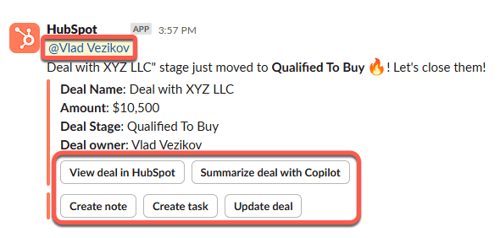
Let op: het actieformulier [object] bijwerken geeft de objecteigenschappen weer die zijn opgenomen in het aanmaakformulier van het object in uw HubSpot-account.

Maak een Slack-kanaal met workflows
Abonnement vereist Een Professional- of Enterprise-abonnement is vereist om workflows te kunnen gebruiken.
Stel een workflow in om automatisch een nieuw Slack-kanaal aan te maken. Zodra het kanaal is aangemaakt, verschijnt het in de bijbehorende CRM-records. De Slack-kaart in de rechterzijbalk van records geeft aan dat het kanaal is aangemaakt door een workflow.
- Ga in je HubSpot-account naar Automatisering > Workflows.
- Klik op denaam vaneen bestaande workflow ofmaak een nieuwe workflow aan.
- Klik op hetpluspictogram (+)om een workflowactie toe te voegen.
- Klik in het linkerpaneel onderGeïntegreerde apps opSlack en selecteer vervolgens Een Slack-kanaal maken.
-
- Om een naam voor het Slack-kanaal toe te voegen, klikt u op het veld Kanaalnaam. U kunt de kanaalnaam opgeven of eenpersonalisatietoken gebruiken. Kanaalnamen mogen maximaal 80 tekens lang zijn en mogen alleen kleine letters, cijfers, koppeltekens en onderstrepingstekens bevatten.
- Om de zichtbaarheid van het Slack-kanaal te selecteren, klikt u op het vervolgkeuzemenu Kanaalzichtbaarheid en selecteert u de zichtbaarheid. U kunt selecteren of het aangemaakte kanaal openbaar of privé is. Een privékanaal is alleen zichtbaar voor de gebruiker die eigenaar is van het geregistreerde record.
- Om een beschrijving aan het Slack-kanaal toe te voegen, klikt u op het veld Kanaalbeschrijving instellen .
- Om gebruikers uit te nodigen voor het Slack-kanaal, klikt u op het vervolgkeuzemenu Gebruikers uitnodigen voor het kanaal en selecteert u de gebruikers die u wilt uitnodigen.
- Om de soorten activiteiten te selecteren waarover u het Slack-kanaal wilt informeren, klikt u op het vervolgkeuzemenu Selecteer activiteitsupdates om naar het kanaal te verzenden en selecteert u de activiteitstypen.